

Quo (ex. OpenPhone) – Geschäftliche US-Telefonnummer fur deine LLC
Mit Quo erhältst du eine eigene amerikanische Geschäftsnummer für deine US-LLC – ideal für Anrufe, Textnachrichten und Teamkommunikation. Der Dienst ist auf iOS, Android, macOS, Windows und im Browser verfügbar und lässt sich in wenigen Minuten einrichten. Die kostenlose Testphase läuft 7 Tage, danach startet der günstigste Plan ab 19 USD pro Monat. In dieser Anleitung zeigen wir dir, wie du dein Quo-Konto Schritt für Schritt eröffnest.
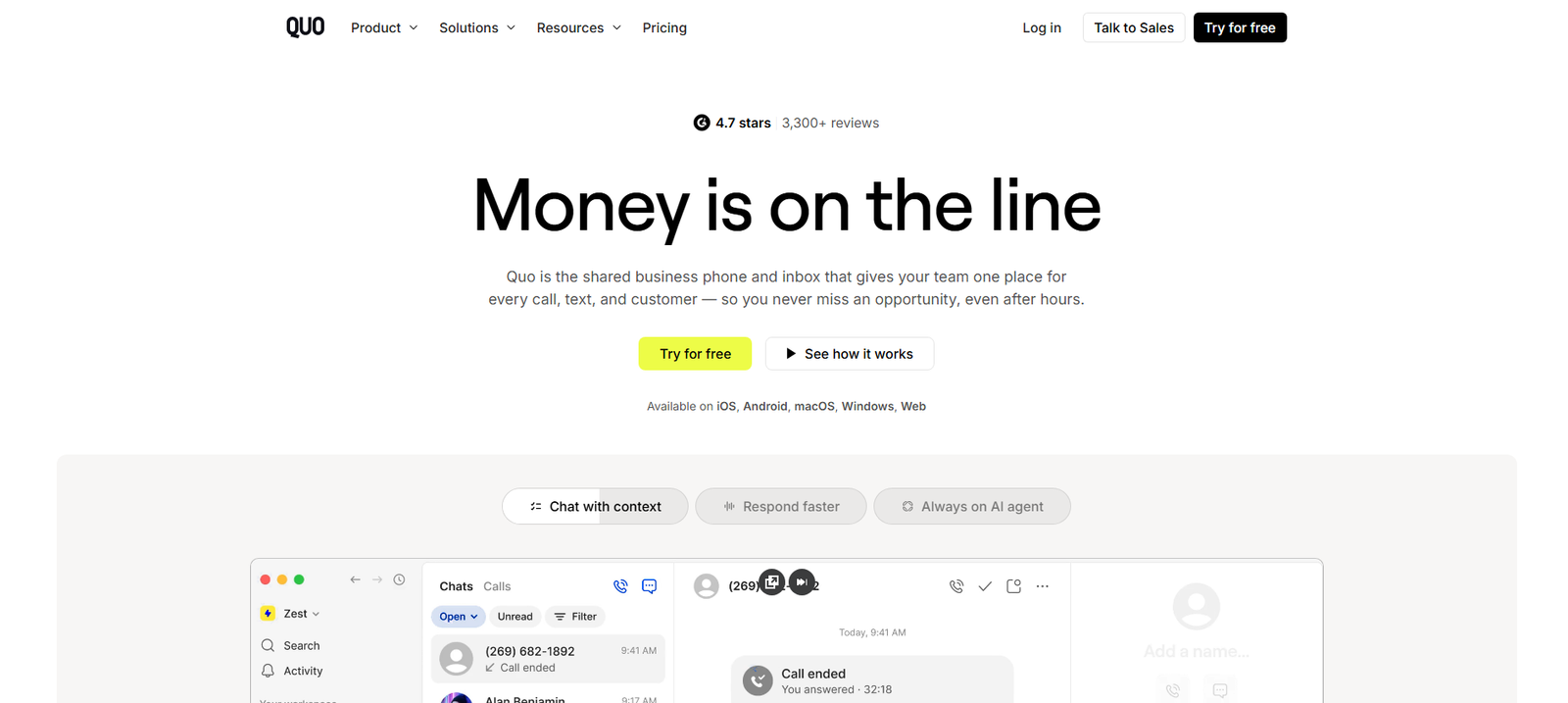
1. Quo-Webseite aufrufen und kostenlos starten
Rufe die Quo-Webseite über den Link auf und klicke oben rechts oder mittig auf den gelben Button „Try for free“, um den Registrierungsprozess zu starten.
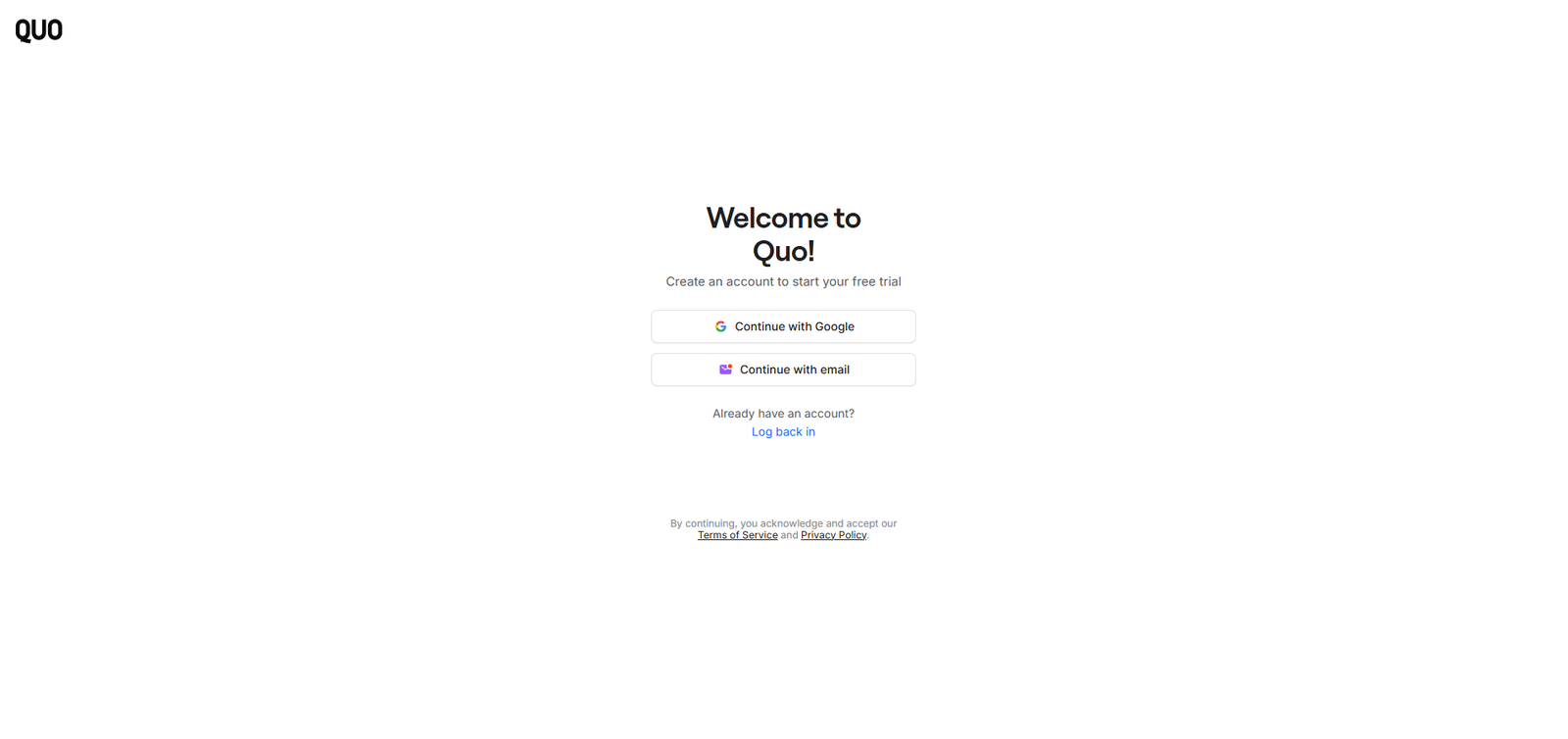
2. Konto erstellen
Auf der Willkommensseite kannst du dich entweder mit deinem Google-Konto oder per E-Mail-Adresse registrieren. Wähle die Option, die für dich am einfachsten ist.
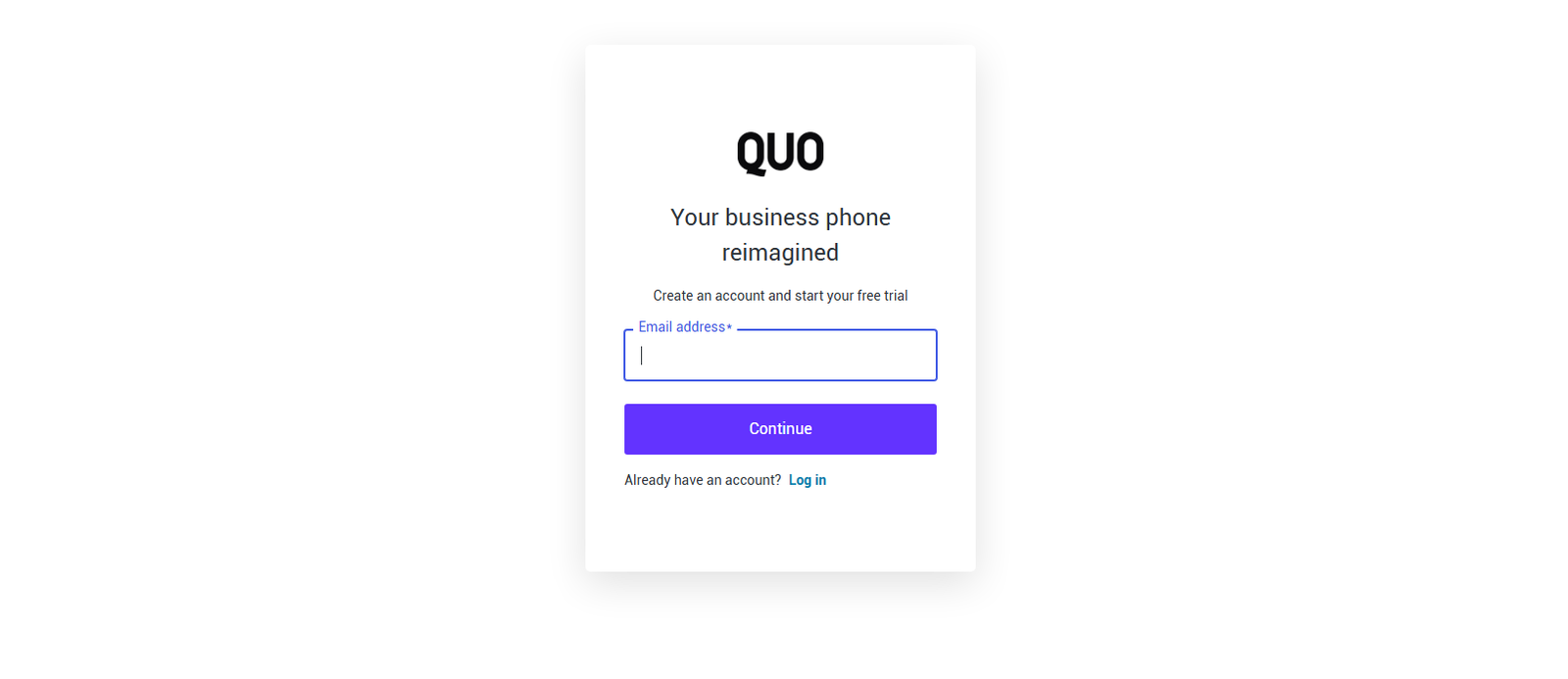
3. E-Mail-Adresse eingeben
Gib deine geschäftliche E-Mail-Adresse in das Eingabefeld ein und klicke auf „Continue“. Quo schickt dir anschließend einen Bestätigungscode.
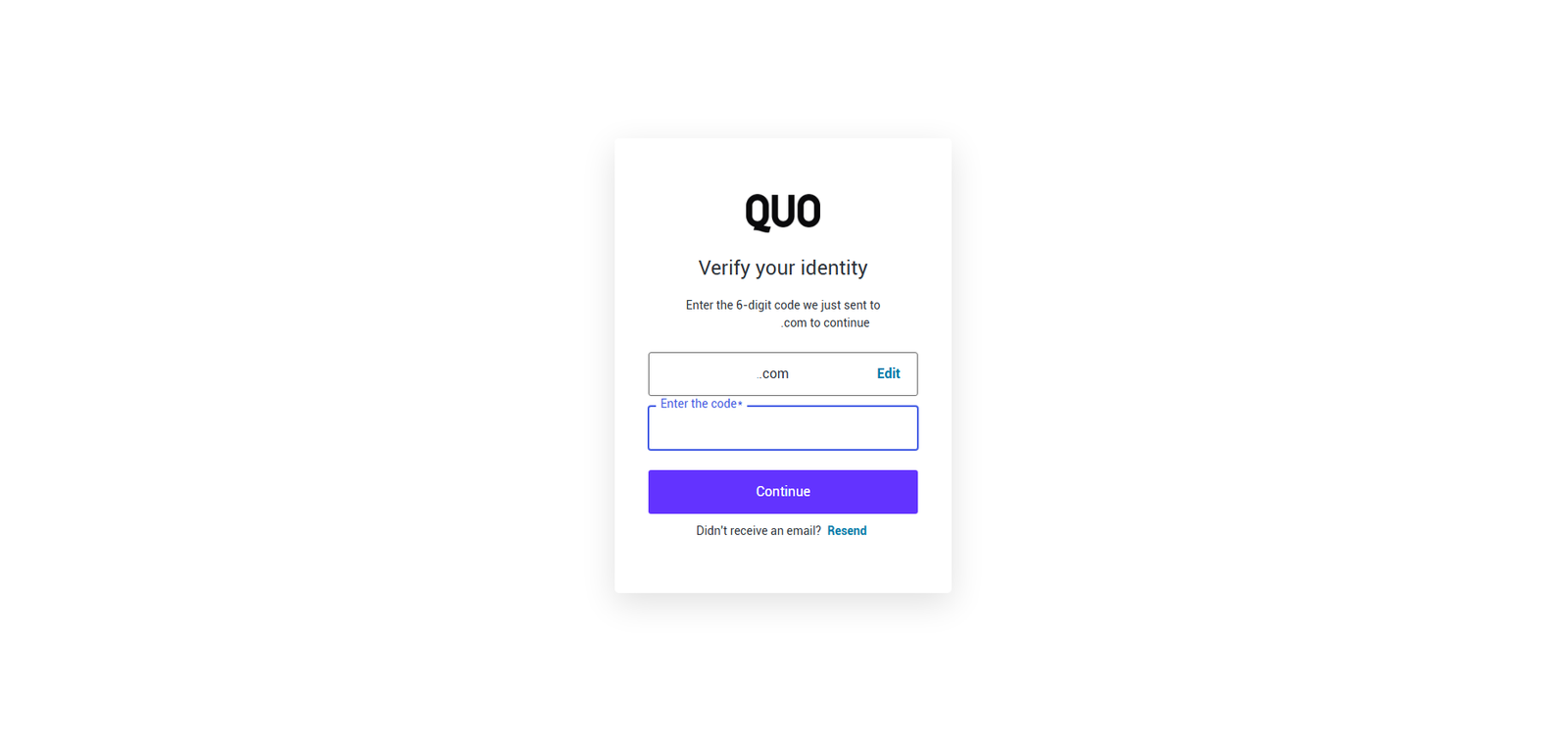
4. E-Mail-Code bestätigen
Öffne dein E-Mail-Postfach und suche nach der Nachricht von Quo. Gib den 6-stelligen Verifizierungscode in das Feld ein und klicke auf „Continue“. Falls du keine E-Mail erhalten hast, nutze den „Resend“-Link.

5. Namen eingeben
Gib deinen Vor- und Nachnamen in die entsprechenden Felder ein und klicke auf „Continue“, um mit dem Onboarding fortzufahren.

6. Nutzungszweck wählen
Quo fragt dich, wofür du den Dienst nutzen möchtest. Wähle „For business“, da du die Nummer für deine US-LLC verwendest.
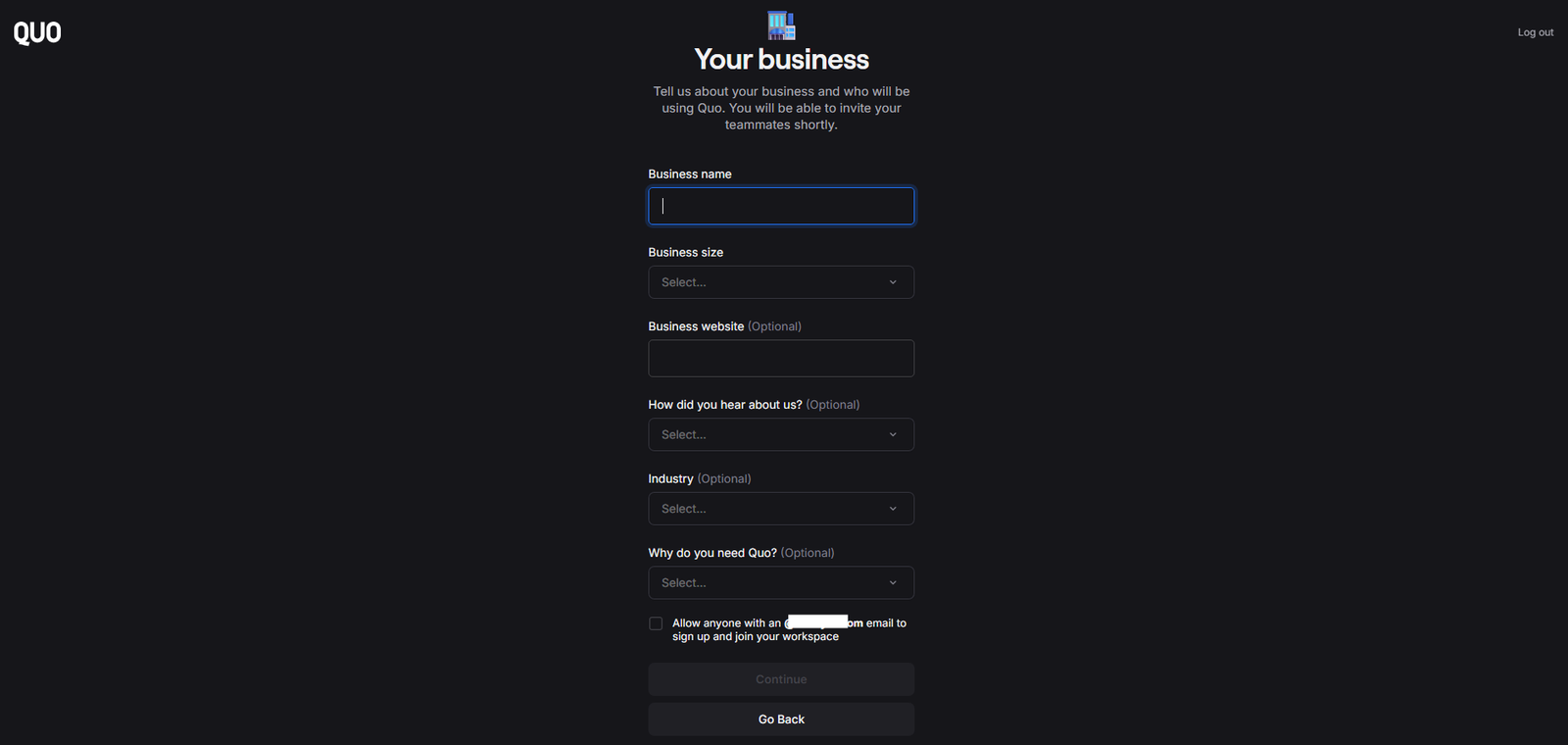
7. Geschäftliche Details eingeben
Trage den Namen deines Unternehmens und die Unternehmensgröße ein. Angaben wie Webseite, Branche und Herkunftsquelle sind optional. Klicke anschließend auf „Continue“.
Hinweis: Der Firmenname sollte dem Namen deiner US-LLC entsprechen.

8. Mobilnummer zur Verifikation eingeben
Quo benötigt zur Identifikation deine persönliche Mobilnummer. Wähle deine Ländervorwahl aus dem Dropdown-Menü und gib deine Handynummer ein. Klicke dann auf „Get code“.
Hinweis: Festnetz-, Skype- oder virtuelle Nummern werden für diesen Schritt nicht akzeptiert.

9. SMS-Code eingeben
Du erhältst einen Verifizierungscode per SMS. Gib diesen in das Feld ein und klicke auf „Verify“. Falls der Code nicht ankommt, kannst du ihn erneut anfordern.
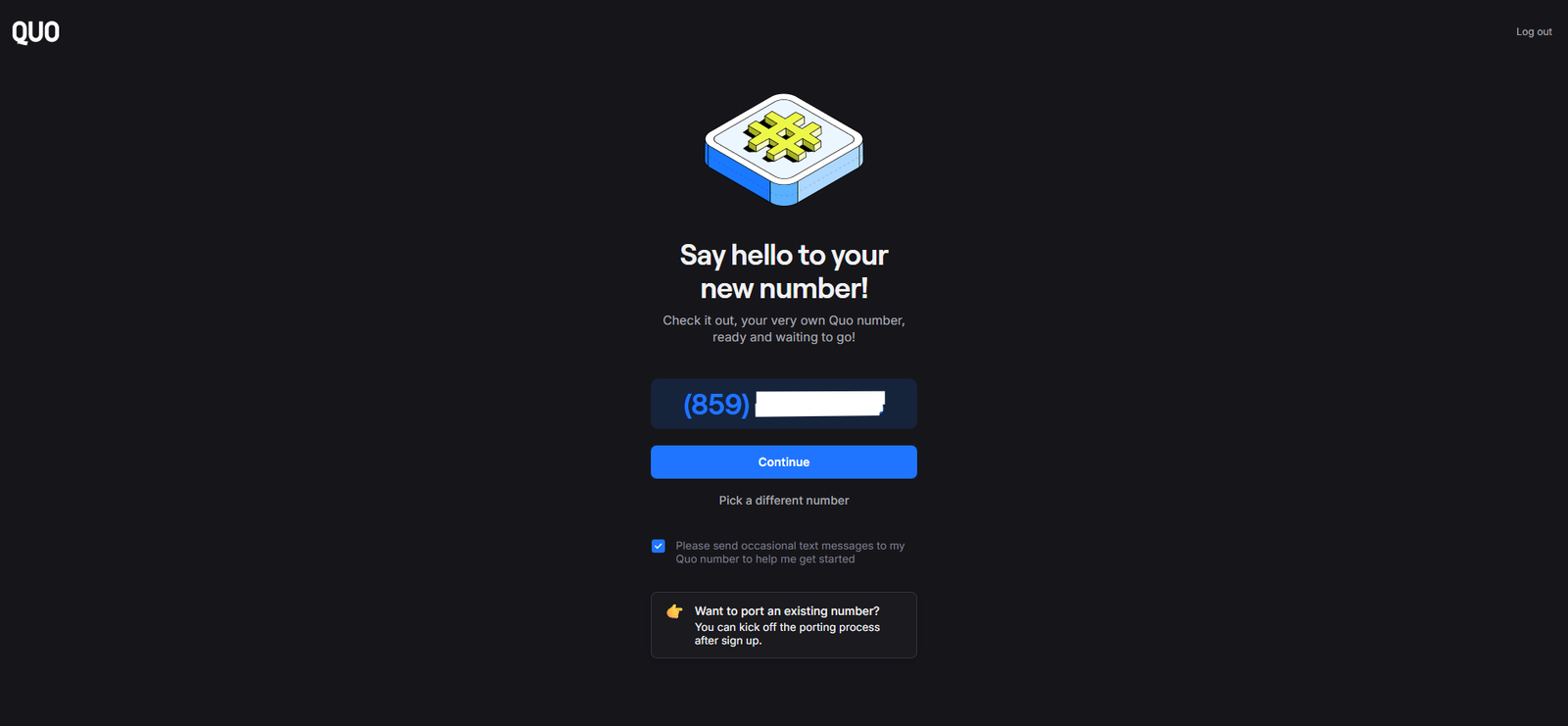
10. Neue Quo-Nummer erhalten
Quo weist dir jetzt automatisch eine amerikanische Telefonnummer zu. Wenn dir die Nummer gefällt, klicke auf „Continue“. Über den Link „Pick a different number“ kannst du eine andere Nummer wählen.
Hinweis: Falls du eine bestehende US-Nummer zu Quo übertragen möchtest, kannst du den Portierungsprozess nach der Anmeldung starten.
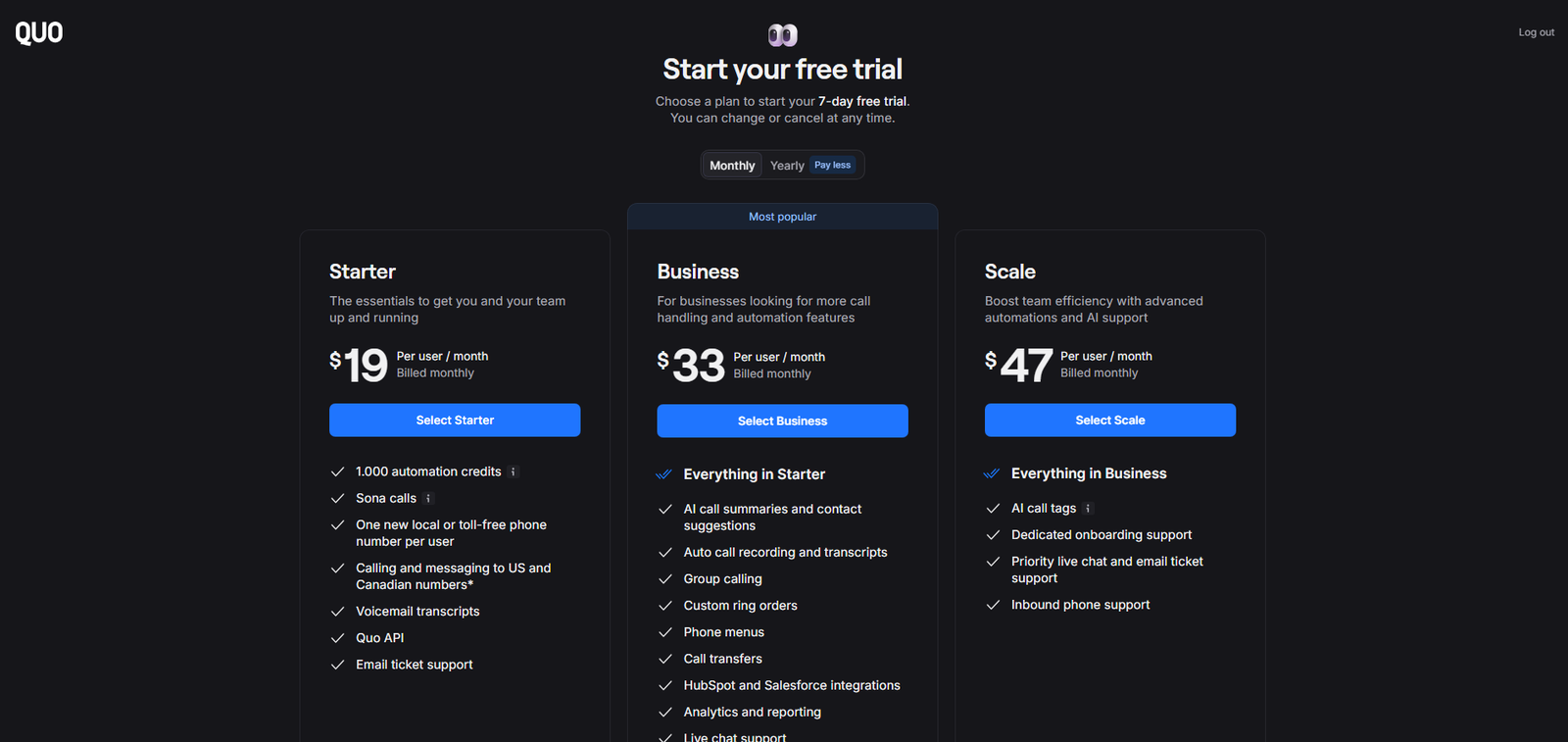
11. Plan für die kostenlose Testphase wählen
Quo bietet drei Pläne an: Starter (19 USD/Monat), Business (33 USD/Monat) und Scale (47 USD/Monat). Alle Pläne beinhalten eine 7-tägige kostenlose Testphase. Für den Start empfiehlt sich der Starter-Plan. Klicke auf „Select Starter“ (oder den gewünschten Plan), um fortzufahren.
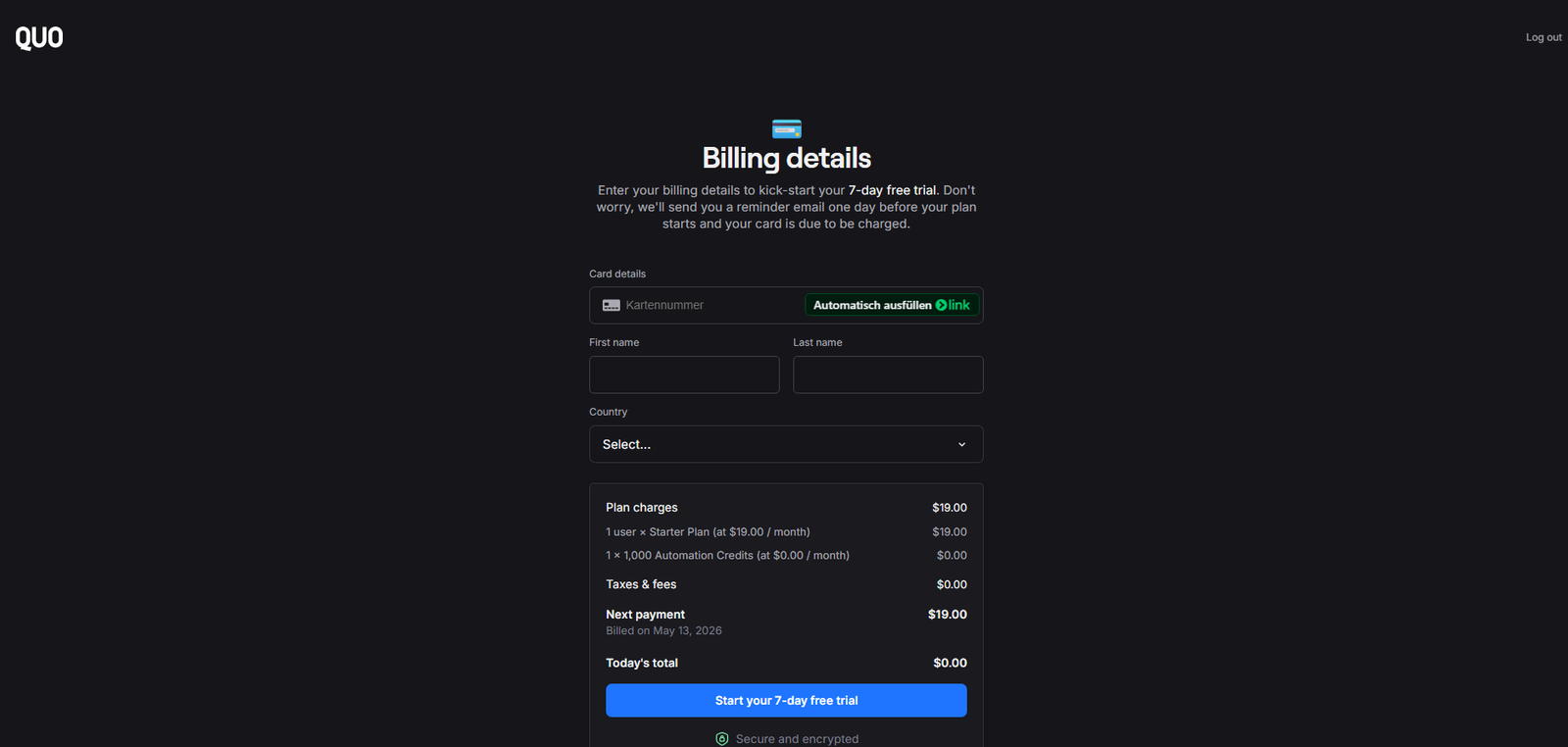
12. Zahlungsdaten für den kostenlosen Test eingeben
Gib deine Kreditkartendaten, deinen Namen und dein Land ein. Die heutige Abbuchung beträgt 0,00 USD – die erste Zahlung von 19 USD erfolgt erst nach Ablauf der Testphase. Klicke auf „Start your 7-day free trial“.
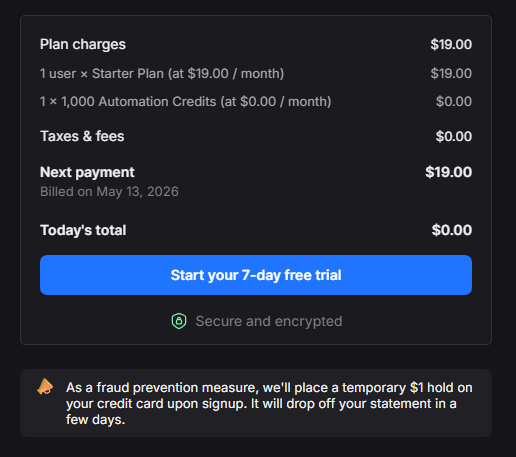
13. Hinweis zur 1-USD-Vorautorisierung
Als Betrugsschutz kann Quo einen temporären Betrag von 1 USD auf deiner Kreditkarte reservieren. Dieser Betrag wird nicht tatsächlich abgebucht und verschwindet nach wenigen Tagen automatisch wieder von deinem Kontoauszug.

14. Passwort festlegen (optional)
Du kannst optional ein Passwort für deinen Account erstellen. Das Passwort muss mindestens 8 Zeichen lang sein und Buchstaben sowie Zahlen enthalten. Du kannst diesen Schritt auch überspringen – die Anmeldung ist jederzeit per E-Mail-Link möglich.
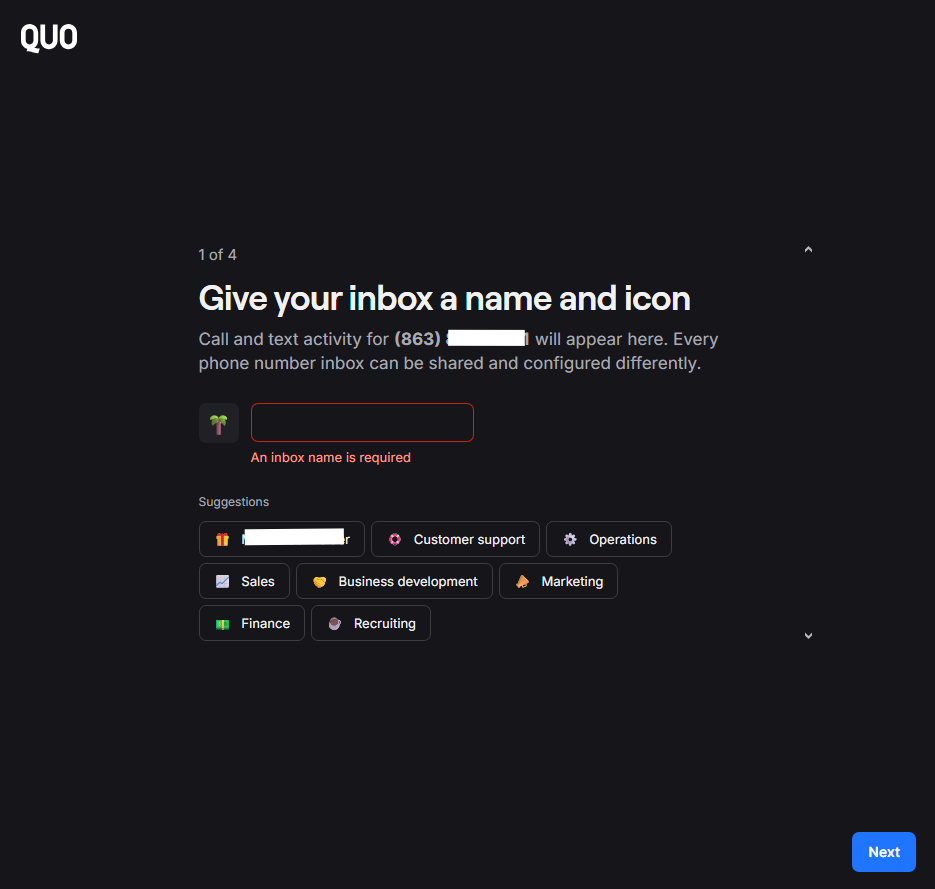
15. Posteingang benennen
Gib deinem Posteingang einen Namen und wähle ein passendes Icon. Du kannst einen der Vorschläge nutzen (z.B. „Customer support“, „Sales“, „Marketing“) oder einen eigenen Namen eingeben. Klicke danach auf „Next“.
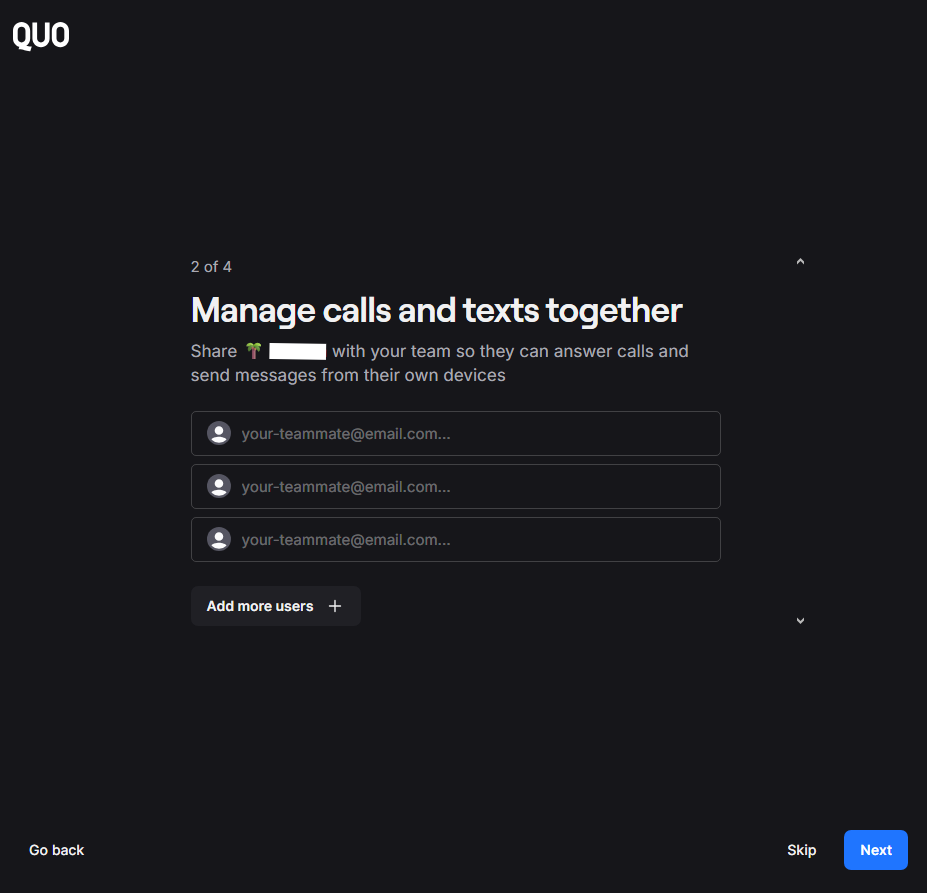
16. Teammitglieder einladen (optional)
Hier kannst du Teammitglieder per E-Mail einladen, damit sie Anrufe und Nachrichten gemeinsam mit dir verwalten können. Dieser Schritt ist optional – klicke auf „Skip“, wenn du zunächst alleine starten möchtest.
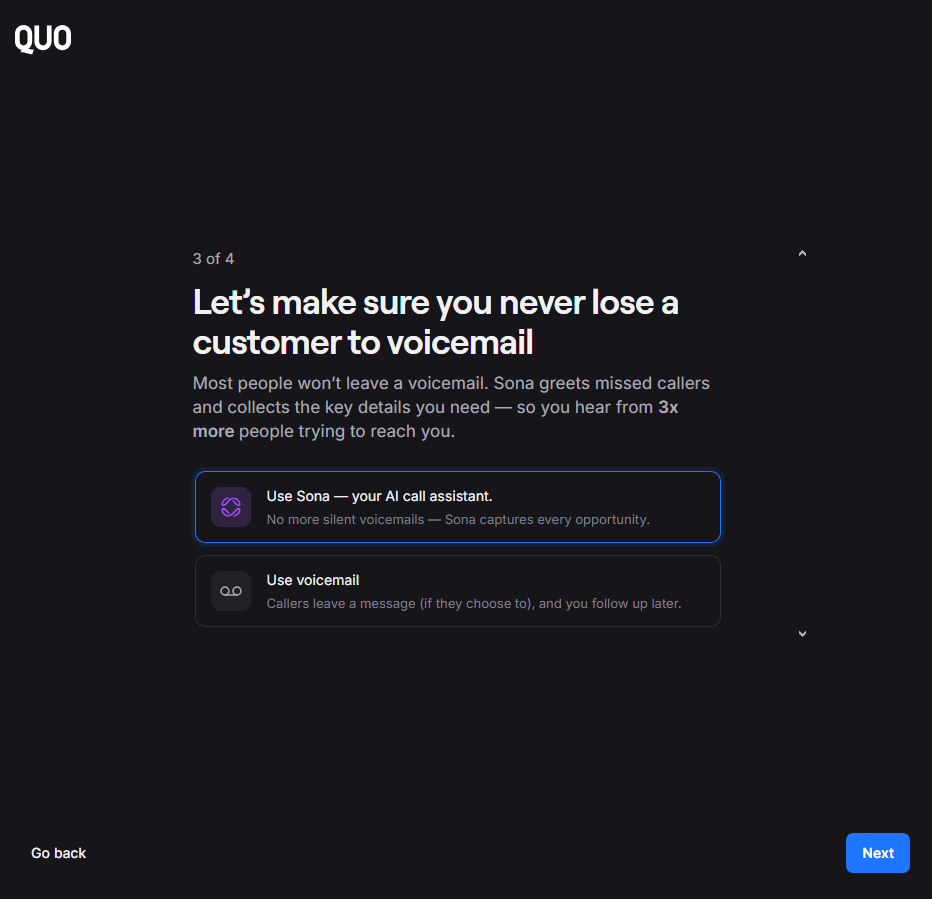
17. Sona oder Voicemail wählen
Wähle, wie verpasste Anrufe behandelt werden sollen. Sona ist Quos KI-Assistent, der Anrufer begrüßt und wichtige Informationen aufnimmt. Die Alternative ist eine klassische Voicemail. Wir empfehlen Sona für eine professionellere Erreichbarkeit. Klicke auf „Next“.
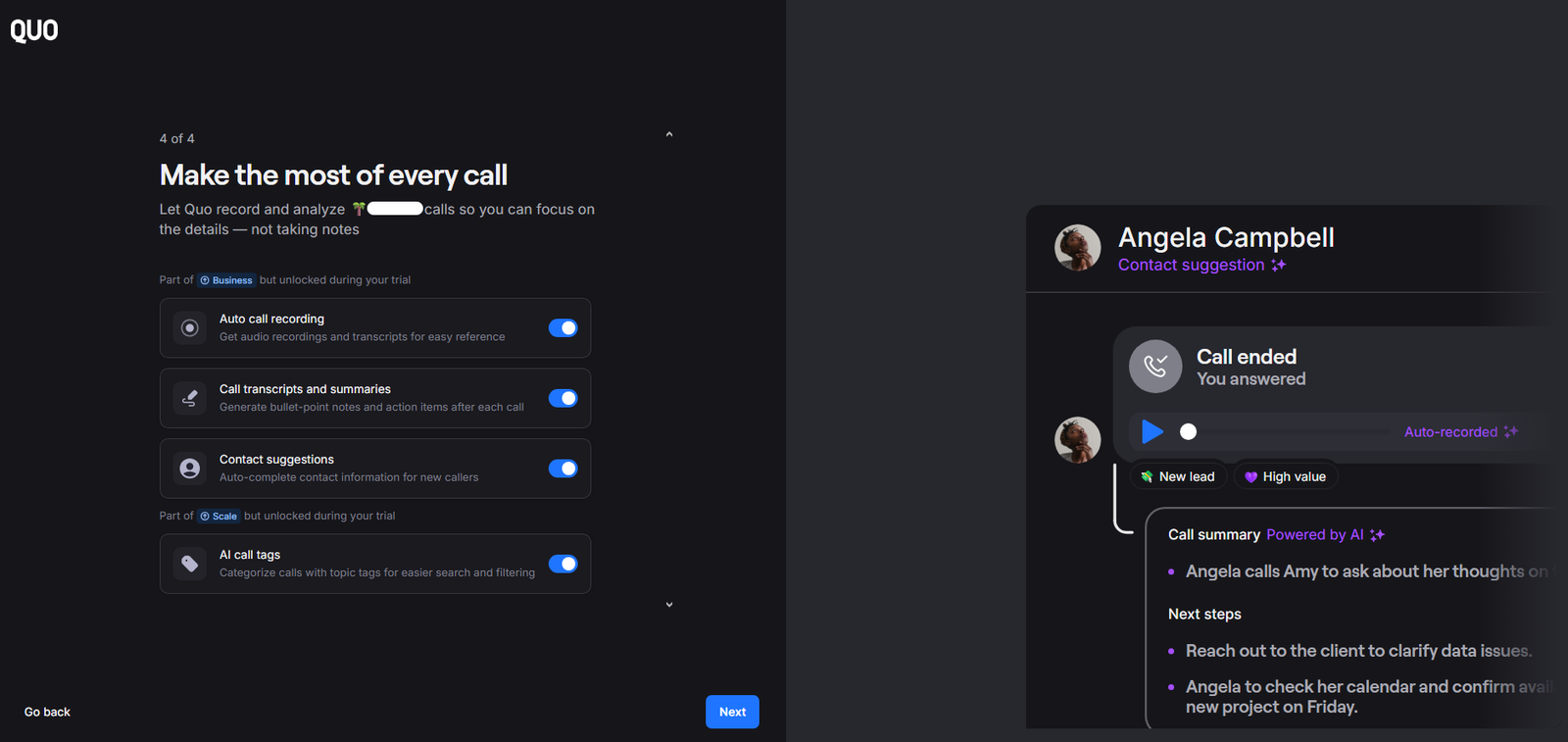
18. Anruf-Features konfigurieren
Im letzten Einrichtungsschritt kannst du optionale Features aktivieren: automatische Anrufaufzeichnung, Transkripte und Zusammenfassungen, Kontaktvorschläge sowie KI-Anruf-Tags. Einige dieser Features sind Teil des Business- oder Scale-Plans, werden aber während der Testphase freigeschaltet. Aktiviere die gewünschten Optionen und klicke auf „Next“.
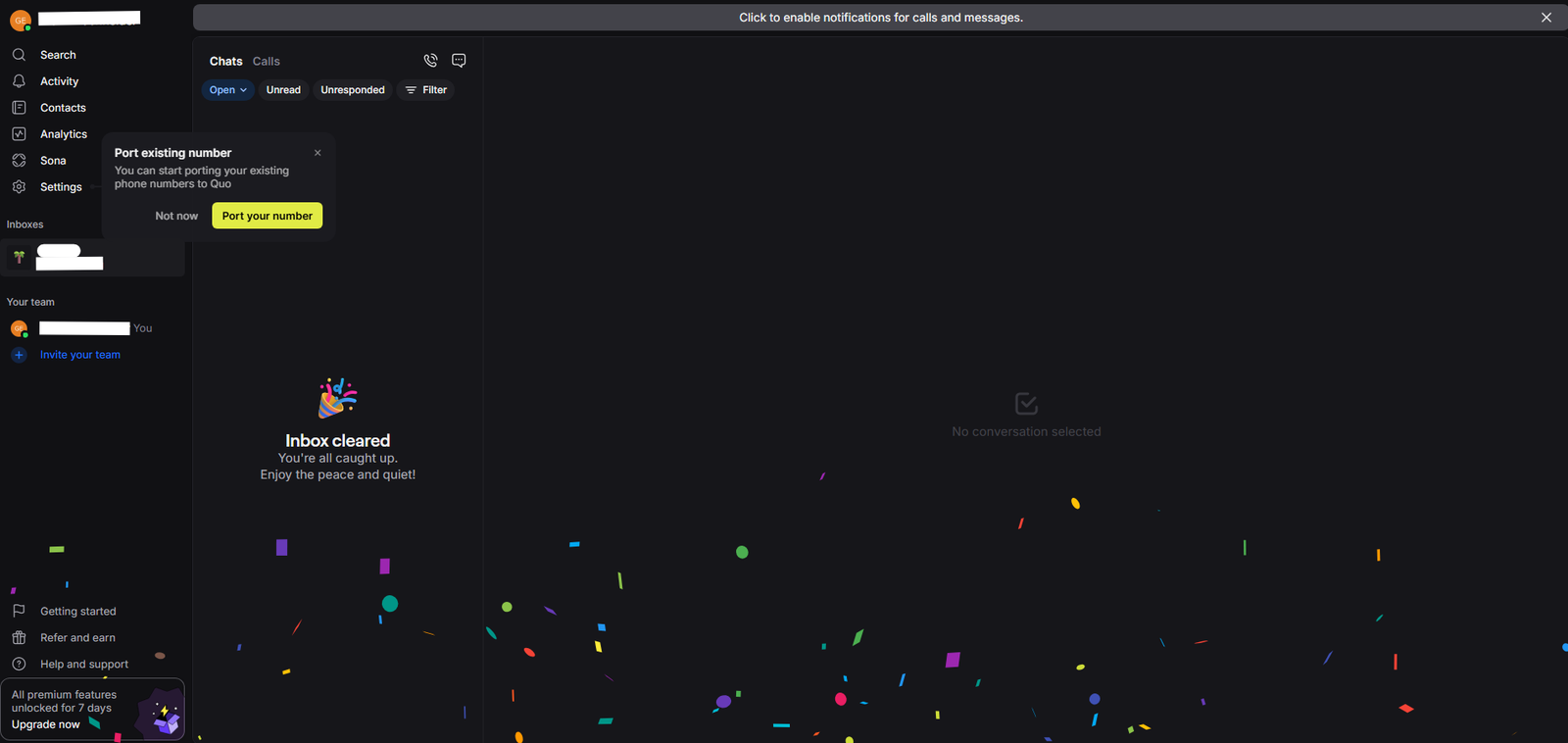
19. Einrichtung abgeschlossen
Dein Quo-Konto ist jetzt vollständig eingerichtet. Du siehst das Dashboard mit deinem Posteingang, deinen Kontakten und allen wichtigen Einstellungen. Links in der Navigationsleiste findest du unter anderem Sona, Analytics und Settings. Deine 7-tägige Testphase ist aktiv – du kannst sofort mit deiner neuen US-Nummer loslegen.
Tipp: Aktiviere über das Banner oben die Benachrichtigungen für Anrufe und Nachrichten, damit du keine eingehenden Gespräche verpasst.

LLC-Gründung
Gründe deine eigene US-LLC– ideal für Online-Unternehmer, Freelancer und digitale Nomaden.