

Shopify mit US-LLC einrichten – Schritt-für-Schritt-Anleitung
In dieser Anleitung zeigen wir dir, wie du einen Shopify-Shop mit deiner US-LLC einrichtest und Shopify Payments mit deinen LLC-Daten aktivierst. Du lernst wie du dich registrierst, deine LLC-Geschäftsdaten hinterlegst und Zahlungen über dein US-Geschäftskonto empfängst. Die Einrichtung dauert ca. 20-30 Minuten.
Voraussetzungen: Eine gegründete US-LLC, dein EIN-Dokument, ein US-Geschäftskonto (z.B. Mercury oder Relay) für Auszahlungen sowie eine US-Handynummer.
Falls du keine US-Nummer hast, nutze den Dienst receive-sms.com um eine virtuelle US-Nummer zu erhalten.

1. Shopify kostenlos starten
Gehe auf shopify.com und klicke auf „Kostenlos testen“. Shopify bietet eine kostenlose Testphase an – du benötigst keine Kreditkarte für die Registrierung.
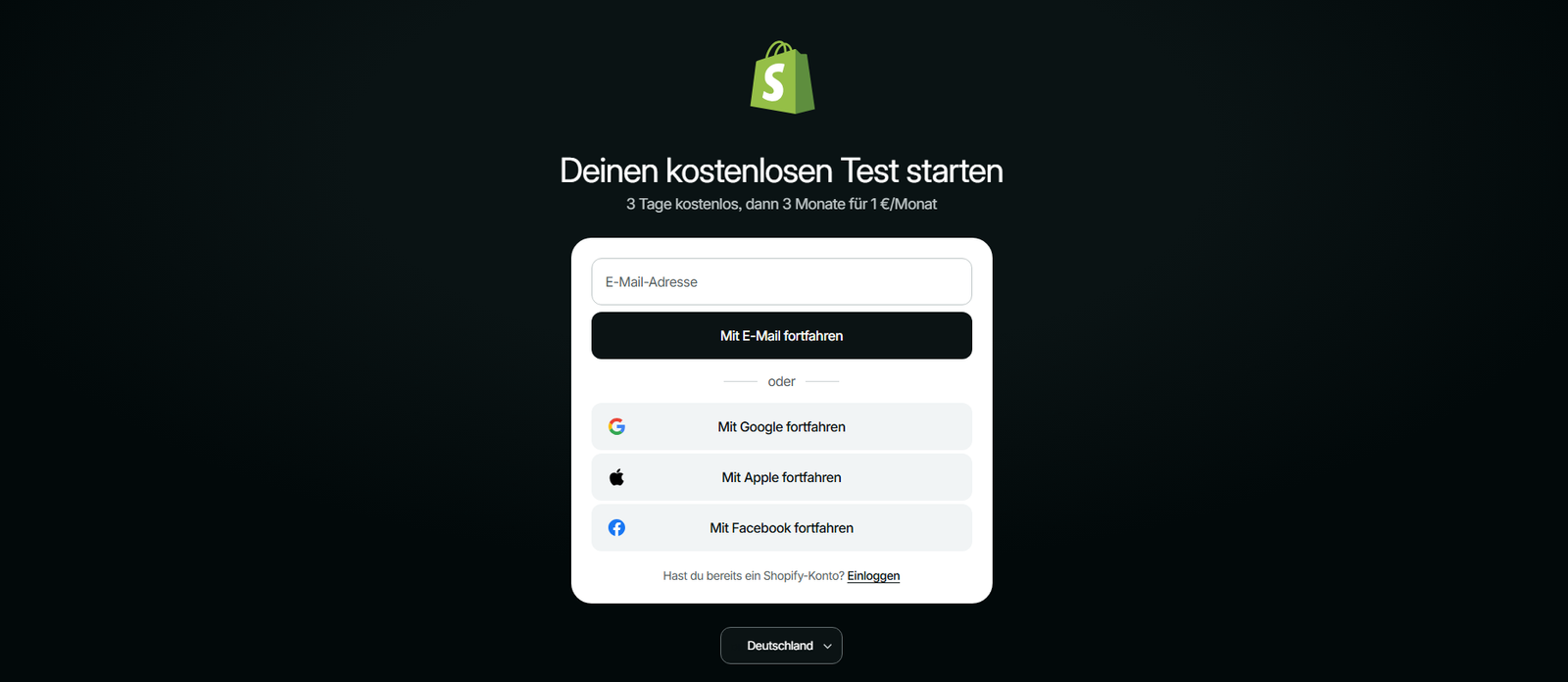
2. E-Mail-Adresse eingeben
Gib deine E-Mail-Adresse ein und klicke auf „Mit E-Mail fortfahren“. Alternativ kannst du dich auch mit Google, Apple oder Facebook registrieren.
Hinweis: Verwende am besten die E-Mail-Adresse, die du auch für deine LLC verwendest.
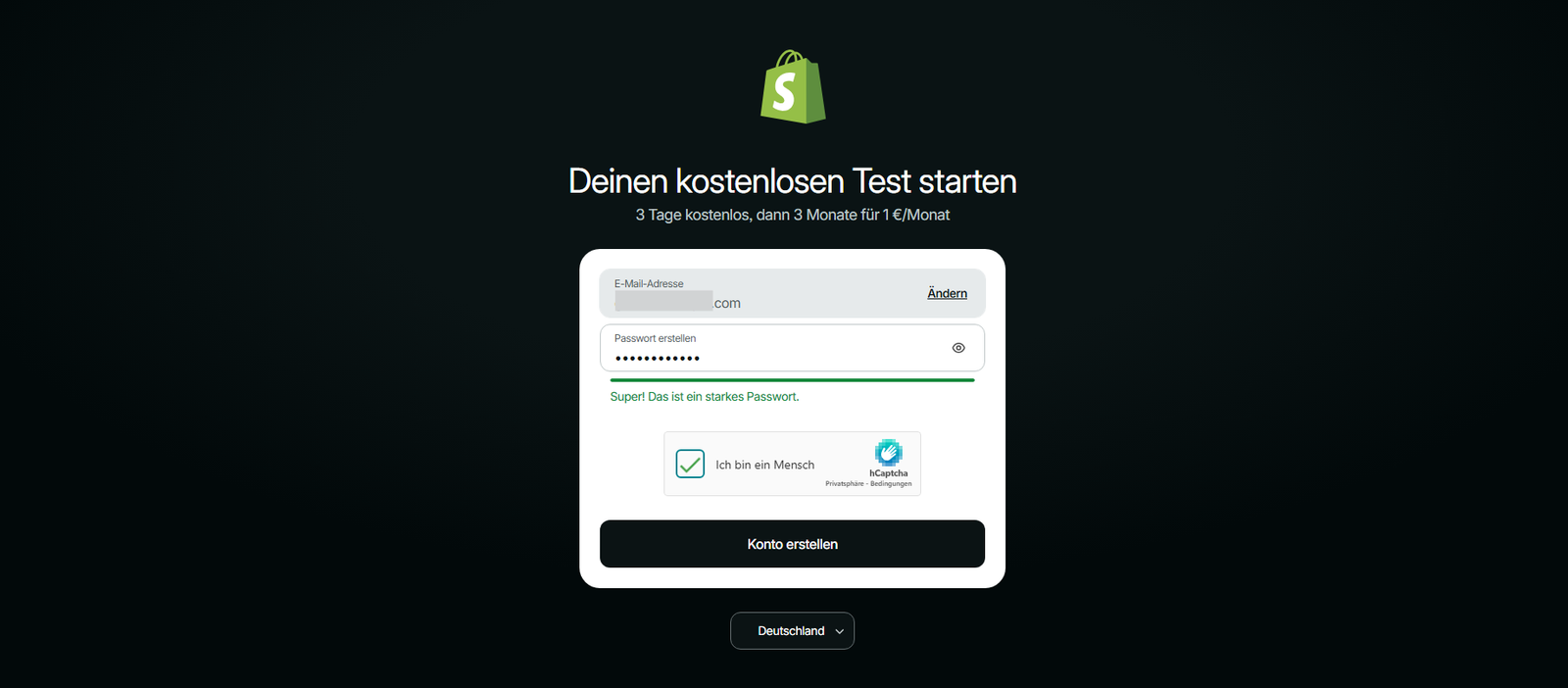
3. Passwort erstellen
Erstelle ein sicheres Passwort für deinen Shopify-Account. Bestätige die Captcha-Abfrage und klicke auf „Konto erstellen“.
Hinweis: Speichere deine Zugangsdaten sicher ab, z.B. in einem Passwort-Manager.
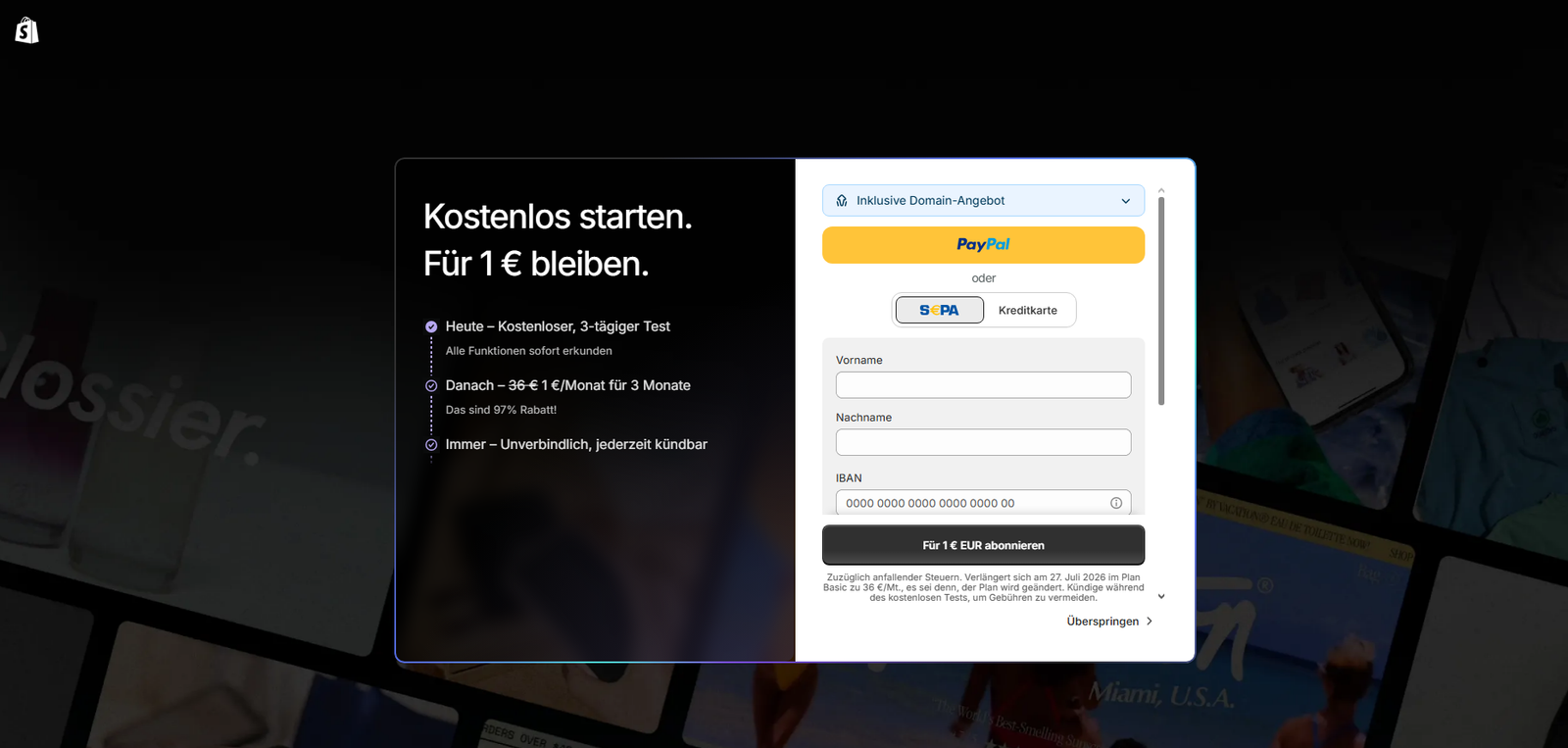
4. Plan-Auswahl überspringen
Shopify zeigt dir direkt nach der Registrierung ein Angebot: 3 Tage kostenlos, dann 3 Monate für 1 €/Monat. Du kannst diesen Schritt mit „Überspringen“ (unten rechts) vorerst überspringen und den Plan später auswählen.
Hinweis: Ohne aktiven Plan kannst du Shopify Payments nicht aktivieren. Wähle den Plan spätestens vor dem Launch deines Shops aus.
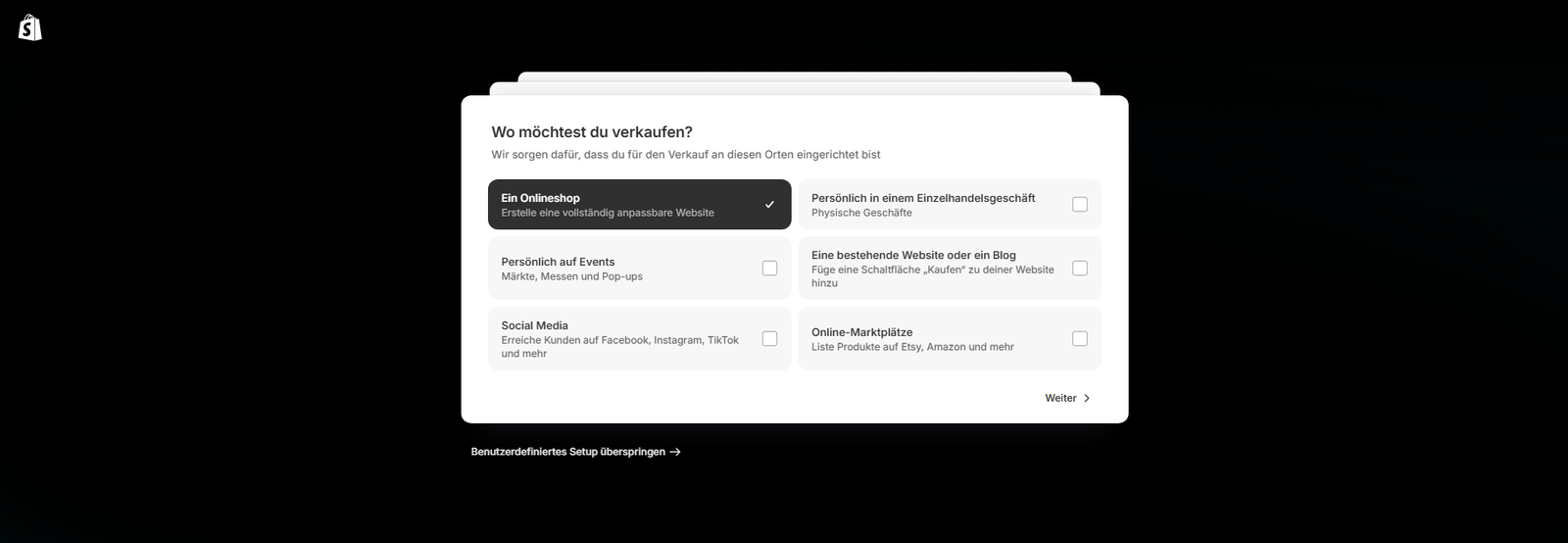
5. Verkaufskanal auswählen
Shopify fragt dich wo du verkaufen möchtest. Wähle „Ein Onlineshop“ aus um eine vollständig anpassbare Website zu erstellen. Klicke anschließend auf „Weiter“.

6. Bestehendes Unternehmen auswählen
Shopify fragt ob der Shop für ein neues oder bestehendes Unternehmen ist. Wähle „Bestehendes Unternehmen“ aus, da deine LLC bereits gegründet ist. Klicke auf „Weiter“.
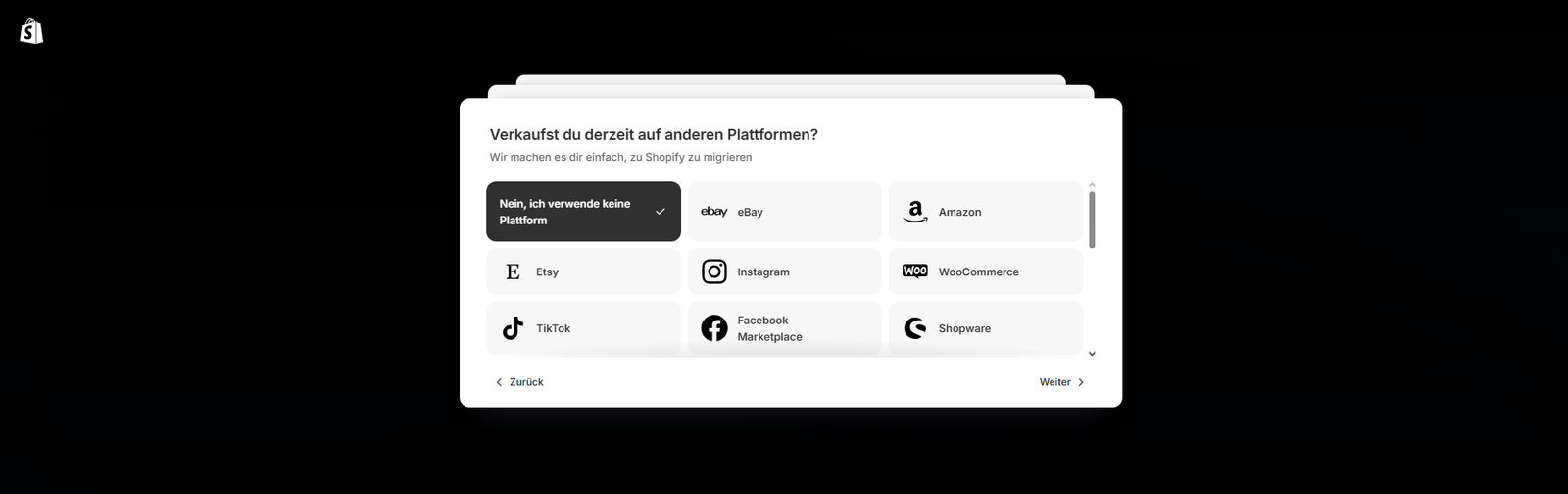
7. Aktuelle Verkaufsplattform angeben
Shopify fragt ob du bereits auf anderen Plattformen verkaufst. Wähle „Nein, ich verwende keine Plattform“ aus wenn du neu startest. Falls du bereits auf eBay, Amazon, Etsy o.ä. verkaufst, wähle die entsprechende Plattform. Klicke auf „Weiter“.

8. Produktkategorie auswählen
Wähle aus was du verkaufen möchtest – z.B. „Digitale Produkte“, physische Produkte, Dropshipping oder Dienstleistungen. Diese Angabe beeinflusst die Vorschläge im Dashboard und kann später angepasst werden. Klicke auf „Weiter“.

9. Shop-Namen eingeben
Gib den Namen deines Shops ein. Dieser Name wird im Dashboard und im Checkout für deine Kunden angezeigt. Klicke auf „Abschließen“.
Hinweis: Der Shop-Name kann jederzeit in den Einstellungen geändert werden.
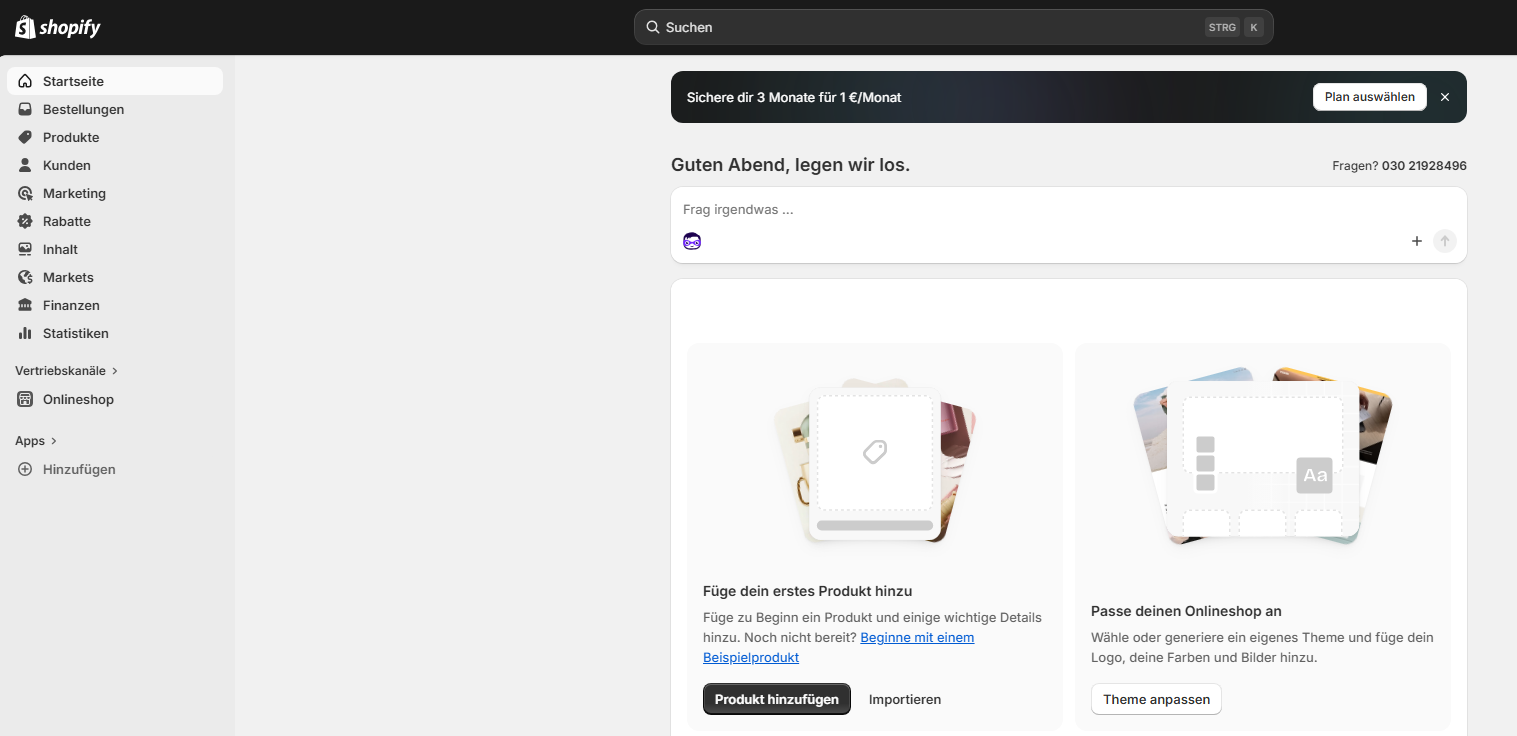
10. Shopify Dashboard
Du befindest dich jetzt im Shopify Dashboard. Bevor du deinen Shop einrichtest, hinterlege zunächst die LLC-Geschäftsdaten unter Einstellungen. Die Einstellungen findest du ganz unten links im Dashboard.
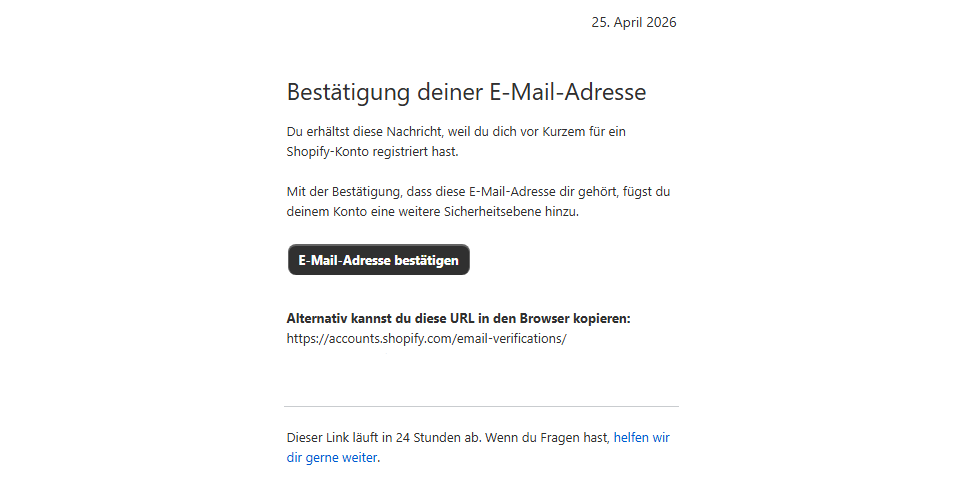
11. E-Mail-Adresse bestätigen
Öffne dein E-Mail-Postfach – du erhältst eine E-Mail von Shopify mit dem Betreff „Bestätigung deiner E-Mail-Adresse“. Klicke auf den Button „E-Mail-Adresse bestätigen“.
Hinweis: Der Bestätigungslink läuft nach 24 Stunden ab. Prüfe auch deinen Spam-Ordner falls die E-Mail nicht ankommt.
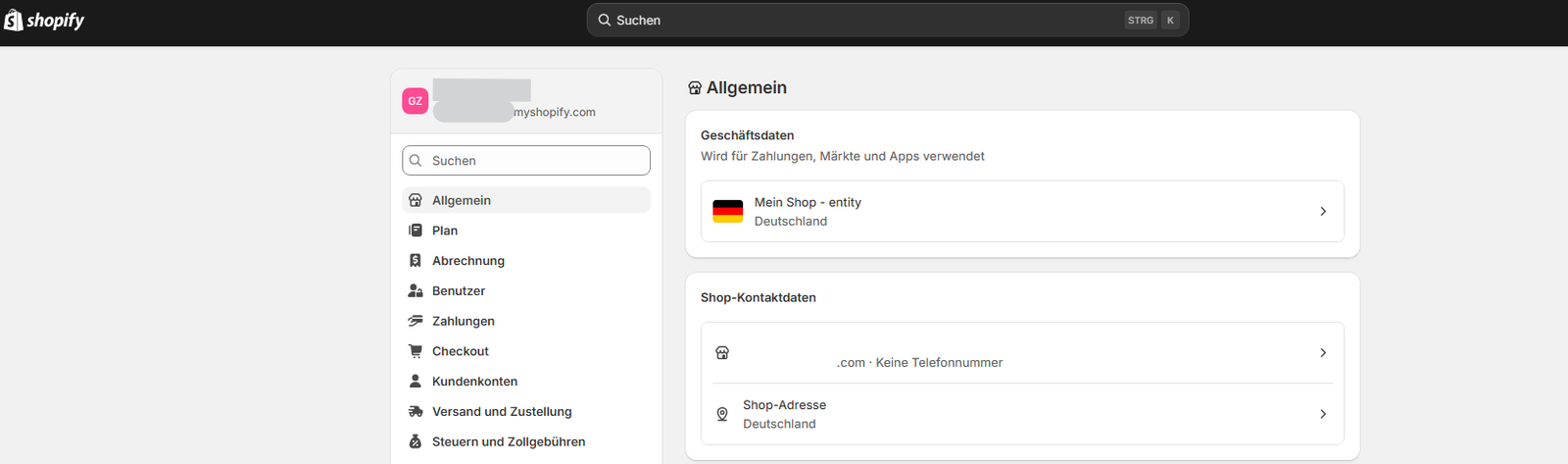
12. Zu den Einstellungen navigieren
Klicke in der linken unteren Ecke des Dashboards auf „Einstellungen“. Du siehst nun die Seite „Allgemein“ mit deinen aktuellen Geschäftsdaten – standardmäßig ist hier noch Deutschland als Land hinterlegt. Das ändern wir im nächsten Schritt.
13. Geschäftsdaten auf LLC umstellen
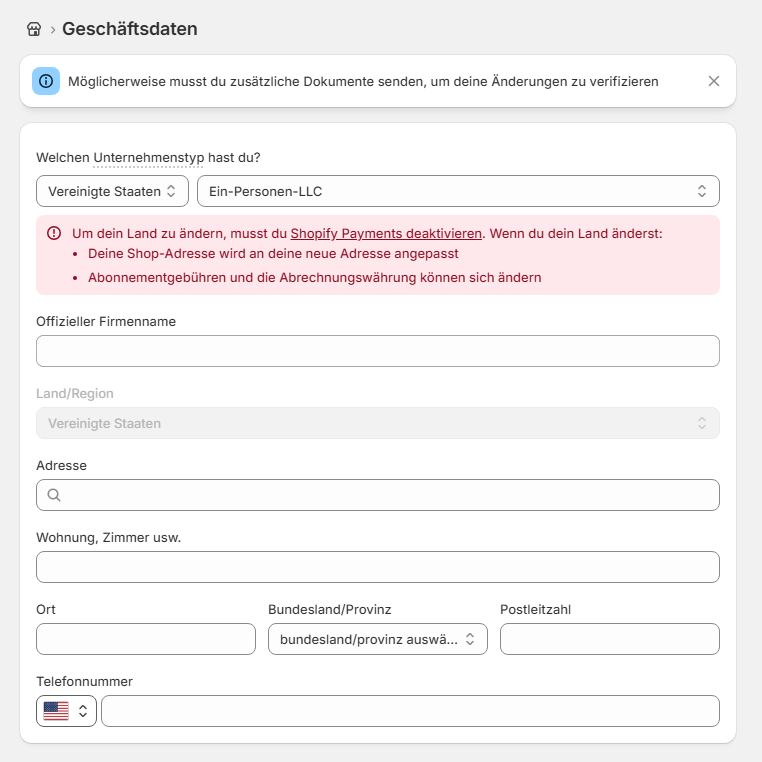
Klicke unter „Geschäftsdaten“ auf den Eintrag um ihn zu bearbeiten. Wähle als Land „Vereinigte Staaten“ und als Unternehmenstyp „Ein-Personen-LLC“ aus. Shopify zeigt dir einen roten Hinweis: Um das Land zu ändern, musst du zunächst Shopify Payments deaktivieren – klicke auf den Link „Shopify Payments deaktivieren“. Trage anschließend den offiziellen Namen deiner LLC sowie die Wyoming-Adresse ein.
Hinweis: Shopify zeigt außerdem einen blauen Hinweis: „Möglicherweise musst du zusätzliche Dokumente senden, um deine Änderungen zu verifizieren.“ Das ist normal – du wirst ggf. im Nachgang aufgefordert, Dokumente hochzuladen.
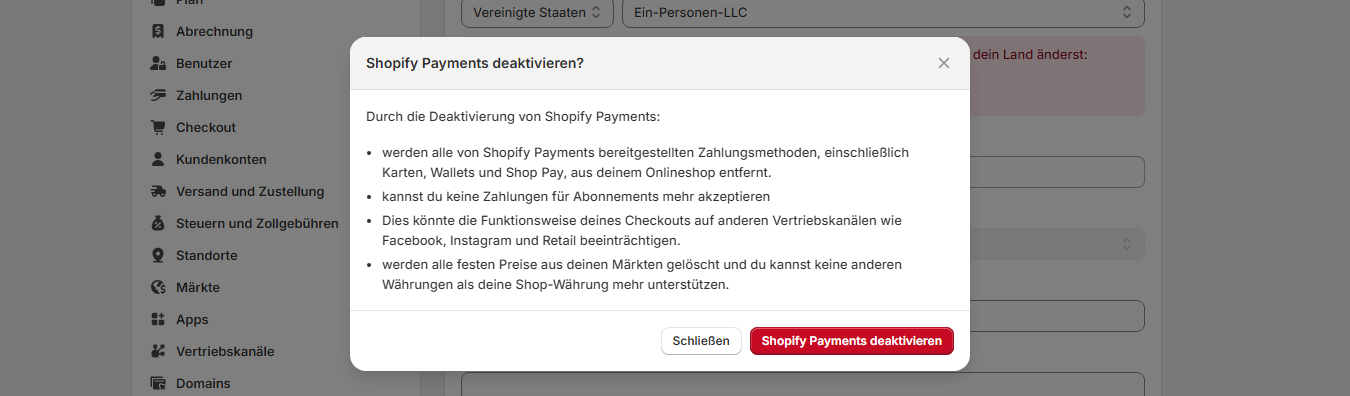
14. Shopify Payments vorübergehend deaktivieren
Es erscheint ein Popup „Shopify Payments deaktivieren?“ Klicke auf den roten Button „Shopify Payments deaktivieren“ um fortzufahren. Shopify Payments wird im Anschluss neu mit deinen LLC-Daten eingerichtet.
Hinweis: Die Deaktivierung ist nur vorübergehend. Solange dein Shop noch nicht live ist, hat das keine Auswirkungen auf dein Geschäft.

15. Änderungen speichern
Klicke oben rechts auf den Button „Speichern“ um alle eingetragenen Geschäftsdaten zu sichern. Der schwarze Balken mit „Nicht gespeicherte Änderungen“ verschwindet nach dem Speichern.
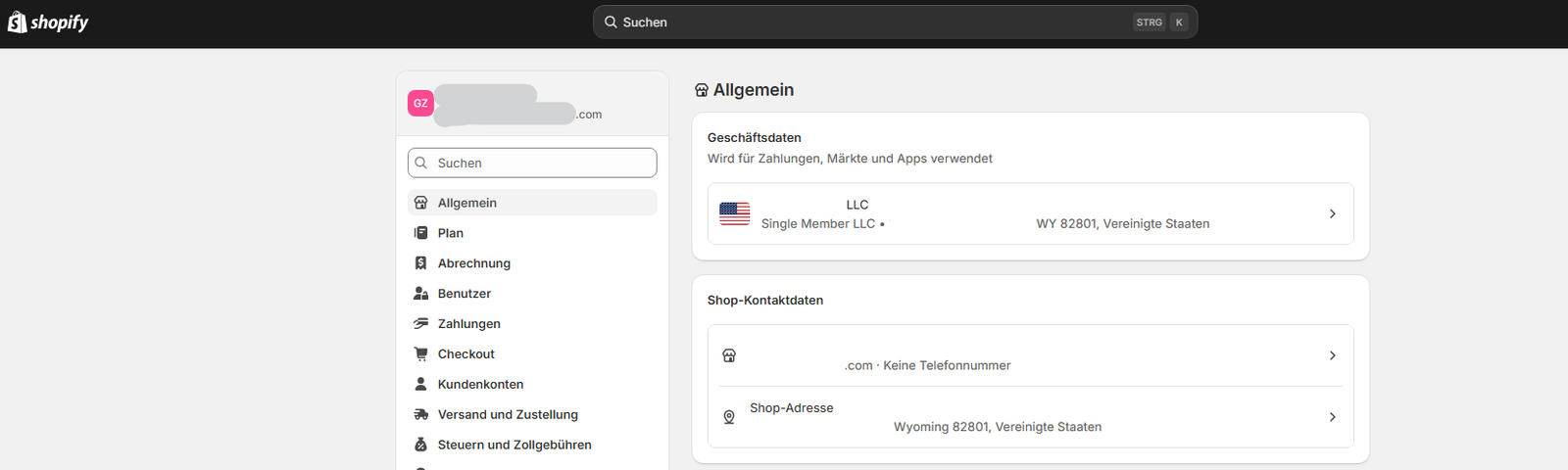
16. LLC-Daten erfolgreich hinterlegt
Deine Geschäftsdaten sind jetzt aktualisiert. Unter „Geschäftsdaten“ siehst du nun das US-Flaggen-Symbol sowie „Single Member LLC“ und die Adresse deiner LLC.

17. Auf eventuelle Dokument-Anfragen achten
Nach der Umstellung auf die US-LLC kann Shopify zusätzliche Dokumente anfordern. Du siehst ggf. den blauen Hinweis: „Möglicherweise musst du zusätzliche Dokumente senden, um deine Änderungen zu verifizieren.“ Prüfe deinen E-Mail-Posteingang regelmäßig auf Anfragen von Shopify.
Hinweis: Du kannst in der Zwischenzeit deinen Shop weiter einrichten. Die Dokument-Anfragen kommen meist erst beim Aktivieren von Shopify Payments.
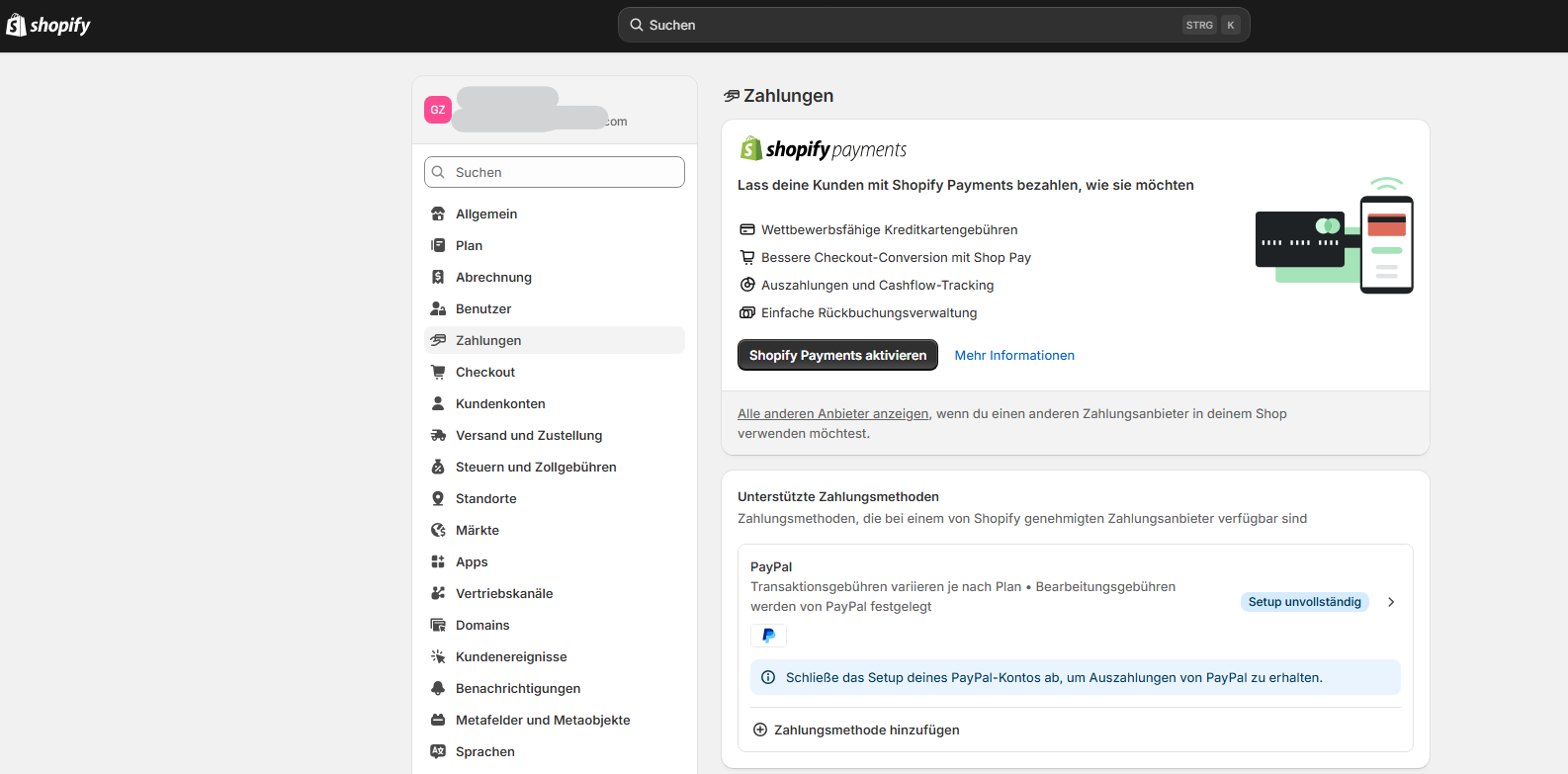
18. Shopify Payments aktivieren
Gehe zu Einstellungen – Zahlungen. Klicke auf den Button „Shopify Payments aktivieren“. Darunter siehst du bereits PayPal als unterstützte Zahlungsmethode – dieses kannst du optional ebenfalls einrichten. Über „Alle anderen Anbieter anzeigen“ kannst du zusätzliche Zahlungsanbieter wie Stripe hinzufügen.
Hinweis: Für die Aktivierung von Shopify Payments benötigst du einen aktiven Shopify-Plan. Falls noch kein Plan aktiv ist, wähle unter Einstellungen – Plan einen aus.
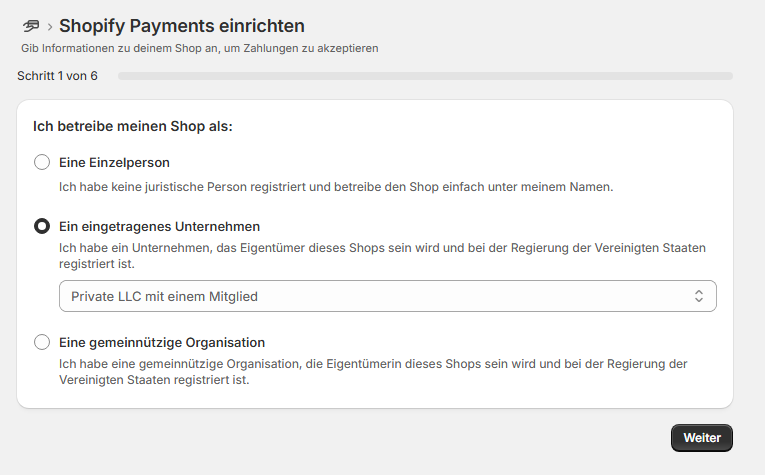
19. Unternehmenstyp für Shopify Payments auswählen
Shopify Payments führt dich durch einen 6-stufigen Setup-Prozess. In Schritt 1 wählst du aus wie du deinen Shop betreibst. Wähle „Ein eingetragenes Unternehmen“ aus und wähle im Dropdown darunter „Private LLC mit einem Mitglied“. Klicke auf „Weiter“.
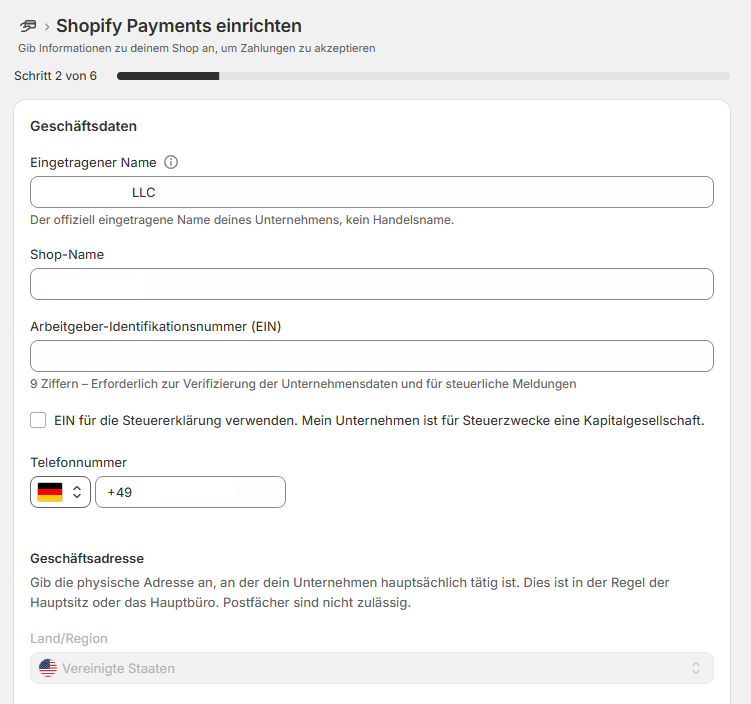
20. LLC-Daten und EIN eintragen
In Schritt 2 trägst du deine Geschäftsdaten ein. Gib den eingetragenen Namen deiner LLC im Feld „Eingetragener Name“ ein. Trage deine EIN-Nummer (9 Ziffern) im Feld „Arbeitgeber-Identifikationsnummer“ ein. Füge außerdem deine Telefonnummer und die Geschäftsadresse deiner LLC hinzu. Klicke auf „Weiter“.
Hinweis: Die EIN findest du in deine EIN Dokument von deinen LLC-Starten Gründungsunterlagen. Trage den offiziell eingetragenen LLC-Namen ein – keinen Handelsnamen.
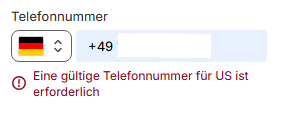
21. US-Telefonnummer einrichten
Shopify Payments erfordert eine US-Telefonnummer für dein Konto. Falls du keine US-Nummer hast, nutze den Dienst receive-sms.com um eine virtuelle US-Nummer zu erhalten. Registriere dich dort und lade dein Konto auf.
Hinweis: Über den Link erhältst du 10% Rabatt auf deine erste Aufladung. Die Nummer wird für den SMS-Empfang zur Kontobestätigung benötigt. Eine Anleitung zur Anmeldung findest du hier hier.
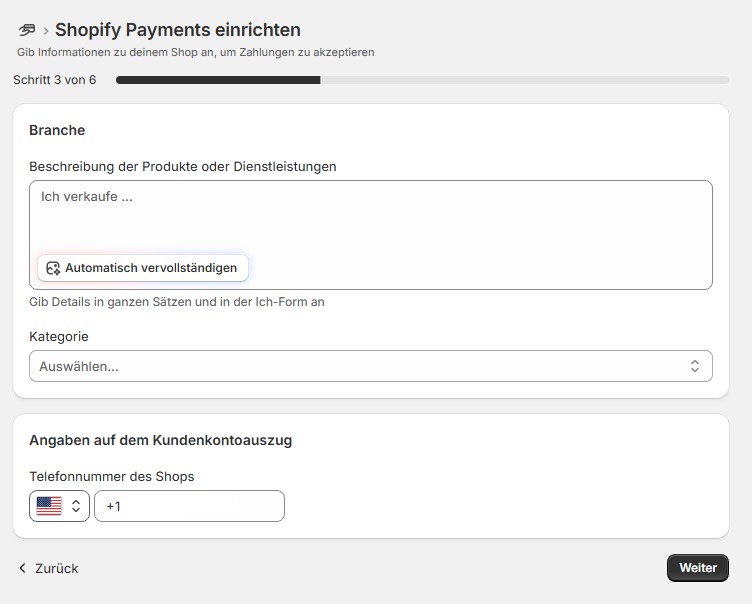
22. US-Nummer und Shop-Details eintragen
In Schritt 3 von 6 trägst du deine Shop-Details ein. Beschreibe deine Produkte oder Dienstleistungen im Freitext (in der Ich-Form, z.B. „Ich verkaufe digitale Produkte…“) und wähle die passende Kategorie aus dem Dropdown aus. Trage im Feld „Telefonnummer des Shops“ deine virtuelle US-Nummer von receive-sms.com ein (Format: +1 gefolgt von der Nummer). Klicke auf „Weiter“.
Hinweis: Die Beschreibung sollte in ganzen Sätzen verfasst sein. Du kannst die Funktion „Automatisch vervollständigen“ nutzen, um eine Vorlage zu erhalten.
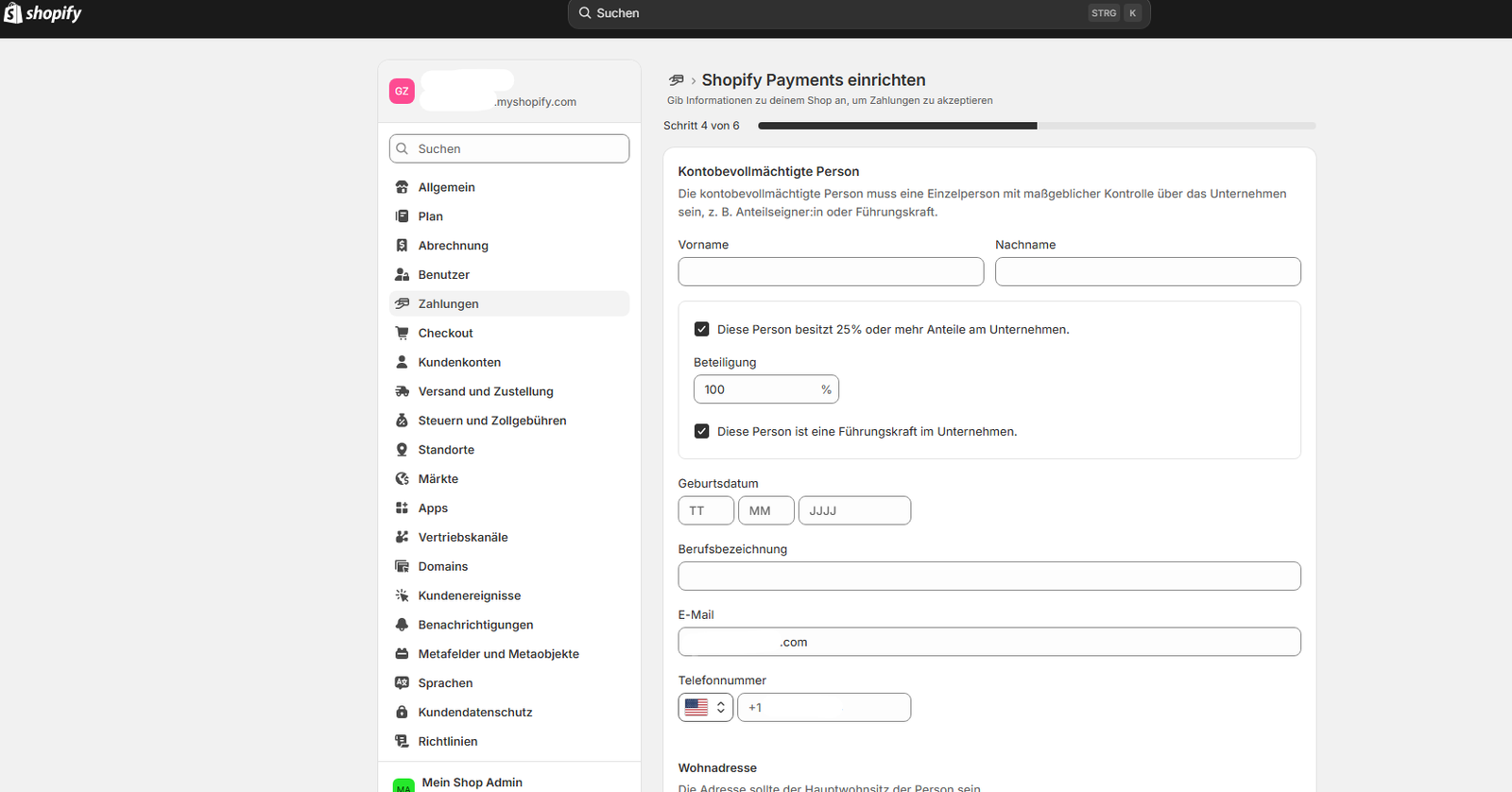
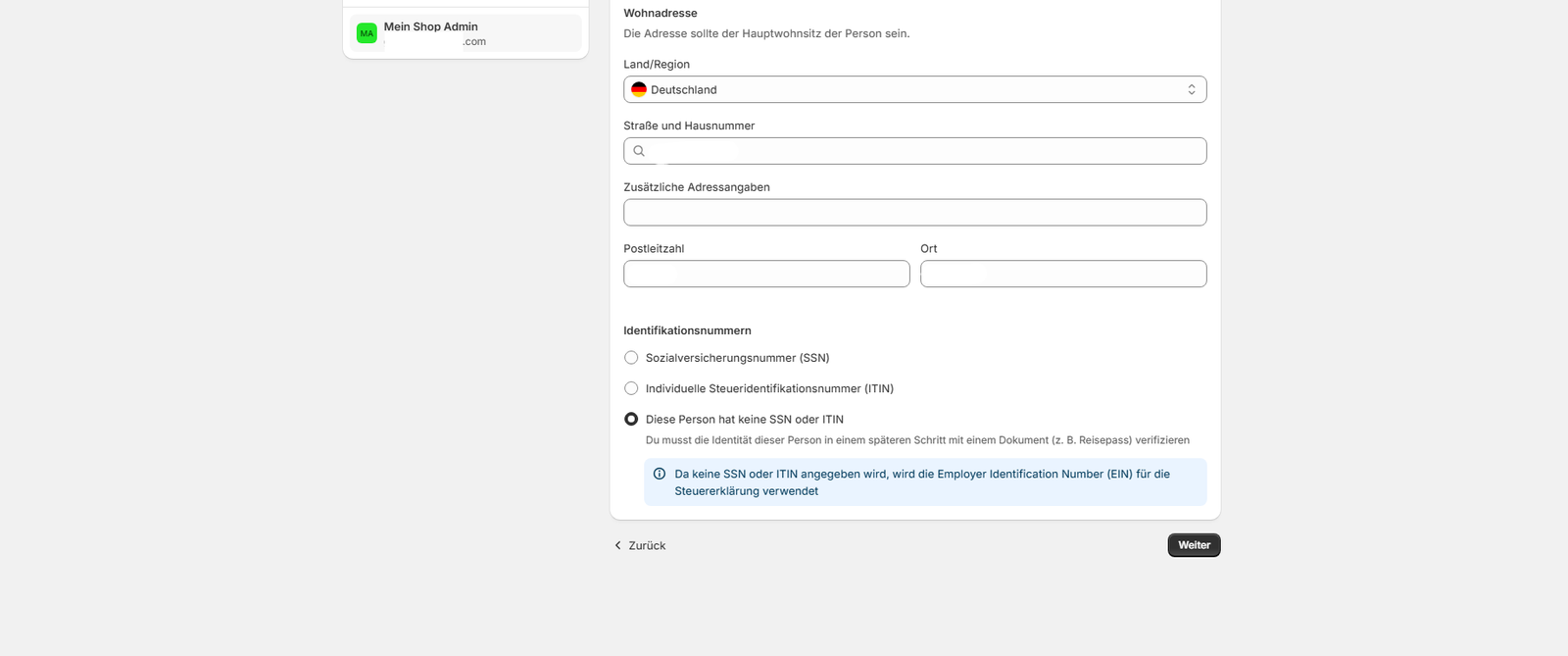
23. Angaben zur kontobevollmächtigten Person
In Schritt 4 von 6 trägst du deine persönlichen Daten als Kontobevollmächtigte Person ein. Fülle alle Felder aus: Vorname, Nachname, Geburtsdatum, Berufsbezeichnung, E-Mail und Telefonnummer. Setze beide Haken: „Diese Person besitzt 25% oder mehr Anteile“ und „Diese Person ist eine Führungskraft“. Trage bei Beteiligung 100% ein. Gib außerdem deine private Wohnadresse an.
Hinweis: Als Single Member LLC bist du gleichzeitig Eigentümer und Führungskraft. Die Wohnadresse ist deine persönliche Privatadresse – nicht die LLC-Adresse.
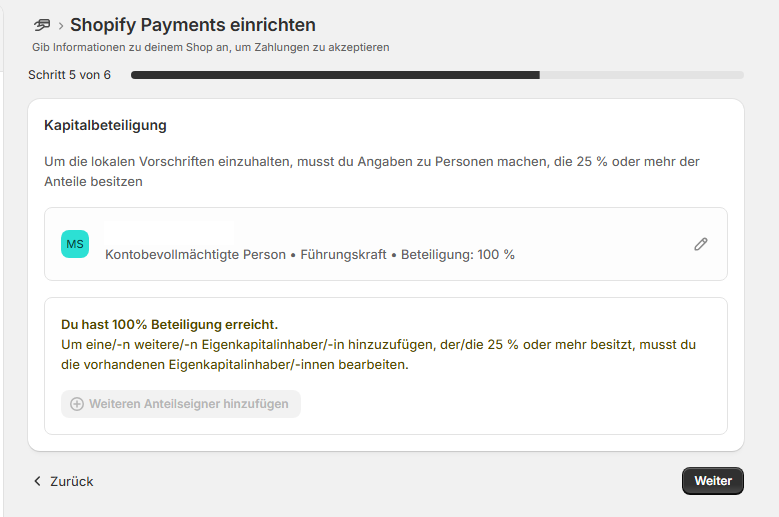
24. Kapitalbeteiligung bestätigen
In Schritt 5 von 6 siehst du die Kapitalbeteiligung deiner LLC. Da du als Single Member LLC 100% der Anteile hältst, wird dies automatisch angezeigt: „Kontobevollmächtigte Person – Führungskraft – Beteiligung: 100%“. Shopify bestätigt: „Du hast 100% Beteiligung erreicht.“ Klicke auf „Weiter“.
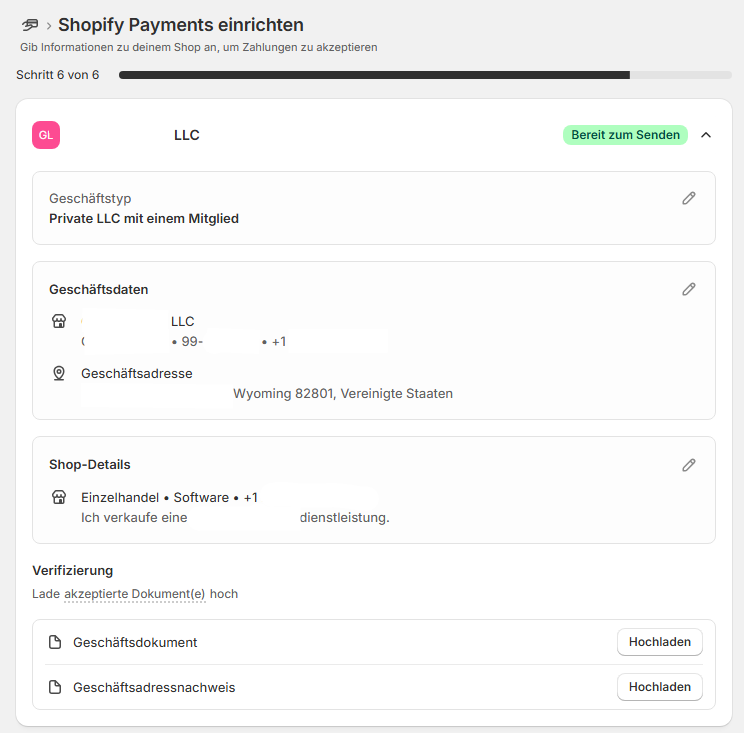
25. Dokumente hochladen
In Schritt 6 von 6 siehst du die Zusammenfassung deiner eingetragenen Daten sowie den Bereich „Verifizierung“. Hier musst du zwei Dokumente hochladen: ein Geschäftsdokument (EIN-Nachweis) und einen Geschäftsadressnachweis. Klicke jeweils auf „Hochladen“ um die Dokumente hinzuzufügen.
26. Geschäftsdokument hochladen
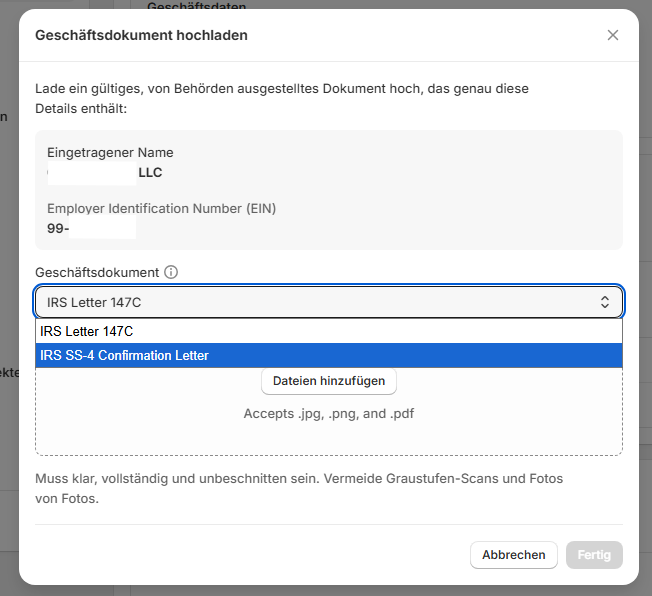
Es öffnet sich ein Popup „Geschäftsdokument hochladen“. Shopify zeigt dir den eingetragenen LLC-Namen und die EIN-Nummer zur Überprüfung. Wähle im Dropdown „IRS SS-4 Confirmation Letter“ aus und lade deinen CP575-Brief vom IRS hoch (als .jpg, .png oder .pdf). Klicke auf „Fertig“.
Hinweis: Das Dokument muss klar, vollständig und unbeschnitten sein. Vermeide Graustufen-Scans und Fotos von Fotos. Wähle nur dann „IRS Letter 147C“ wenn du keinen CP575 hast..
Hinweis: Für die Aktivierung von Shopify Payments benötigst du einen aktiven Shopify-Plan. Diesen richten wir im späteren Verlauf noch ein.
27. Geschäftsadressnachweis hochladen
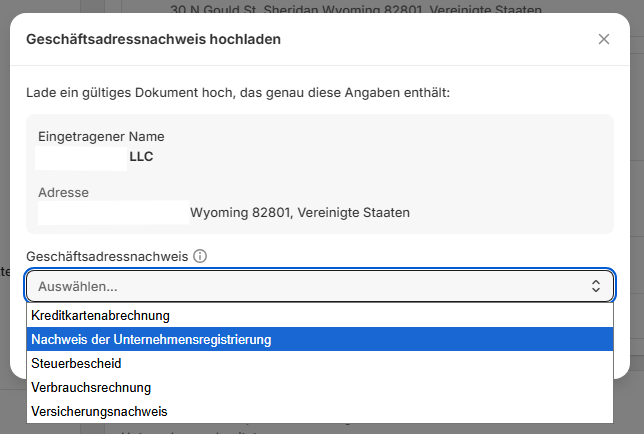
Im zweiten Popup „Geschäftsadressnachweis hochladen“ siehst du den LLC-Namen und die hinterlegte Geschäftsadresse. Wähle im Dropdown „Nachweis der Unternehmensregistrierung“ aus und lade dein Articles of Organization (Gründungsdokument deiner LLC) hoch. Klicke auf „Fertig“.
Hinweis: Das Articles of Organization erhältst du als PDF vom Secretary of State des Bundesstaates, in dem deine LLC gegründet wurde. Falls dieses abgelehnt wird, kannst du alternativ eine Kreditkartenabrechnung deines LLC-Bankkontos (z.B. Mercury oder Relay) mit der LLC-Adresse hochladen.
28. Identität bestätigen
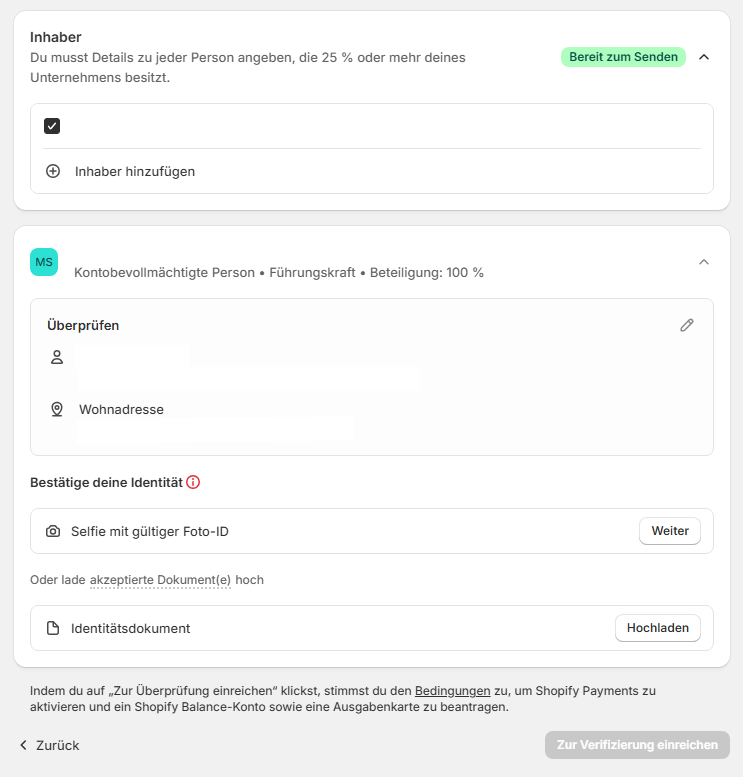
Im Bereich „Bestätige deine Identität“ hast du zwei Optionen: entweder ein Selfie mit gültiger Foto-ID über die Kamera aufnehmen oder alternativ ein Identitätsdokument manuell hochladen. Klicke für das Selfie auf „Weiter“ – Shopify führt dich dann durch den Prozess über Stripe. Alternativ klicke bei „Identitätsdokument“ auf „Hochladen“.
29. Reisepass hochladen
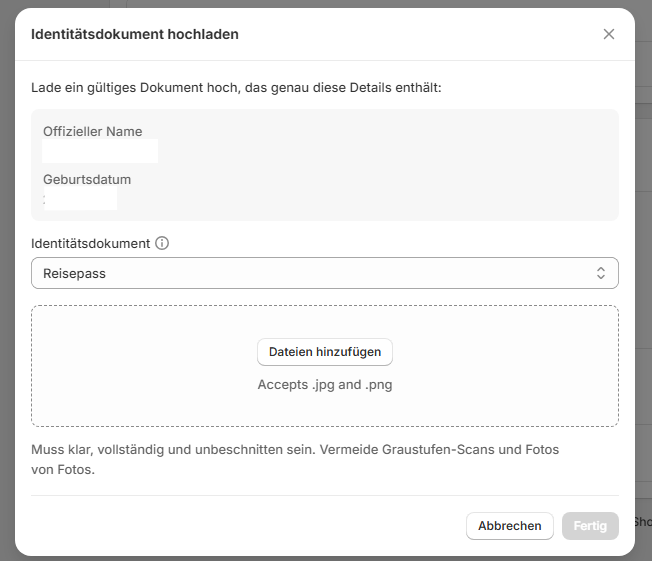
Falls du die manuelle Upload-Option wählst, öffnet sich das Popup „Identitätsdokument hochladen“. Shopify zeigt deinen Namen und Geburtstag zur Überprüfung. Wähle im Dropdown „Reisepass“ aus und lade ein klares Foto oder Scan deines Reisepasses hoch (.jpg oder .png). Klicke auf „Fertig“.
Hinweis: Alternativ zum Reisepass kannst du auch einen Personalausweis hochladen (Vorder- und Rückseite). Das Dokument muss vollständig lesbar und unbeschnitten sein.
30. Abschließende Überprüfung
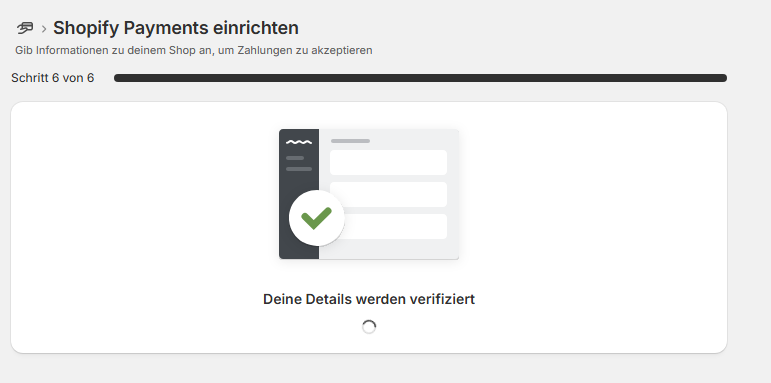
Nach dem Hochladen aller Dokumente wechselt die Ansicht zu „Schritt 6 von 6 – Deine Details werden verifiziert“ mit einem grünen Haken. Shopify und Stripe prüfen nun alle eingereichten Daten. Klicke auf „Zur Verifizierung einreichen“ um den Prozess abzuschließen.
31. Details aktualisieren
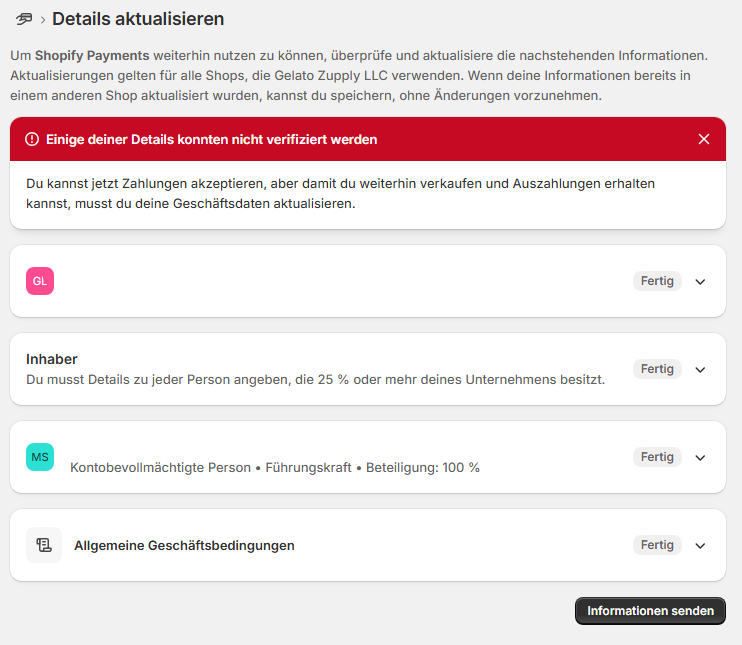
Nach der Einreichung kann Shopify die Seite „Details aktualisieren“ anzeigen mit dem roten Hinweis: „Einige deiner Details konnten nicht verifiziert werden.“ Das bedeutet nicht, dass dein Antrag abgelehnt wurde – du kannst weiterhin Zahlungen akzeptieren, musst aber noch fehlende Daten ergänzen. Prüfe alle Abschnitte (LLC, Inhaber, Kontobevollmächtigte Person) und klicke auf „Informationen senden“.
Hinweis: Diese Meldung erscheint häufig bei LLC-Konten und ist normal. Überprüfe ob alle Felder vollständig ausgefüllt sind und sende die Informationen ggf. erneut ab.
32. Verifizierung läuft
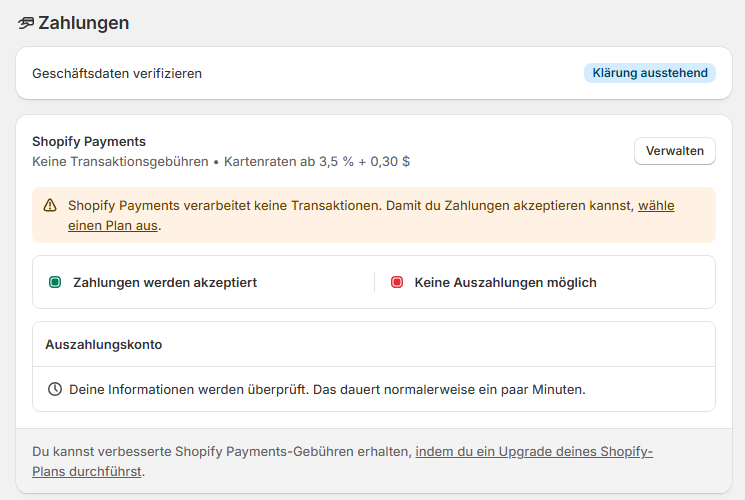
Nach dem Absenden siehst du im Zahlungsbereich den Status „Geschäftsdaten verifizieren – Klärung ausstehend“. Shopify Payments ist bereits teilweise aktiv: „Zahlungen werden akzeptiert“ ist grün, aber „Keine Auszahlungen möglich“ ist noch rot. Das Auszahlungskonto wird aktuell geprüft. Dieser Prozess dauert in der Regel einige Stunden bis wenige Tage.
Hinweis: Du kannst in der Zwischenzeit deinen Shop weiter einrichten. Auszahlungen werden erst möglich sobald die Verifikation abgeschlossen ist.
33. Bankkonto manuell hinzufügen
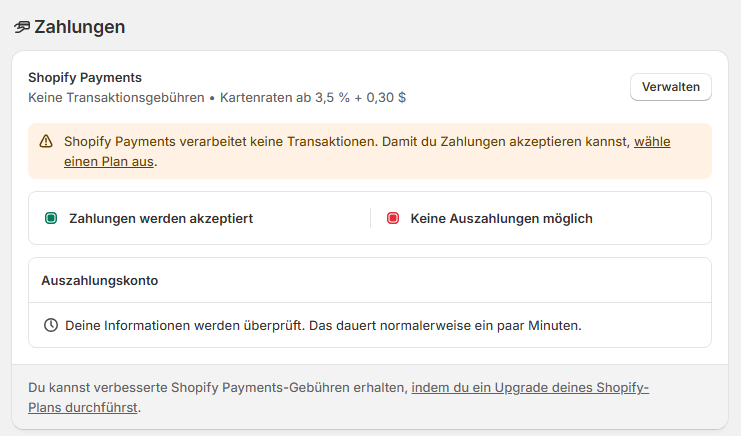
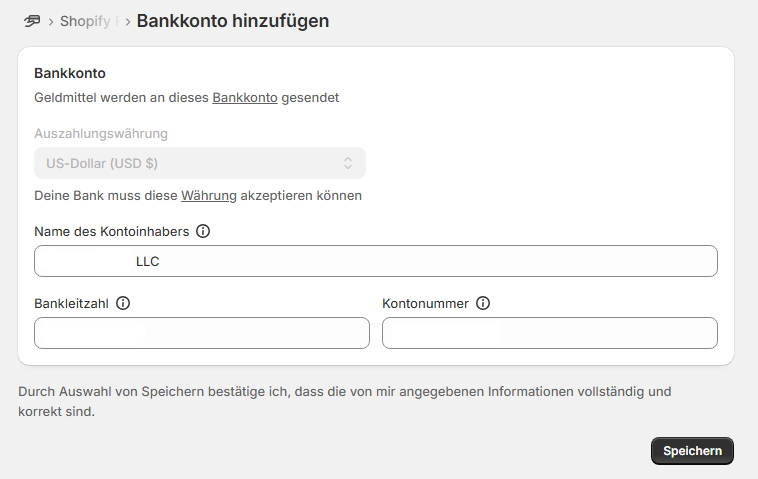
Falls das Auszahlungskonto nicht automatisch erkannt wird, kannst du es manuell hinterlegen über den „Verwalten“ Button. Alternativ gehe zu Einstellungen – Zahlungen – Verwalten und klicke im Bereich „Auszahlungskonto“ auf „Bankkonto hinzufügen“. Die Auszahlungswährung ist automatisch auf US-Dollar (USD) eingestellt.
34. LLC-Bankdaten eintragen
Trage im Formular „Bankkonto hinzufügen“ den Namen des Kontoinhabers (offizieller LLC-Name), die Bankleitzahl (Routing Number) und die Kontonummer deines US-LLC-Bankkontos ein (z.B. Mercury oder Relay). Klicke auf „Speichern“.
Hinweis: Routing Number und Kontonummer findest du in deinem Mercury oder Relay Dashboard unter „Account Details“. Verwende ausschließlich ein LLC-Geschäftskonto – kein privates Konto.
35. Zu den Plan-Einstellungen navigieren
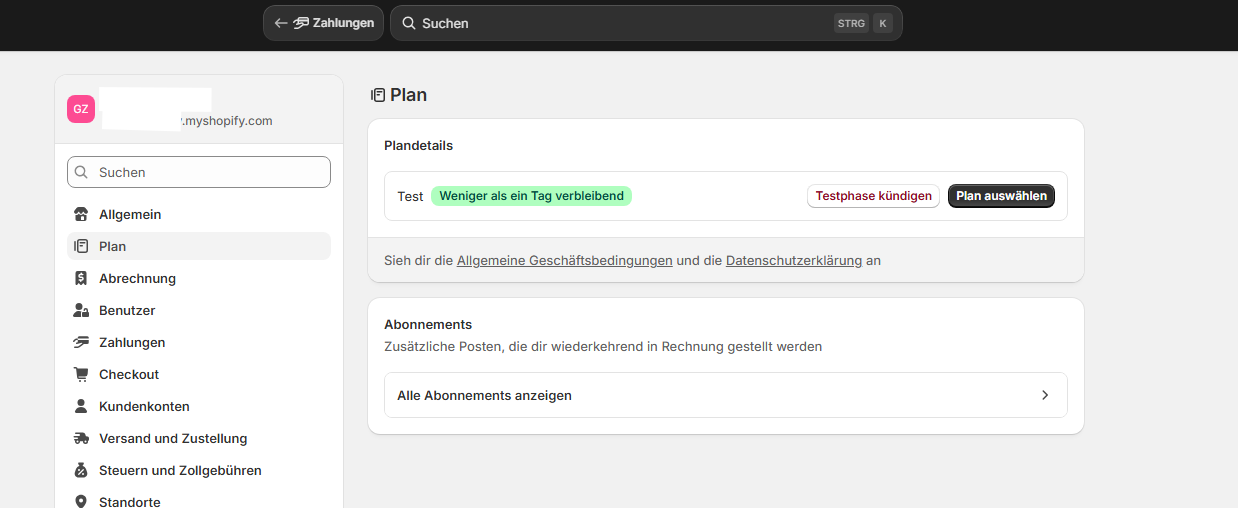
Gehe zu Einstellungen – Plan. Du siehst den aktuellen Teststatus mit dem Hinweis „X Tage verbleibend“. Klicke auf „Plan auswählen“ um einen bezahlten Plan zu aktivieren – ohne aktiven Plan verarbeitet Shopify Payments keine Transaktionen.
36. Basic Plan auswählen
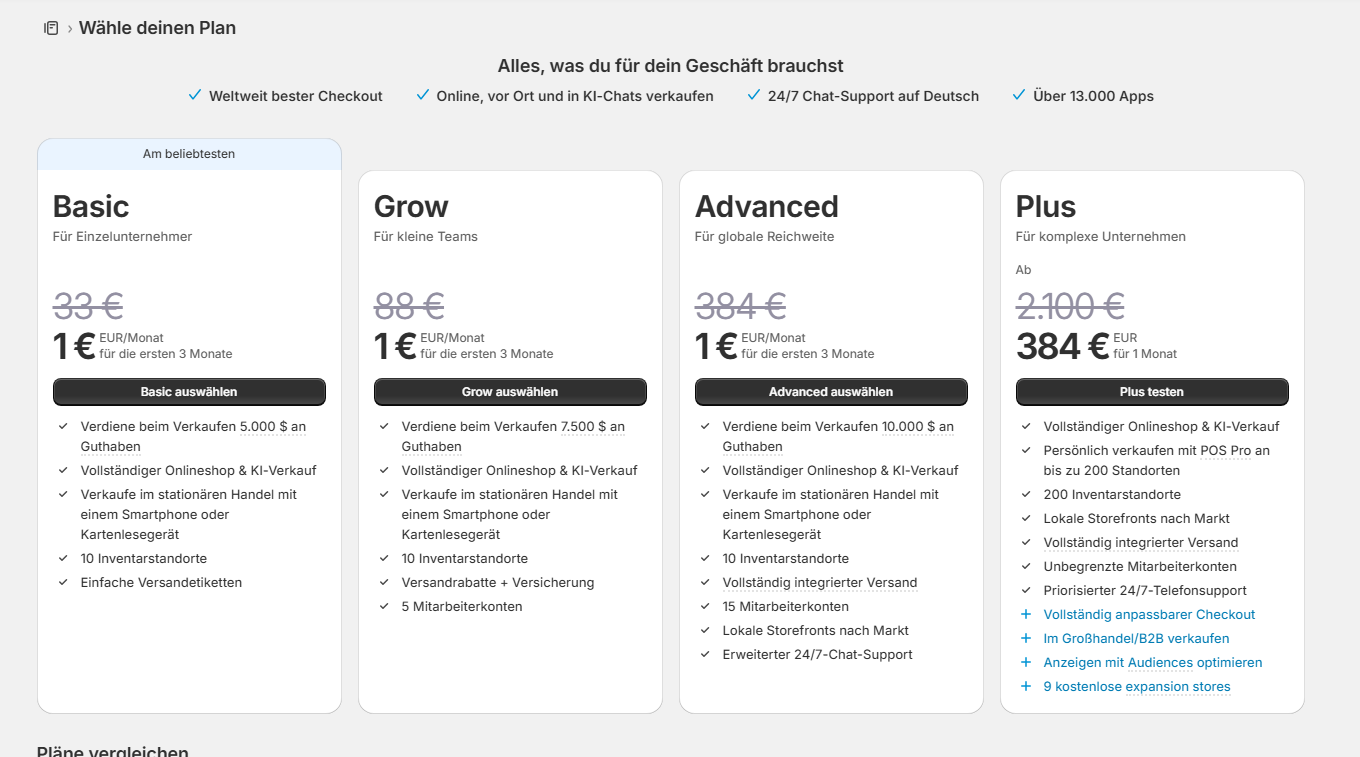
Shopify zeigt dir vier Pläne: Basic, Grow, Advanced und Plus. Für den Start empfiehlt sich der Basic Plan (am beliebtesten). Aktuell gibt es ein Einführungsangebot: 1 € pro Monat für die ersten 3 Monate, danach 33 €/Monat. Klicke auf „Basic auswählen“.
Hinweis: Du kannst deinen Plan jederzeit upgraden. Der Basic Plan enthält alle wesentlichen Funktionen für einen Onlineshop und ist für den Start vollkommen ausreichend.
37. Basic Plan bezahlen
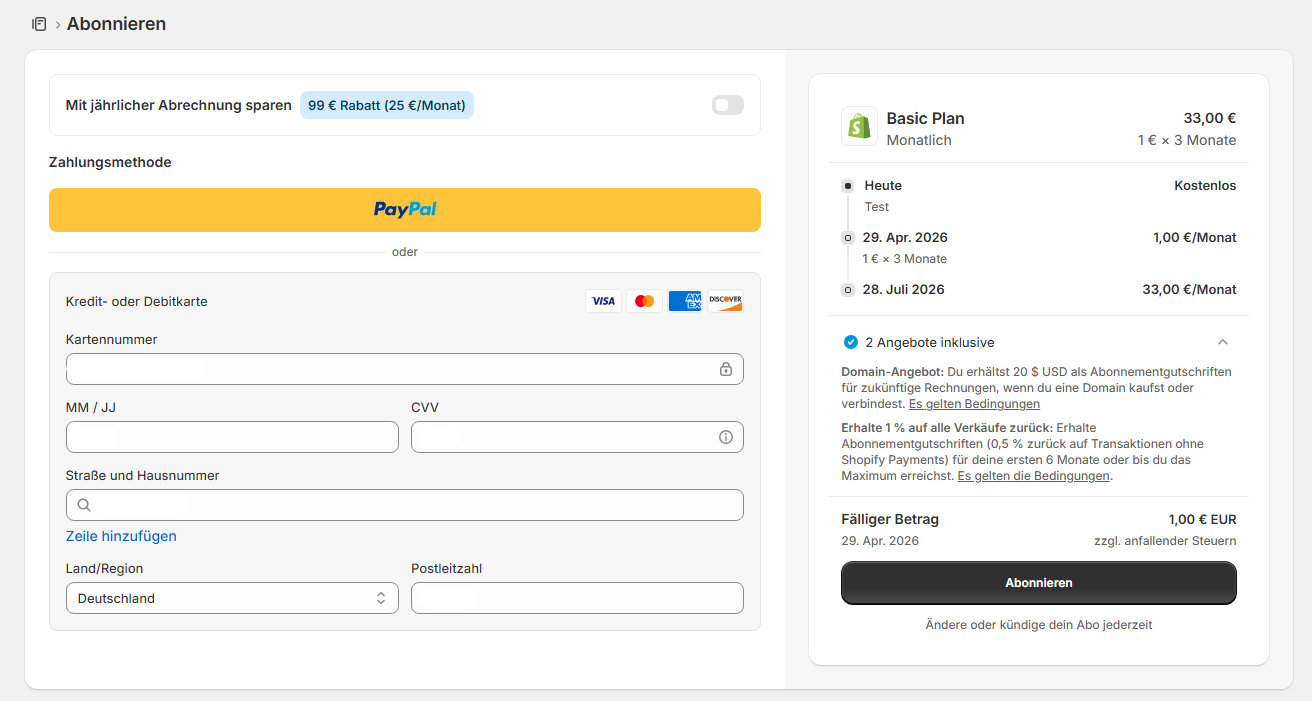
Auf der Seite „Abonnieren“ siehst du die Zusammenfassung: Basic Plan – 1 € x 3 Monate, danach 33 €/Monat ab dem 28. Juli. Wähle deine Zahlungsmethode aus (PayPal oder Kredit-/Debitkarte) und trage deine Zahlungsdaten ein. Klicke auf „Abonnieren“ um den Plan zu aktivieren.
Hinweis: Du kannst optional auf jährliche Abrechnung umstellen und dabei 99 € Rabatt (25 €/Monat) sparen. Außerdem sind 2 Angebote inklusive: ein Domain-Guthaben von 20 USD sowie 1% Cashback auf Verkäufe in den ersten 6 Monaten.
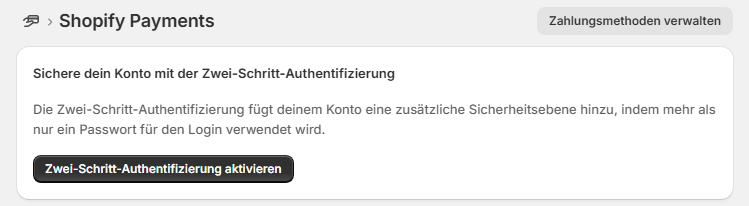
38. Zwei-Schritt-Authentifizierung aktivieren
Nach der Plan-Aktivierung empfiehlt Shopify die Einrichtung der Zwei-Schritt-Authentifizierung (2FA) für mehr Kontosicherheit. Klicke auf „Zwei-Schritt-Authentifizierung aktivieren“ um dein Konto zu schützen.
Hinweis: Die 2FA ist zwar optional, wird aber dringend empfohlen – besonders da Shopify Payments mit deinem LLC-Bankkonto verknüpft ist.
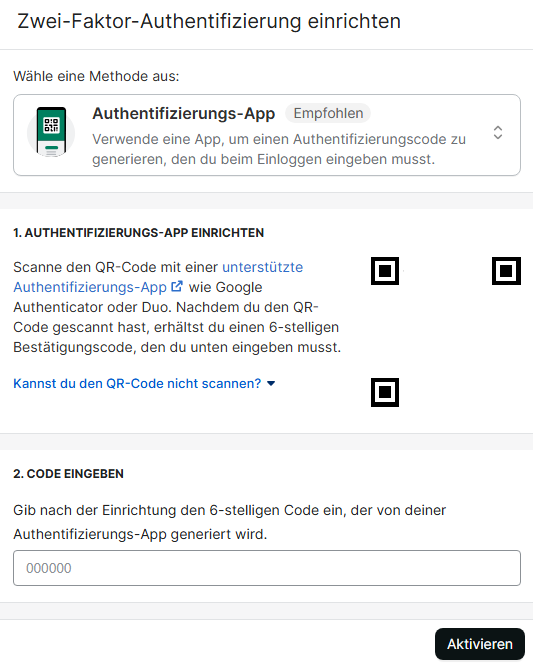
39. QR-Code mit Authenticator-App scannen
Wähle „Authentifizierungs-App“ als Methode aus (empfohlen). Öffne eine Authenticator-App auf deinem Smartphone – z.B. Google Authenticator oder Duo. Scanne den angezeigten QR-Code mit der App. Gib anschließend den 6-stelligen Code ein, den die App generiert, und klicke auf „Aktivieren“.
Hinweis: Falls du den QR-Code nicht scannen kannst, klicke auf „Kannst du den QR-Code nicht scannen?“ um einen manuellen Einrichtungscode zu erhalten.
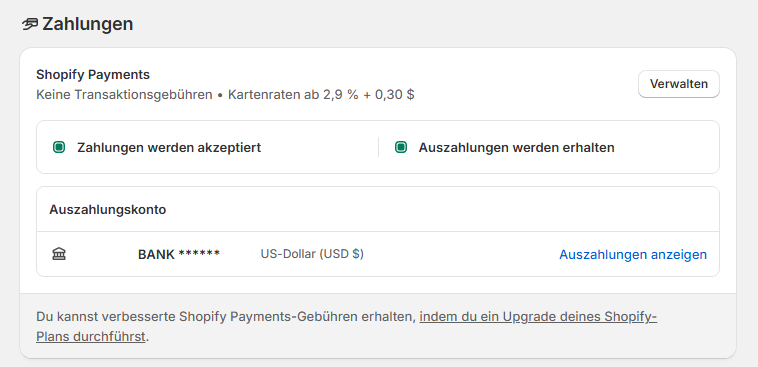
40. Shopify mit US-LLC vollständig eingerichtet
Dein Shopify-Shop ist jetzt vollständig mit deiner US-LLC eingerichtet. Shopify Payments ist aktiv, dein LLC-Bankkonto ist als Auszahlungskonto hinterlegt, der Plan ist aktiv und dein Konto ist mit 2FA gesichert. Du kannst jetzt deinen Shop mit Produkten befüllen, das Design anpassen und deinen Shop live schalten.
Hinweis: Prüfe regelmäßig dein E-Mail-Postfach auf eventuelle Nachfragen von Shopify zur Verifikation. Sobald der Status bei Auszahlungen von „Wird geprüft“ auf aktiv wechselt, sind alle Funktionen vollständig freigeschaltet.

LLC-Gründung
Gründe deine eigene US-LLC– ideal für Online-Unternehmer, Freelancer und digitale Nomaden.