

Wise Privatkonto eröffnen – Schritt-für-Schritt Anleitung
Wise ist eine der beliebtesten Plattformen für internationale Zahlungen und Multi-Währungskonten. Mit einem Wise Privatkonto kannst du Geld in über 40 Währungen halten, umtauschen und weltweit senden – zu echten Wechselkursen und mit niedrigen Gebühren. In dieser Anleitung zeigen wir dir, wie du dein Wise Privatkonto in wenigen Schritten eröffnest und deine ersten Kontodaten für den Geldempfang in USD einrichtest.
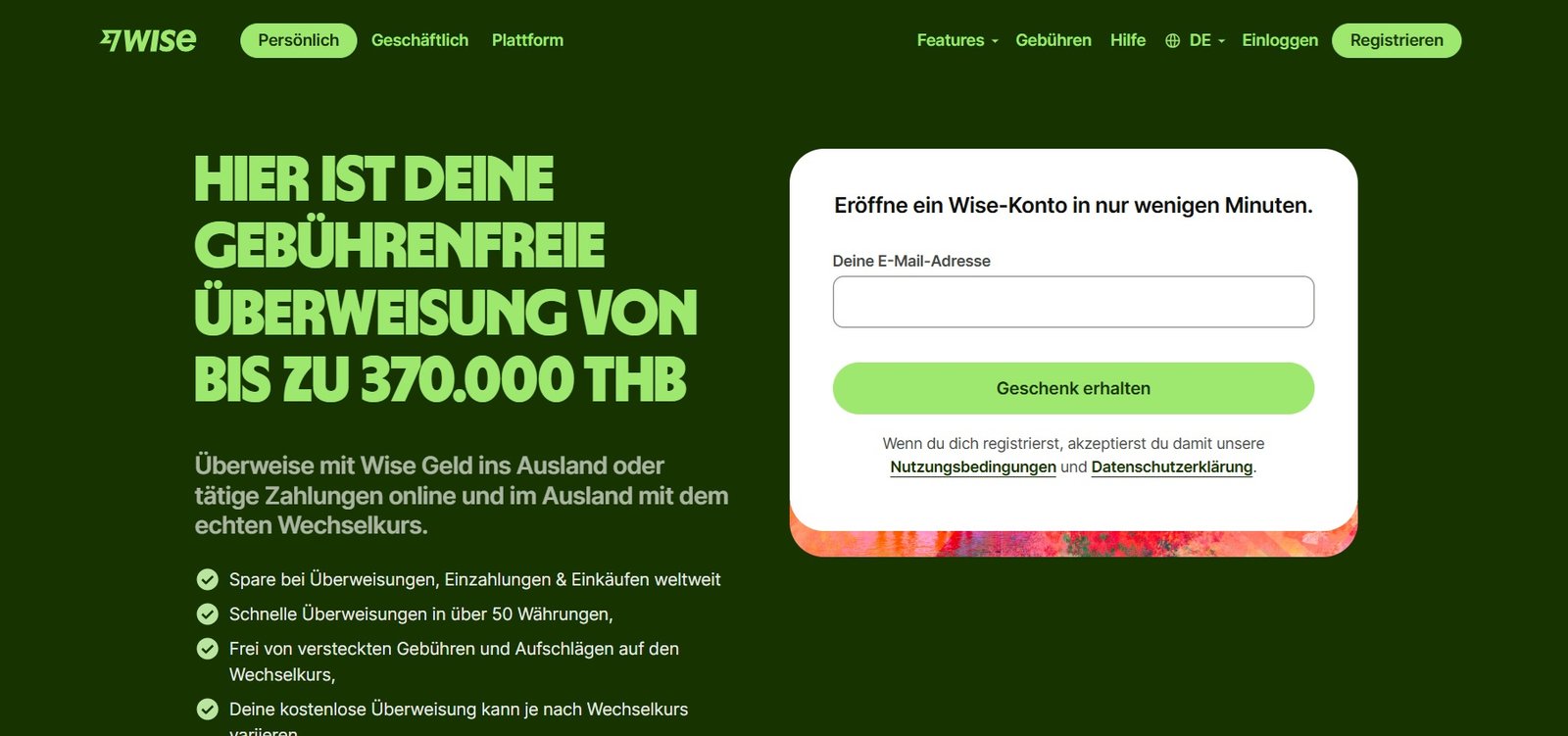
1. Wise-Website aufrufen
Rufe die offizielle Wise-Website unter Wise.com (über unseren Link bekommst du eine Prämie) auf.
2. E-Mail-Adresse eingeben
Gib im nächsten Schritt deine E-Mail-Adresse in das Eingabefeld ein und klicke auf „Geschenk erhalten“, um fortzufahren.
Hinweis: Verwende eine E-Mail-Adresse, auf die du jederzeit Zugriff hast – du erhältst dort wichtige Nachrichten zu deinem Konto.
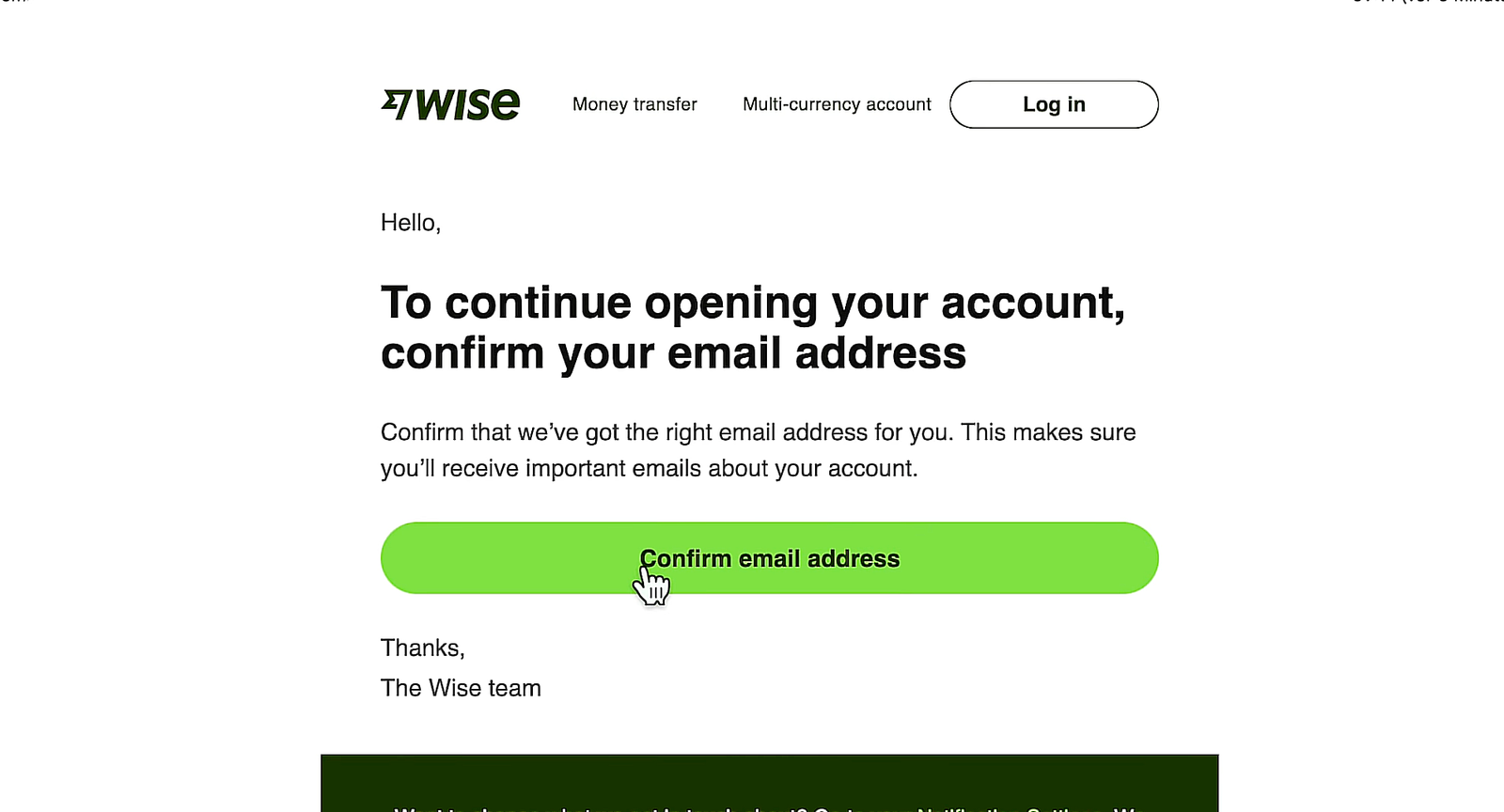
3. E-Mail-Adresse bestätigen
Wise sendet dir eine Bestätigungs-E-Mail. Öffne die E-Mail und klicke auf den grünen Button „Confirm email address“, um deine Adresse zu verifizieren.
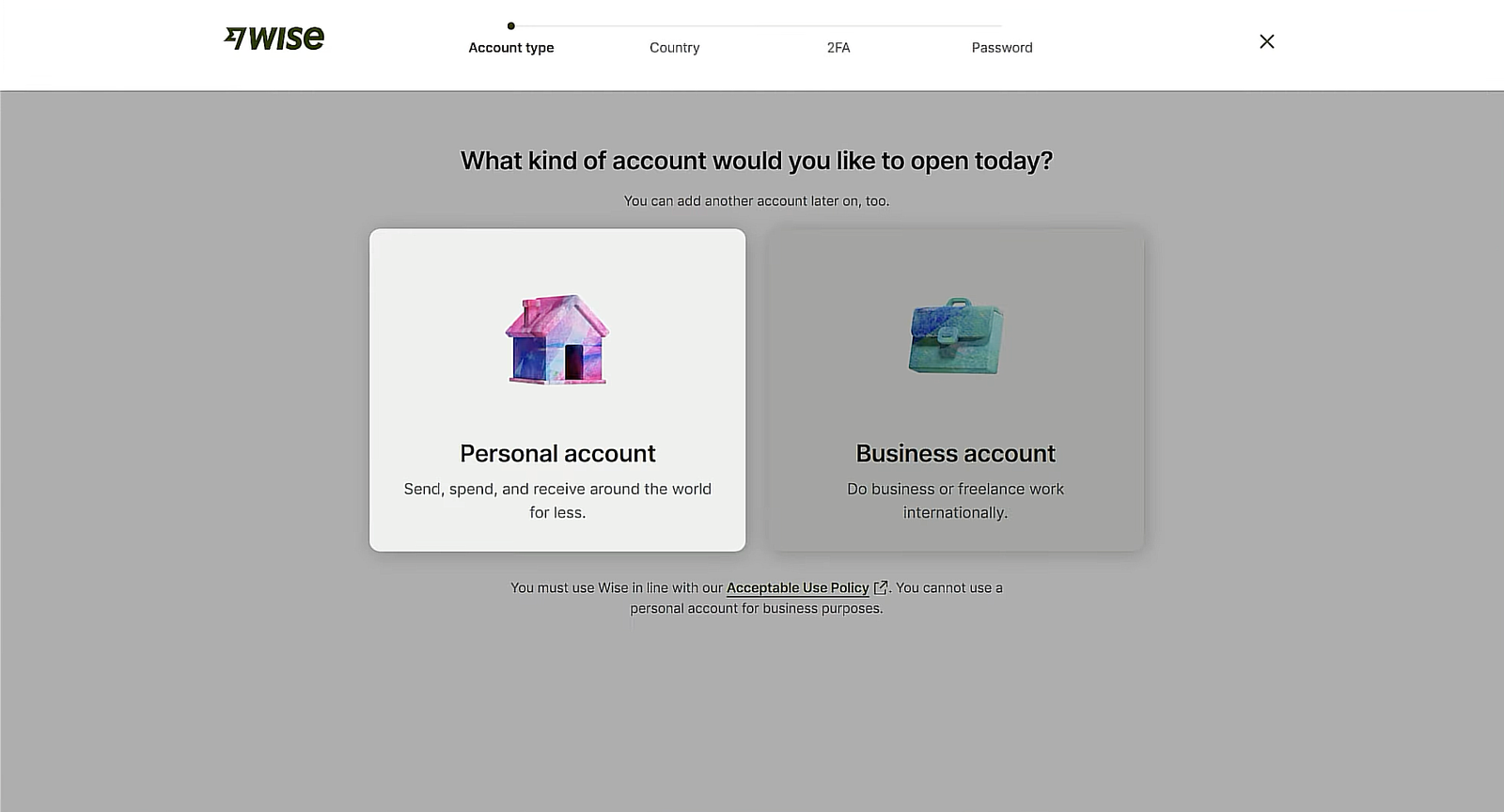
4. Kontentyp auswählen
Wähle den Kontotyp „Personal account“ aus. Dieser ist für Privatpersonen gedacht und ermöglicht es dir, Geld weltweit zu senden, zu empfangen und auszugeben.
Hinweis: Nutze einen Personal Account nicht für geschäftliche Zwecke – dafür ist ein Business Account erforderlich.
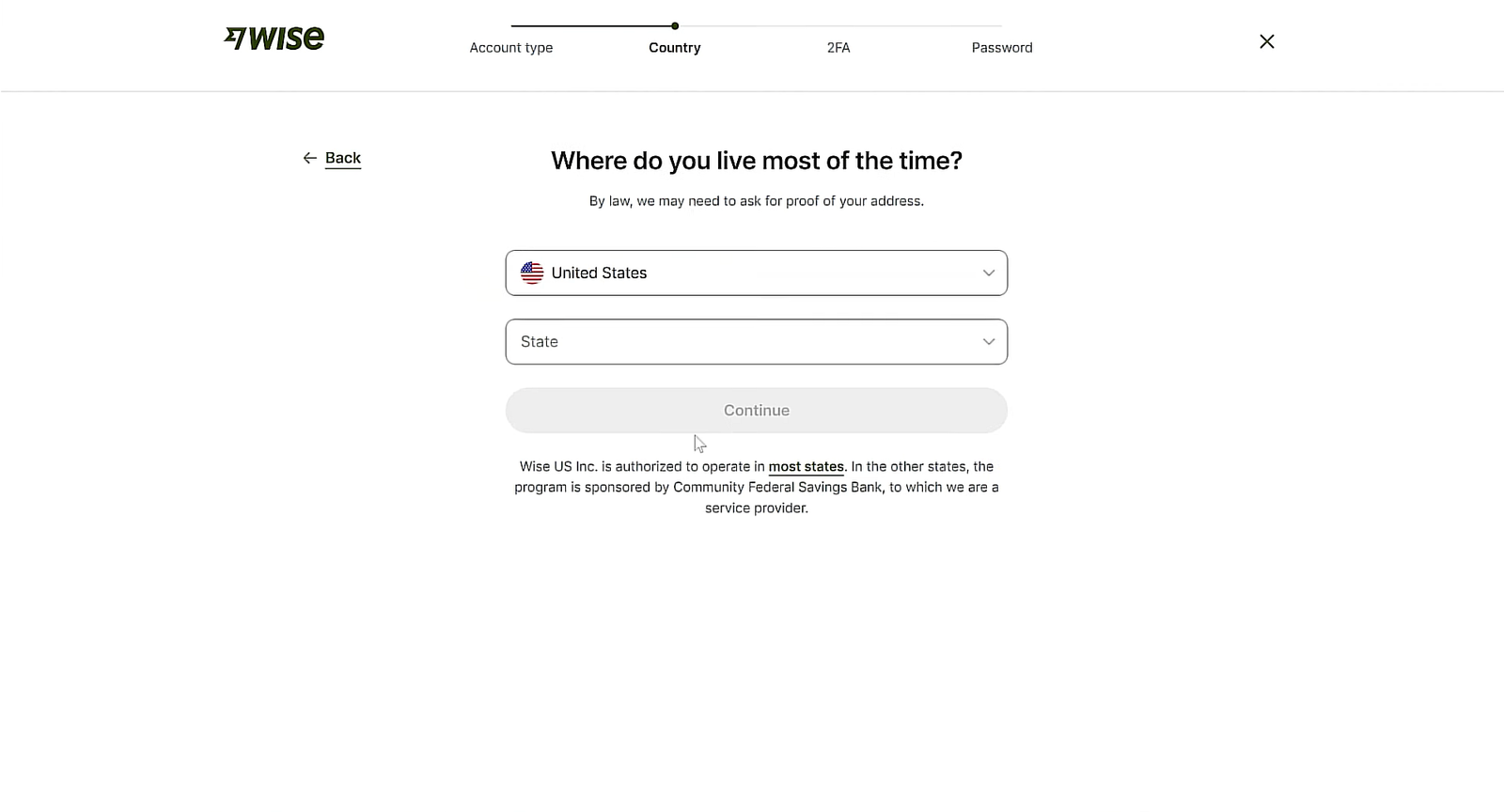
5. Wohnsitzland angeben
Wähle dein Land des Wohnsitzes aus dem Dropdown-Menü aus und klicke auf „Continue“. Wise benötigt diese Angabe aus rechtlichen Gründen.
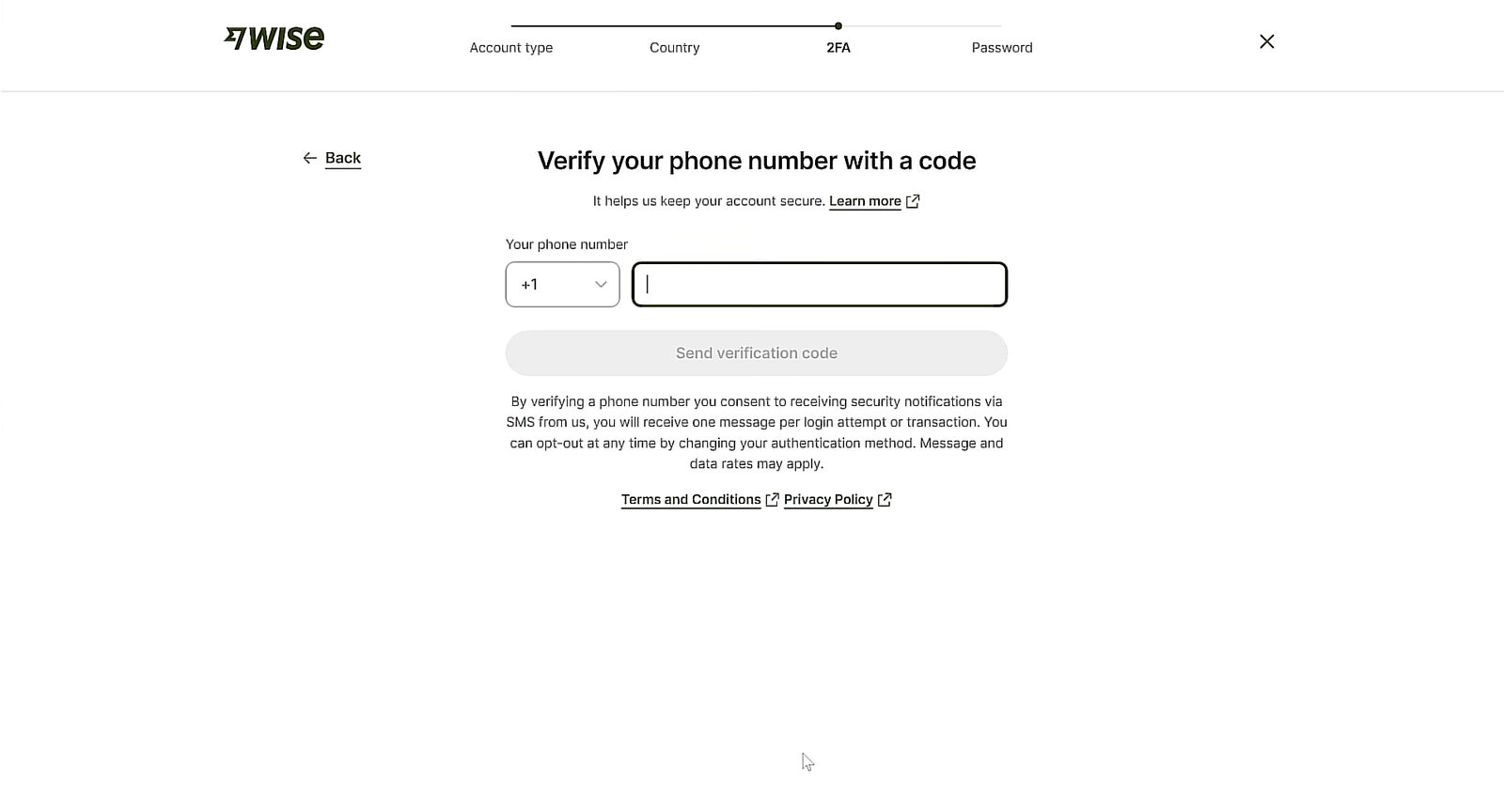
6. Telefonnummer verifizieren
Gib deine Handynummer inklusive Ländervorwahl ein und klicke auf „Send verification code“. Wise versendet dir per SMS einen Bestätigungscode zur Absicherung deines Kontos.
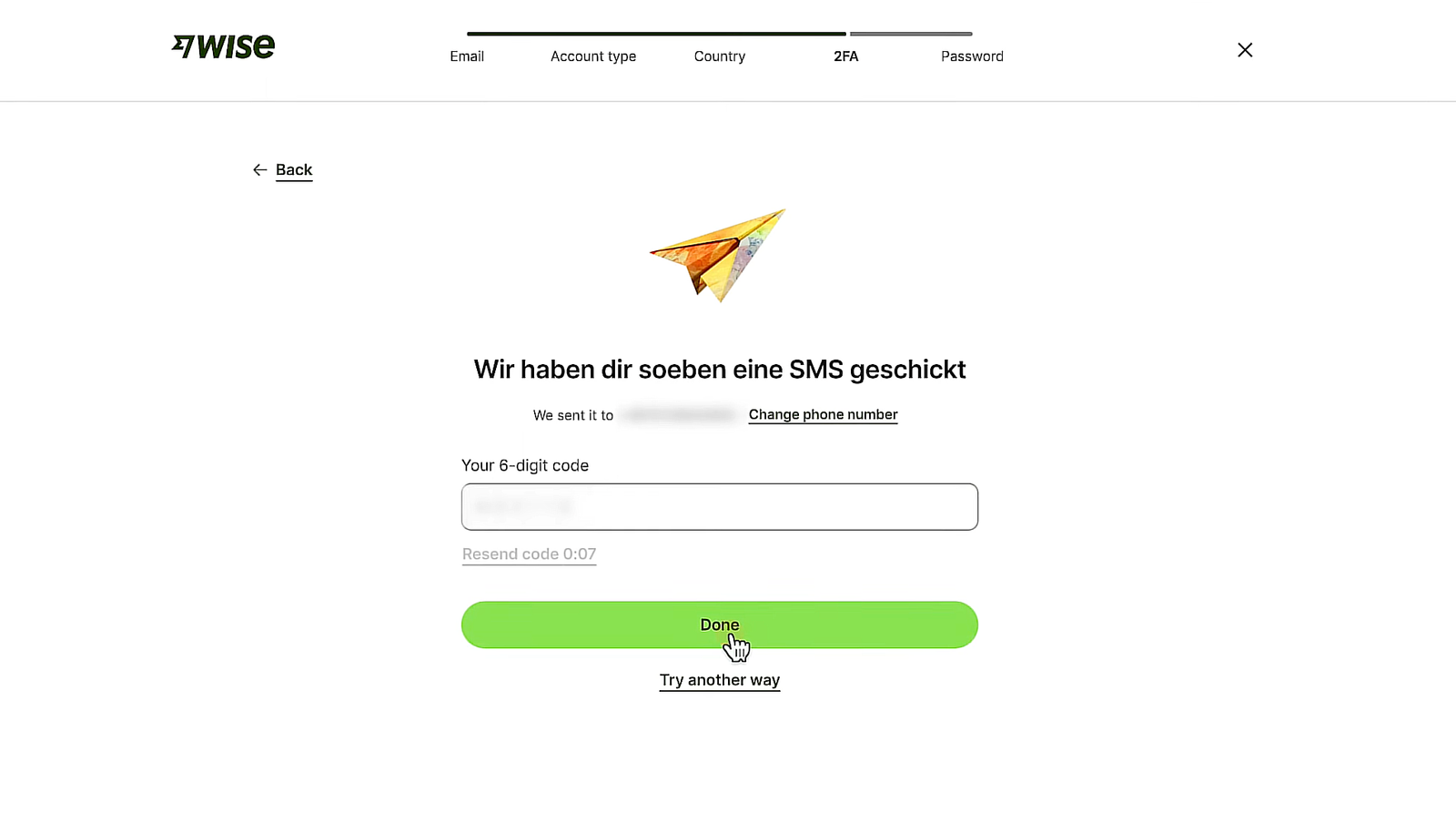
7. SMS-Code eingeben
Gib den 6-stelligen Code, den du per SMS erhalten hast, in das Eingabefeld ein. Klicke anschließend auf „Done“.
Hinweis: Falls du keinen Code erhalten hast, kannst du über den Link „Resend code“ einen neuen anfordern.
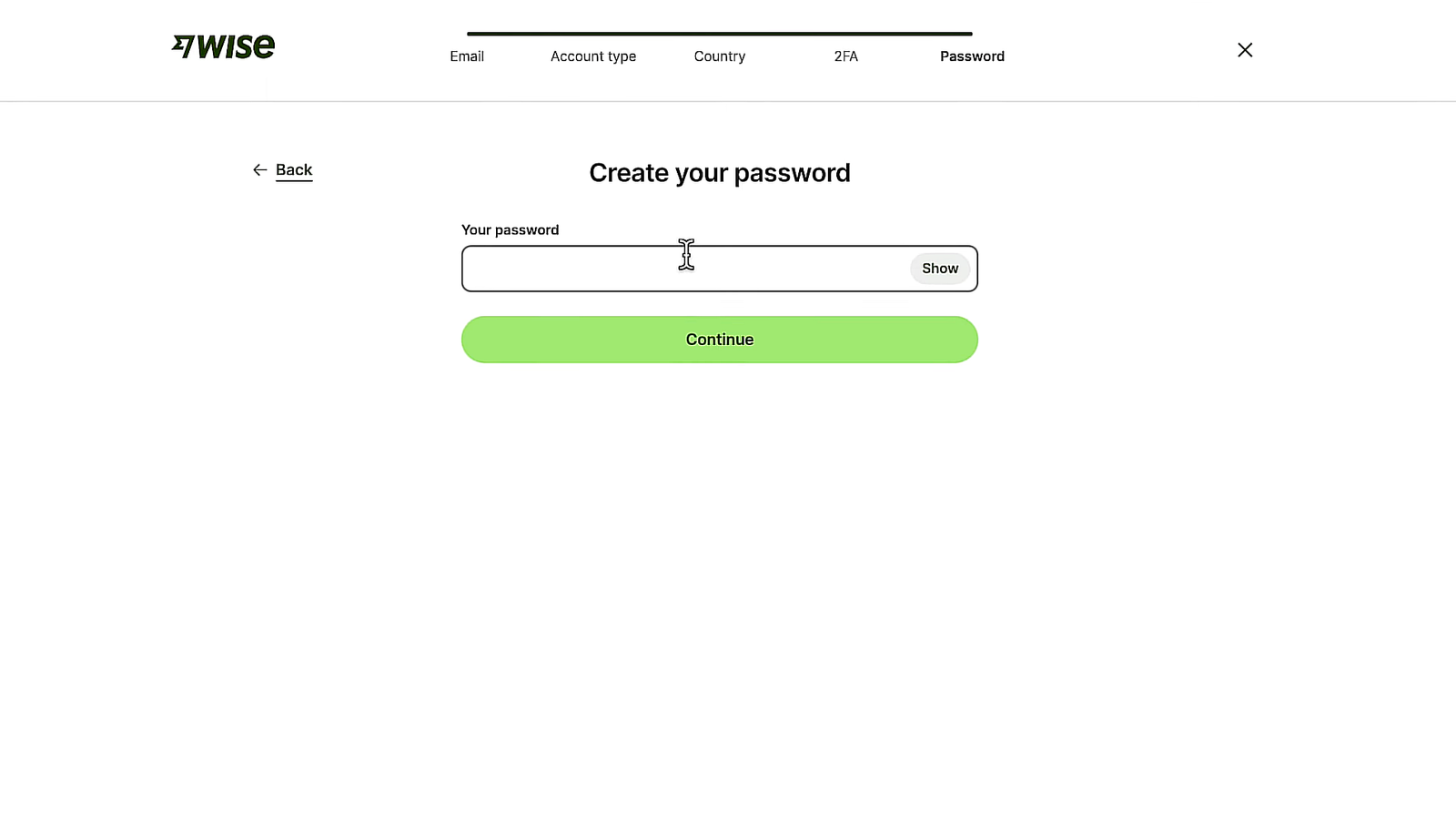
8. Passwort erstellen
Erstelle ein sicheres Passwort für dein Wise-Konto. Klicke auf „Show“, um die Eingabe zu prüfen, und bestätige mit „Continue“.
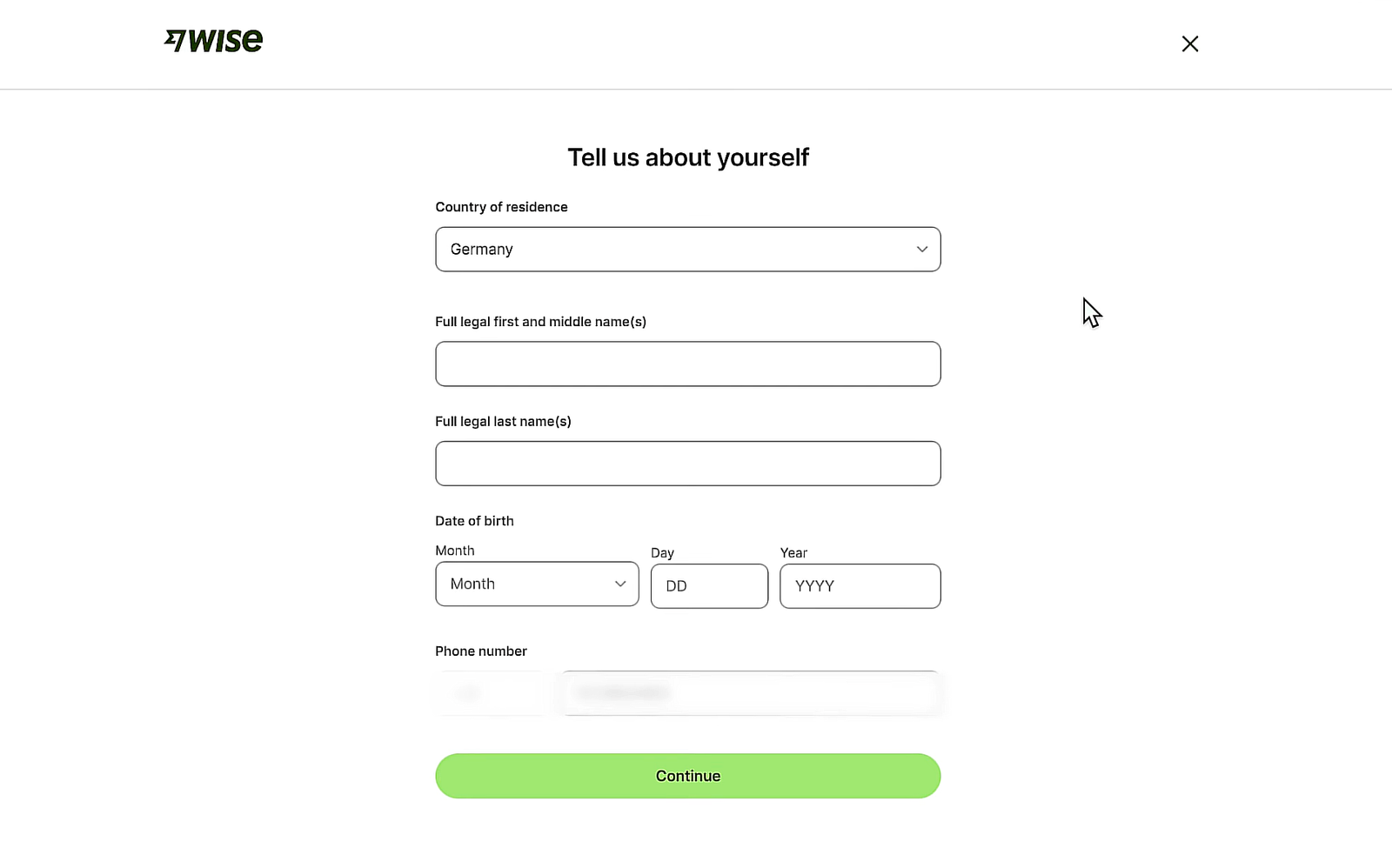
9. Persönliche Daten angeben
Fülle das Formular mit deinen persönlichen Angaben aus: Wohnsitzland, Vor- und Nachname (wie im Ausweis), Geburtsdatum sowie deine Telefonnummer. Klicke danach auf „Continue“.
Hinweis: Achte darauf, deinen Namen exakt so einzugeben, wie er in deinem Ausweisdokument steht – das ist für die spätere Identitätsprüfung wichtig.
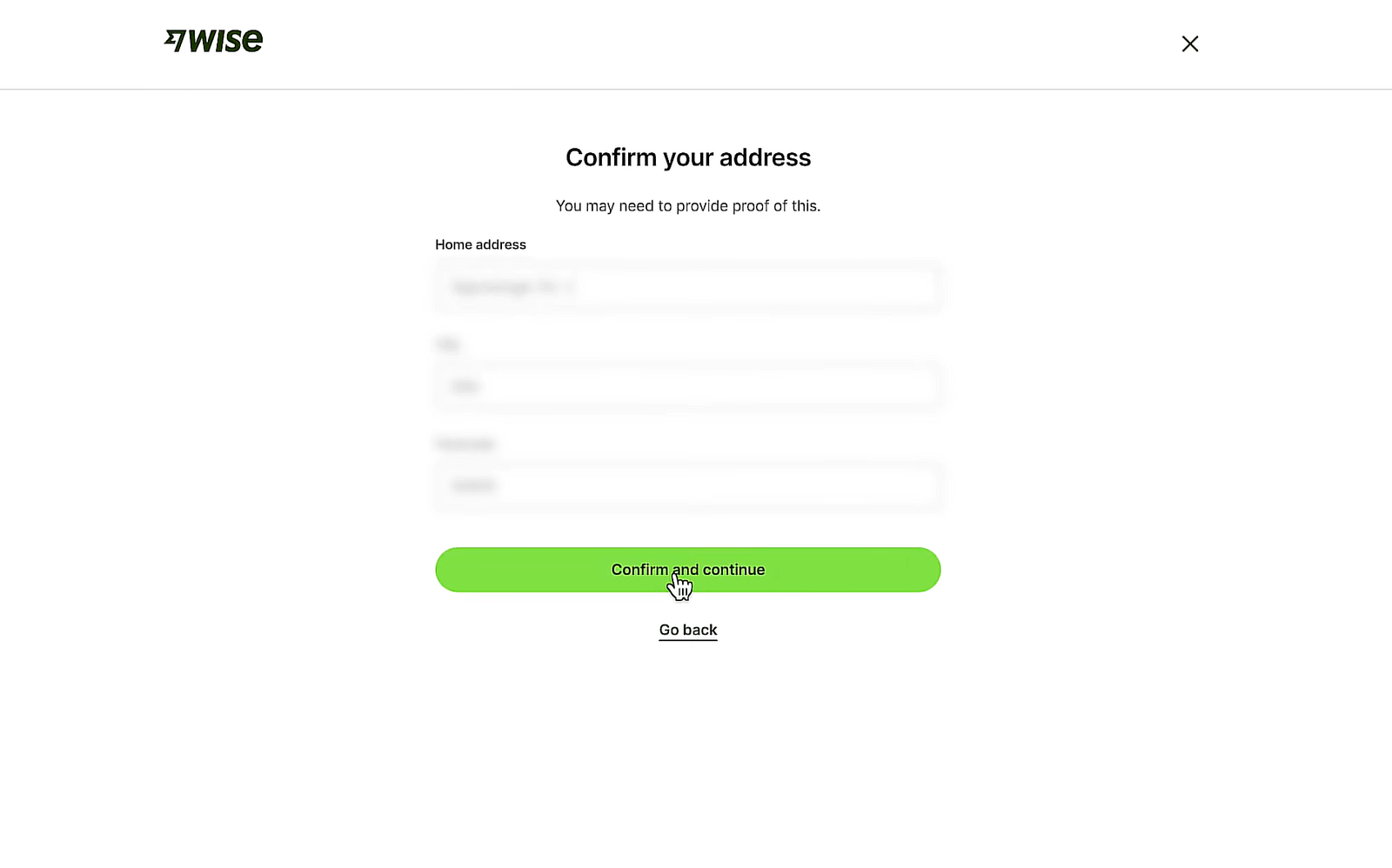
10. Wohnadresse bestätigen
Überprüfe deine eingetragene Wohnadresse und bestätige sie mit einem Klick auf „Confirm and continue“. Wise kann im Rahmen der Verifizierung einen Adressnachweis anfordern.
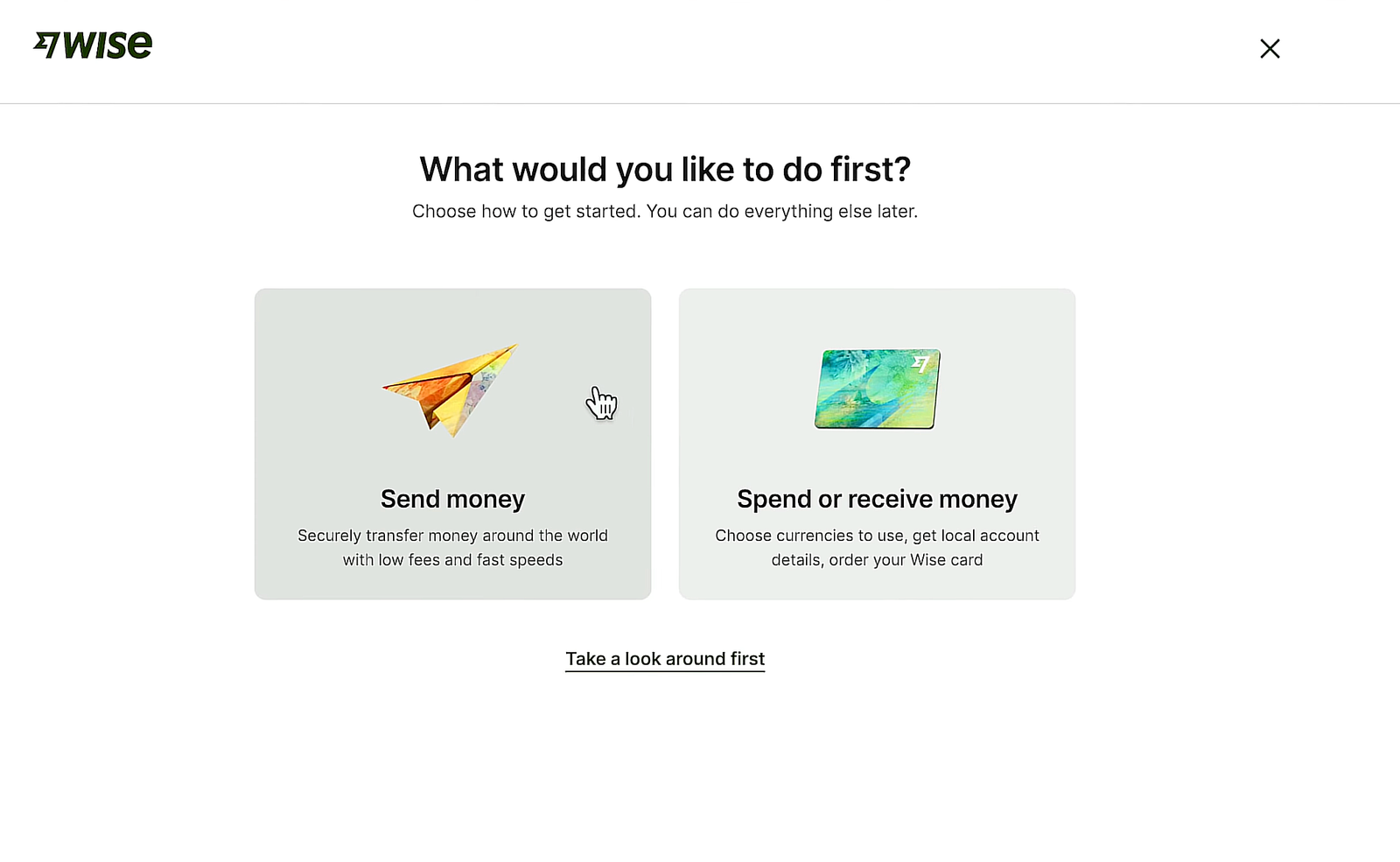
11. Nutzungszweck wählen
Wähle aus, was du mit Wise zuerst tun möchtest. Für den Empfang von Zahlungen und das Verwalten von Währungen wähle „Spend or receive money“. Du kannst alle anderen Funktionen jederzeit später nutzen.
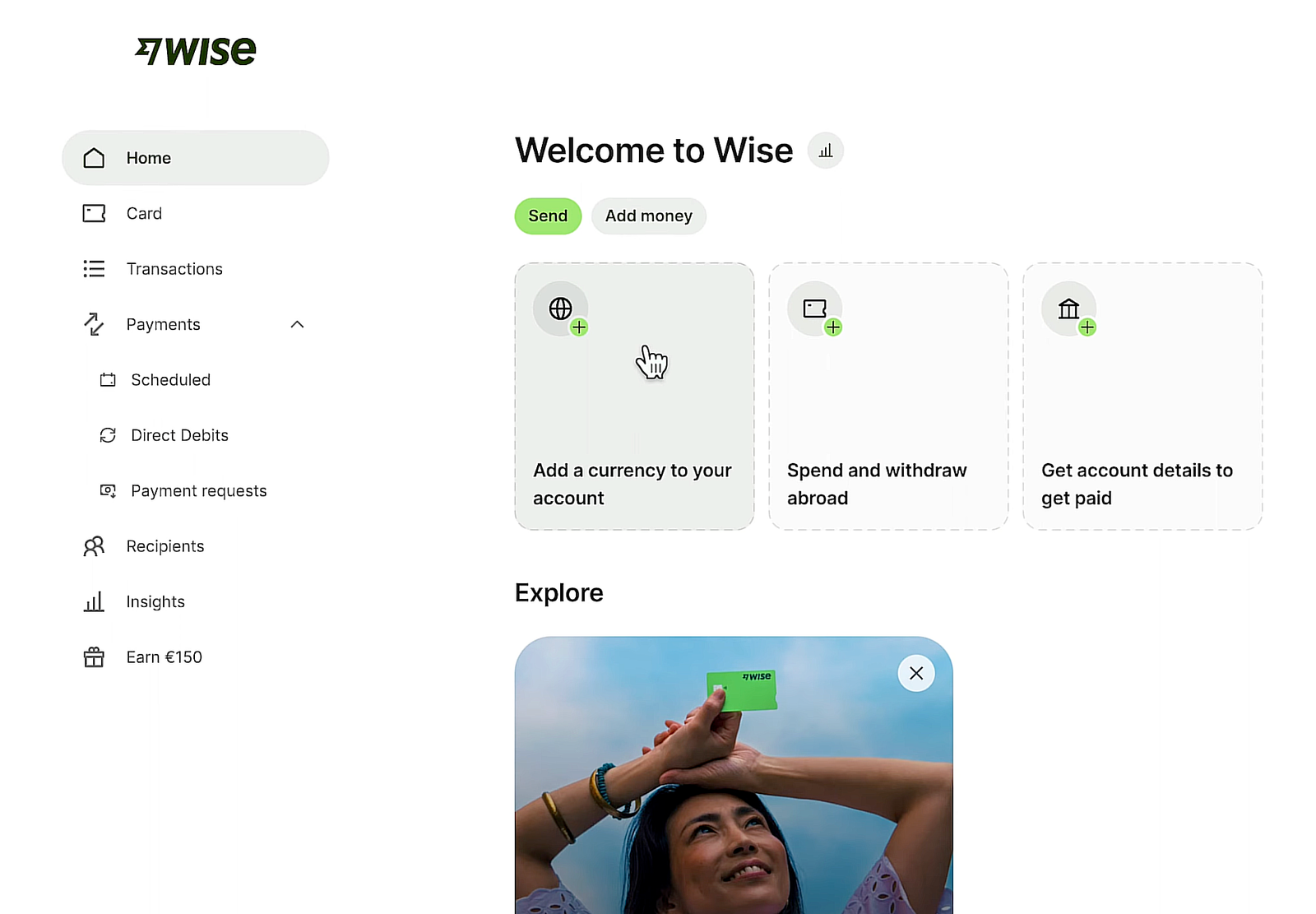
12. Währung zum Konto hinzufügen
Im Dashboard siehst du den Hinweis, eine Währung hinzuzufügen. Klicke auf die Kachel „Add a currency to your account“, um eine neue Währungsbalance einzurichten.
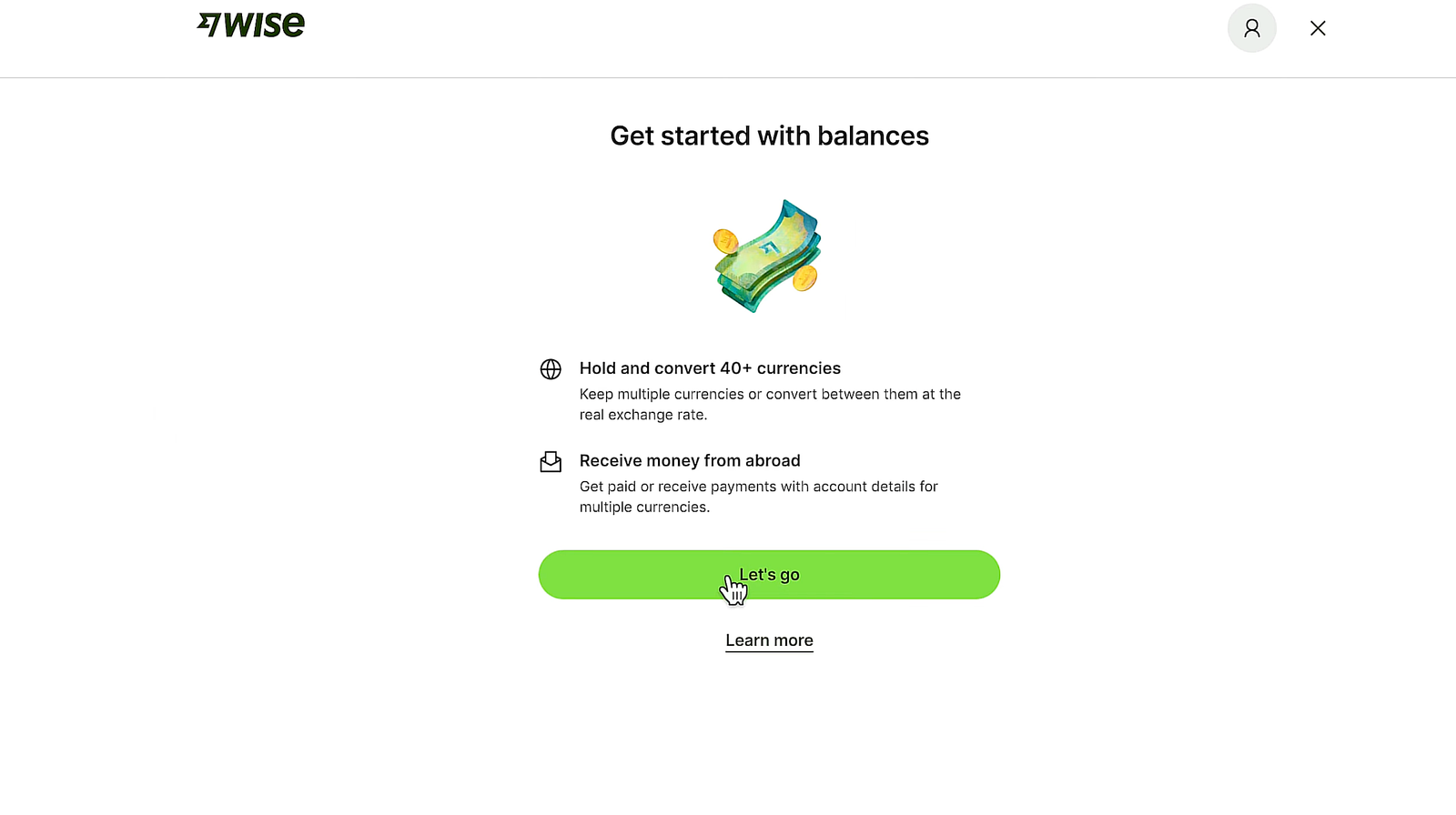
13. Balances starten
Wise erklärt dir kurz, was Balances sind: du kannst damit über 40 Währungen halten und Zahlungen aus dem Ausland empfangen. Klicke auf „Let’s go“, um fortzufahren.
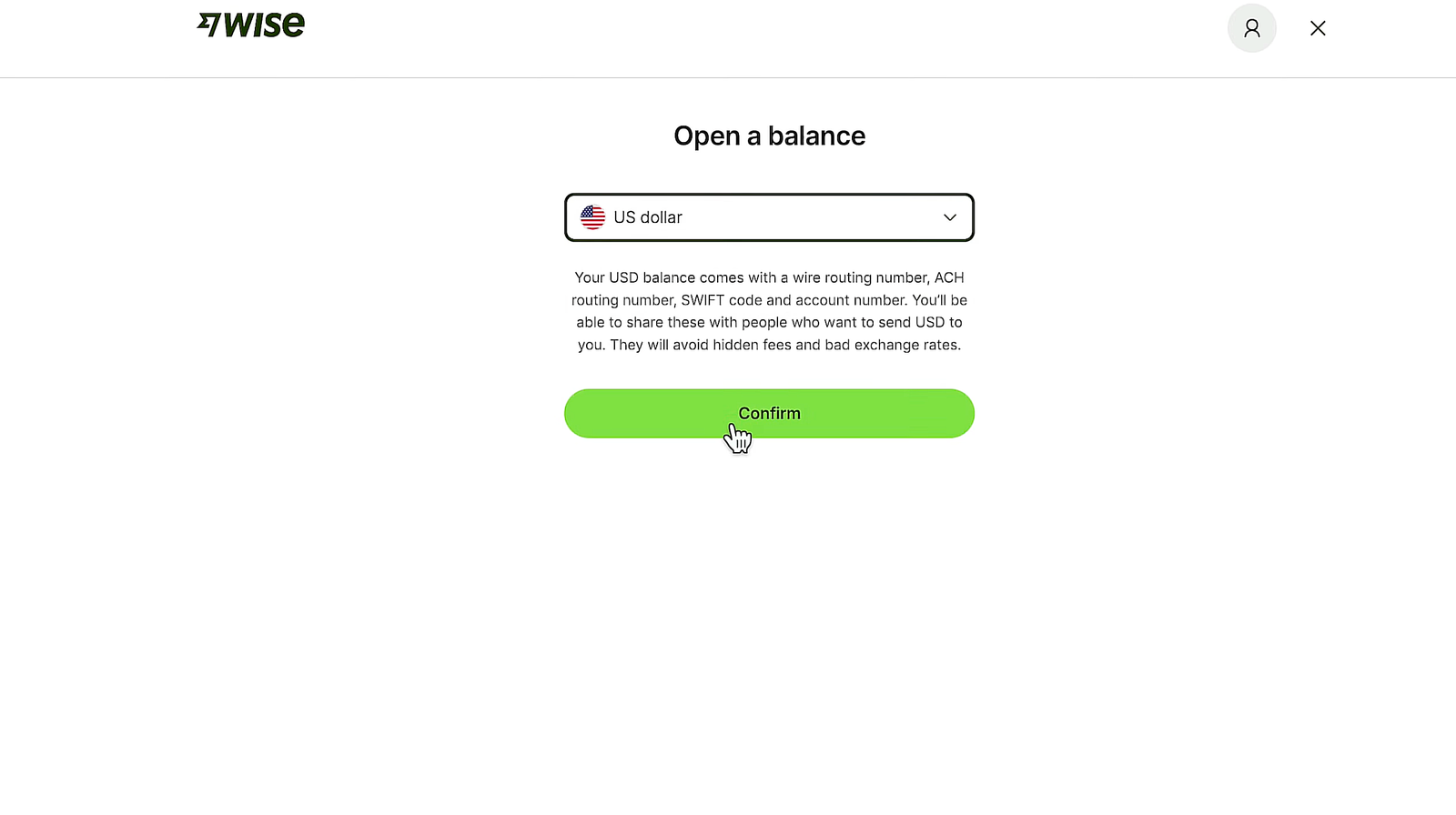
14. Währung auswählen und bestätigen
Wähle aus dem Dropdown-Menü die gewünschte Währung aus, zum Beispiel US-Dollar (USD). Klicke anschließend auf „Confirm“, um die Balance zu eröffnen.
Hinweis: Mit einer USD-Balance erhältst du eine Kontonummer, eine ACH-Routing-Nummer sowie einen SWIFT-Code – ideal, um Zahlungen aus den USA zu empfangen.
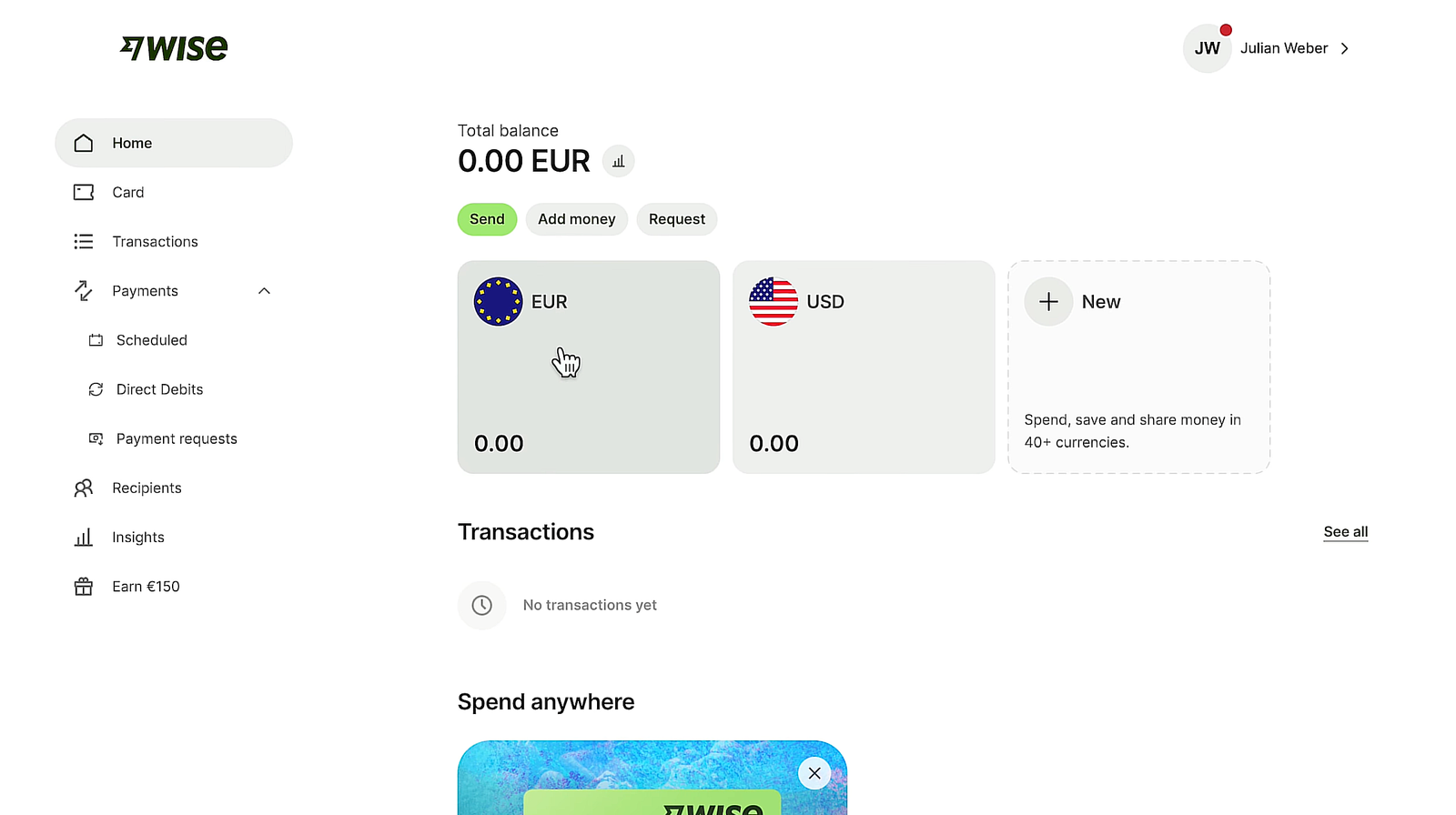
15. Währungen im Dashboard einsehen
Du siehst nun deine Währungen im Dashboard. Beide starten mit einem Guthaben von 0,00. Über die Kachel „+ New“ kannst du jederzeit weitere Währungen hinzufügen.
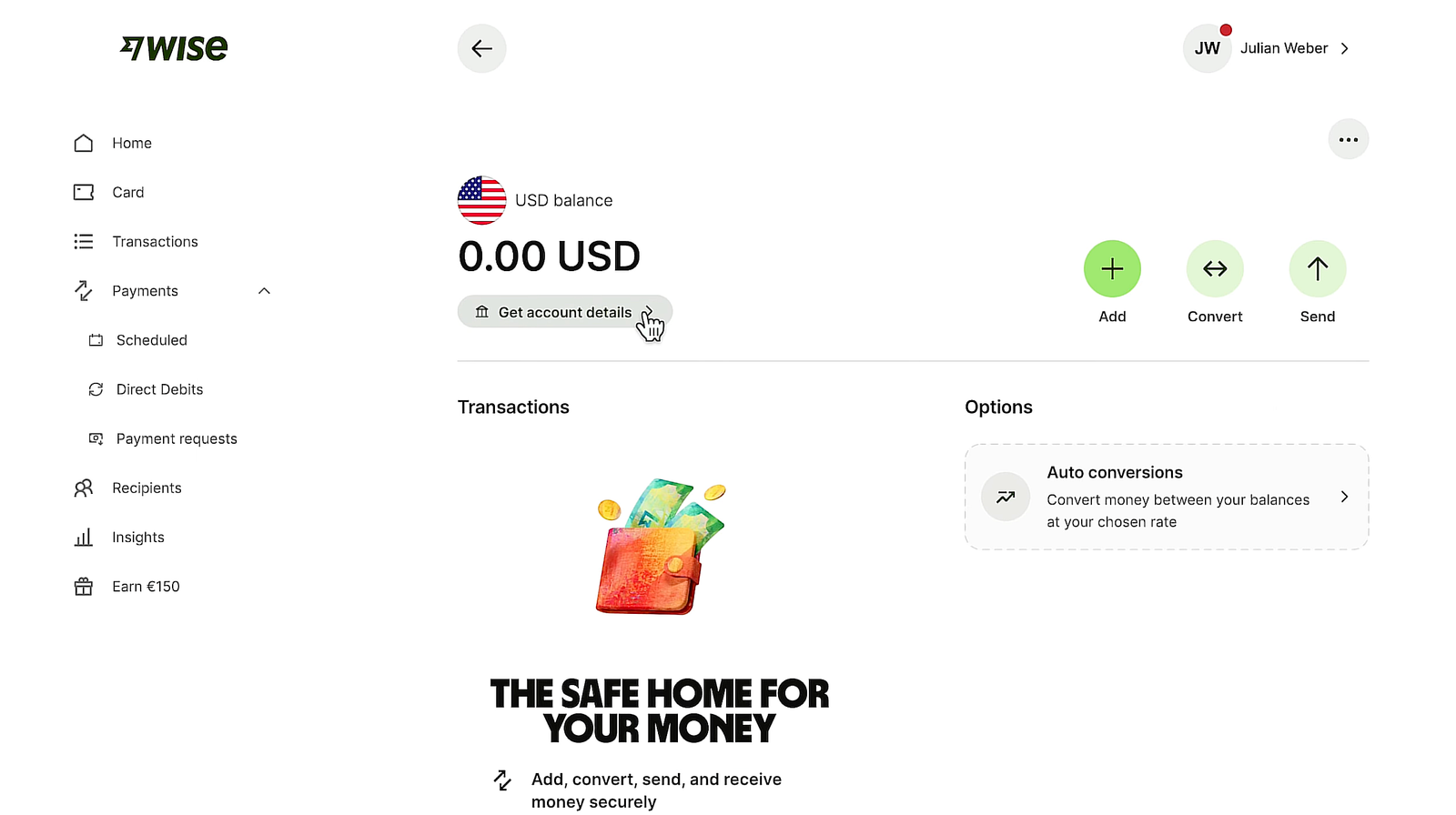
16. Kontodaten abrufen
Klicke auf deine Balance und dann auf den Button „Get account details“, um deine Bankverbindung für den Empfang einzusehen.
Hinweis: Um die Kontodaten freizuschalten, sind zwei Voraussetzungen nötig: eine Einzahlung von 20 EUR sowie eine abgeschlossene Identitätsprüfung.
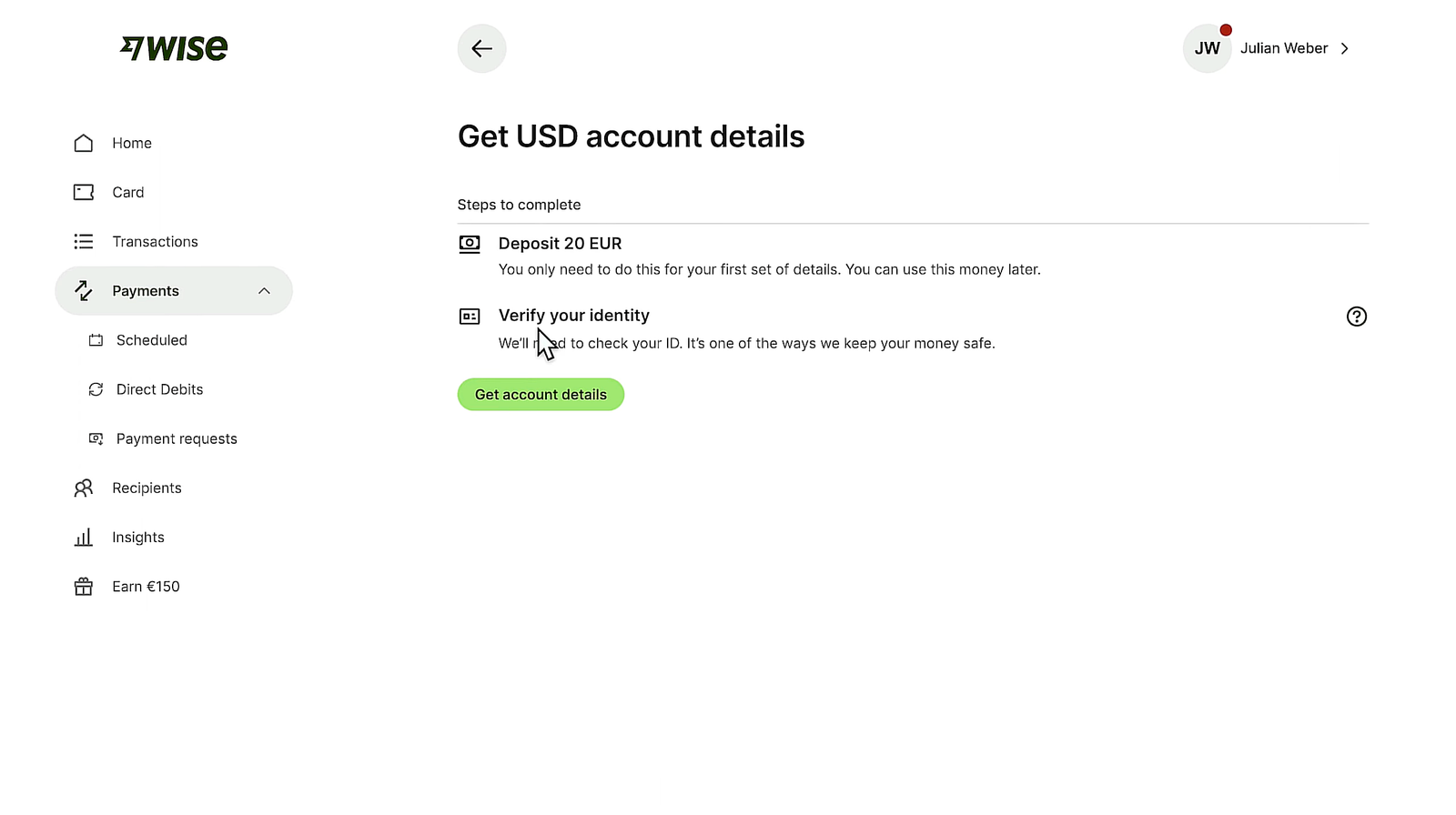
17. Einzahlung vorbereiten und Identität verifizieren
Wise zeigt dir zwei Schritte an: Zahle zunächst 20 EUR per Banküberweisung ein – dieses Geld bleibt auf deinem Konto. Zusätzlich musst du deine Identität verifizieren. Klicke auf „Get account details“, um den Prozess zu starten.
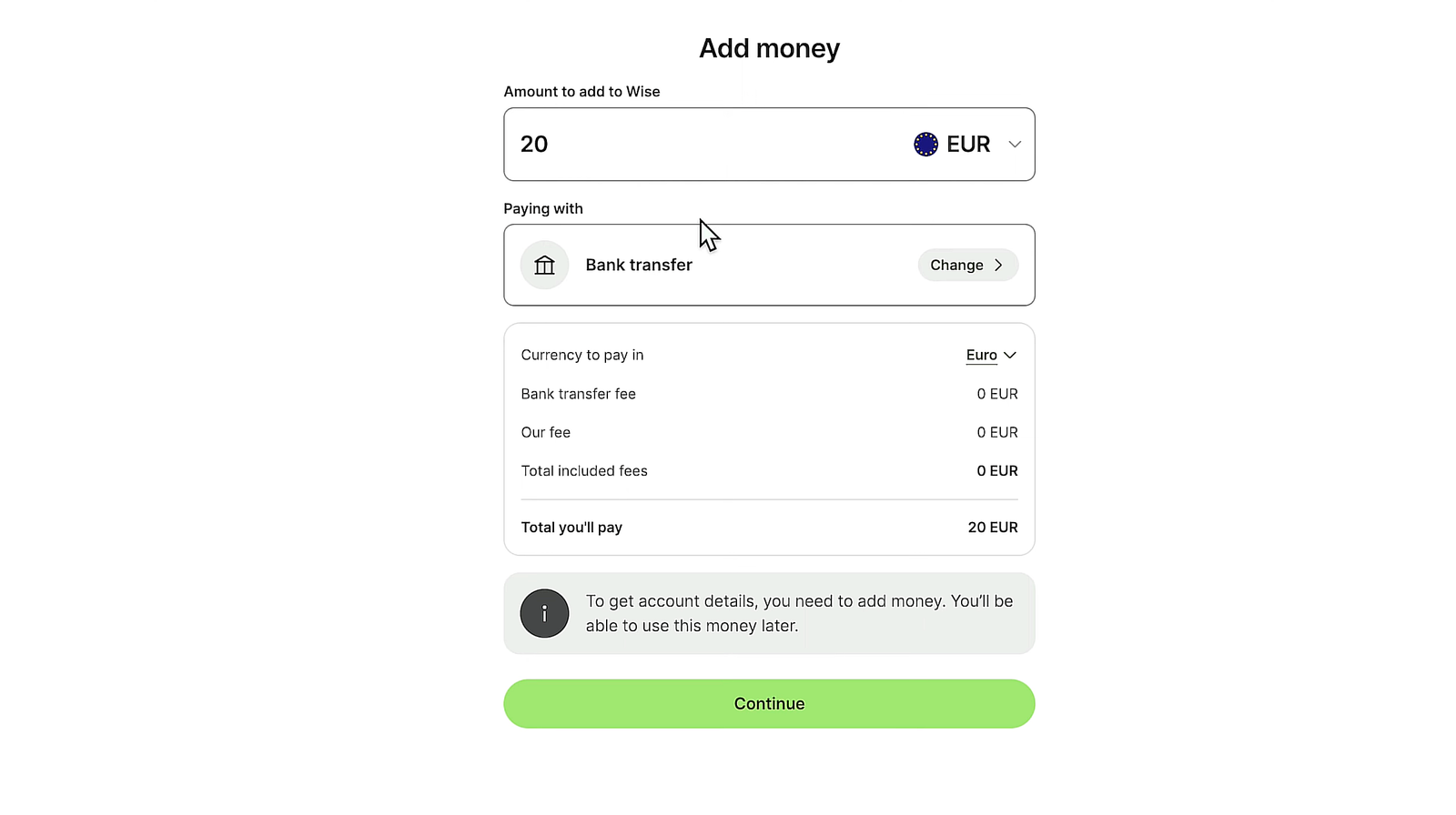
18. Überweisung an Wise durchführen
Auf der „Add money“-Seite siehst du den einzuzahlenden Betrag von 20 EUR sowie die Bankverbindung für die Überweisung. Führe die Überweisung über deine Bank durch und klicke auf „Continue“.
Hinweis: Die Gebühren für diese Einzahlung betragen 0 EUR – du bezahlst genau den angezeigten Betrag.
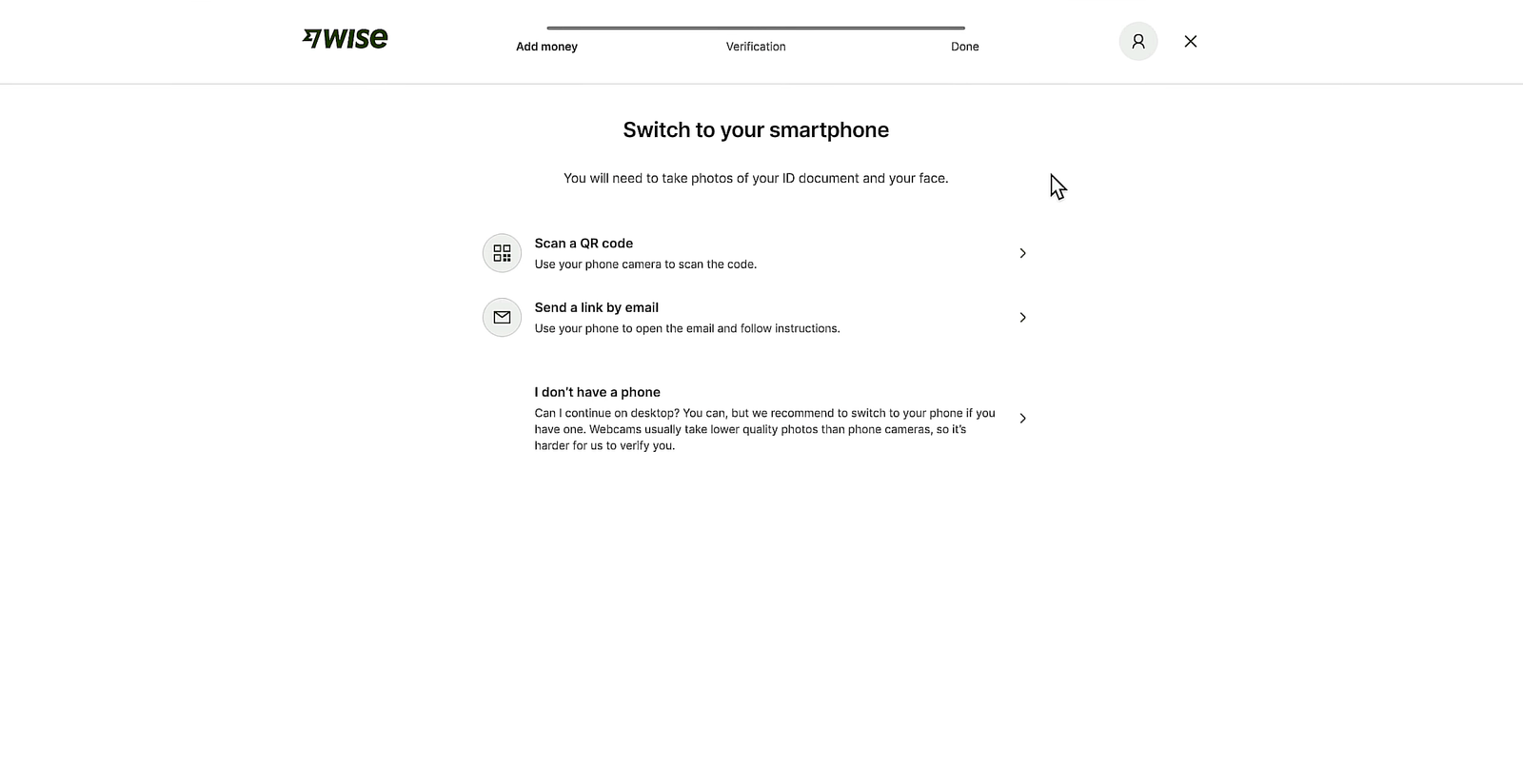
19. Identität auf dem Smartphone verifizieren
Wise fordert dich auf, zur Identitätsprüfung auf dein Smartphone zu wechseln. Du benötigst dafür Fotos deines Ausweisdokuments sowie ein Selfie. Wähle eine der Optionen: QR-Code scannen oder Link per E-Mail senden.
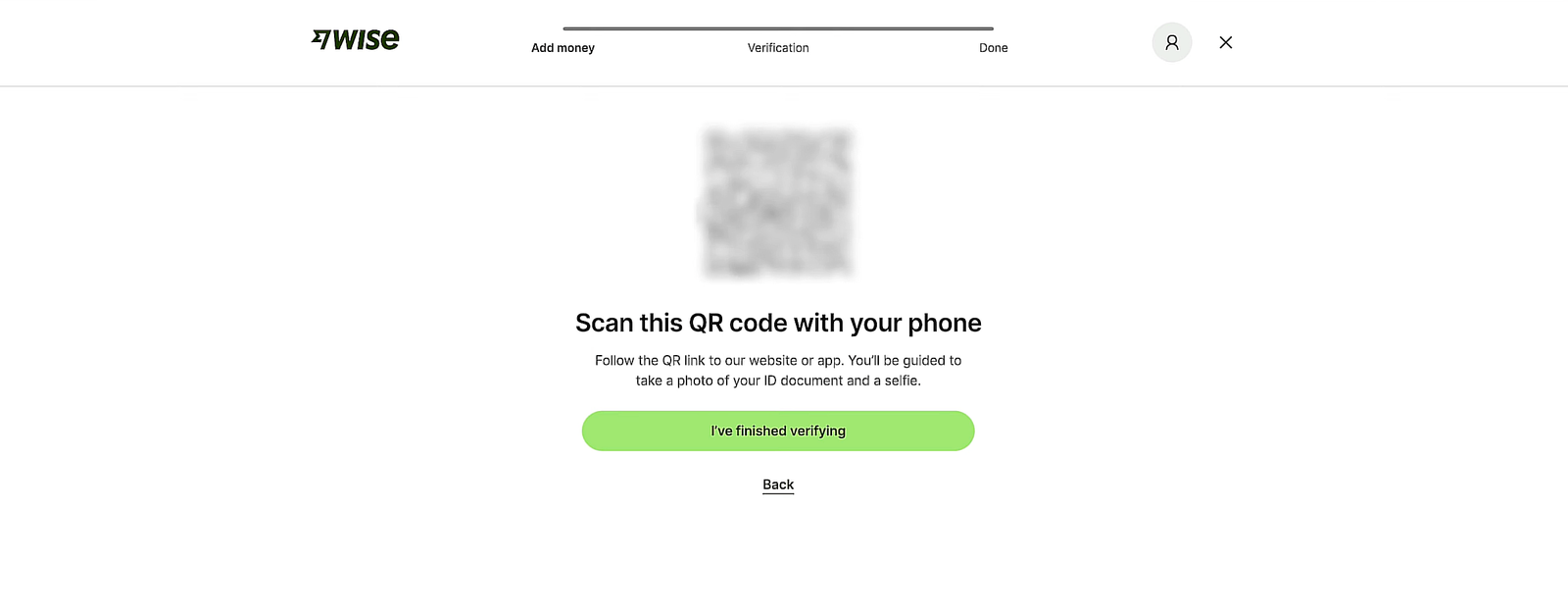
20. QR-Code scannen und Verifizierung abschließen
Öffne die Kamera-App auf deinem Smartphone und scanne den angezeigten QR-Code. Folge den Anweisungen in der Wise-App: Fotografiere dein Ausweisdokument (Vorder- und Rückseite) und mache anschließend ein Selfie.
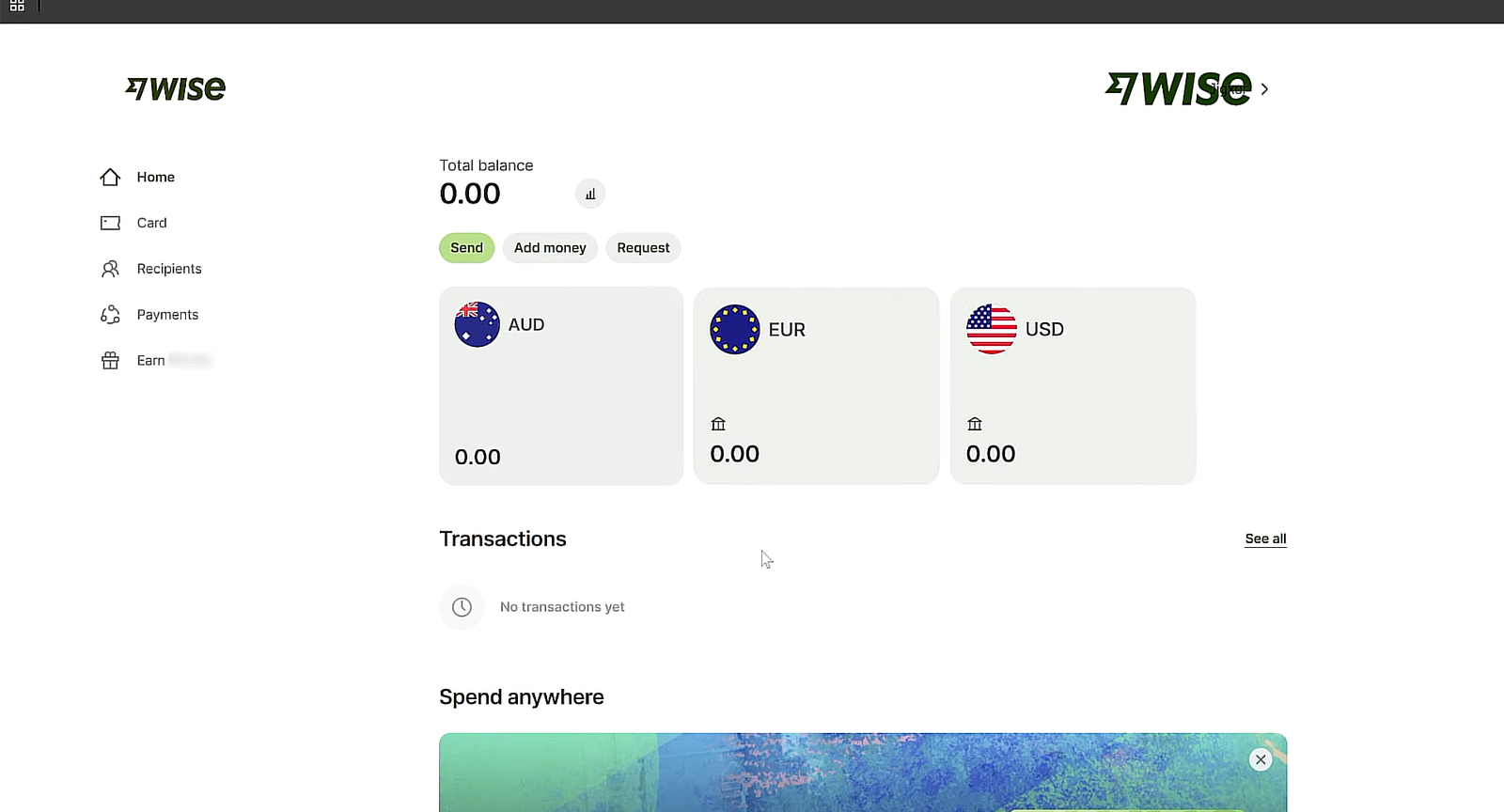
21. Verifizierung abgeschlossen
Sobald deine Identität erfolgreich geprüft wurde, erhältst du eine Bestätigung per E-Mail. Deine USD-Kontodaten sind nun freigeschaltet und du kannst damit Zahlungen aus dem Ausland empfangen. Dein Wise Privatkonto ist vollständig eingerichtet.
Hinweis: Die Verifizierung dauert in der Regel nur wenige Minuten, kann in Einzelfällen aber bis zu 24 Stunden in Anspruch nehmen.

LLC-Gründung
Gründe deine eigene US-LLC– ideal für Online-Unternehmer, Freelancer und digitale Nomaden.