

Revolut Privatkonto eröffnen – Schritt-für-Schritt Anleitung
Revolut ist eine der bekanntesten Neobanken weltweit und bietet ein kostenloses Privatkonto mit Visa-Karte, internationalen Überweisungen und der Möglichkeit, Geld in verschiedenen Währungen zu verwalten. In dieser Anleitung zeigen wir dir, wie du dein Revolut Privatkonto Schritt für Schritt über die Smartphone-App einrichtest.
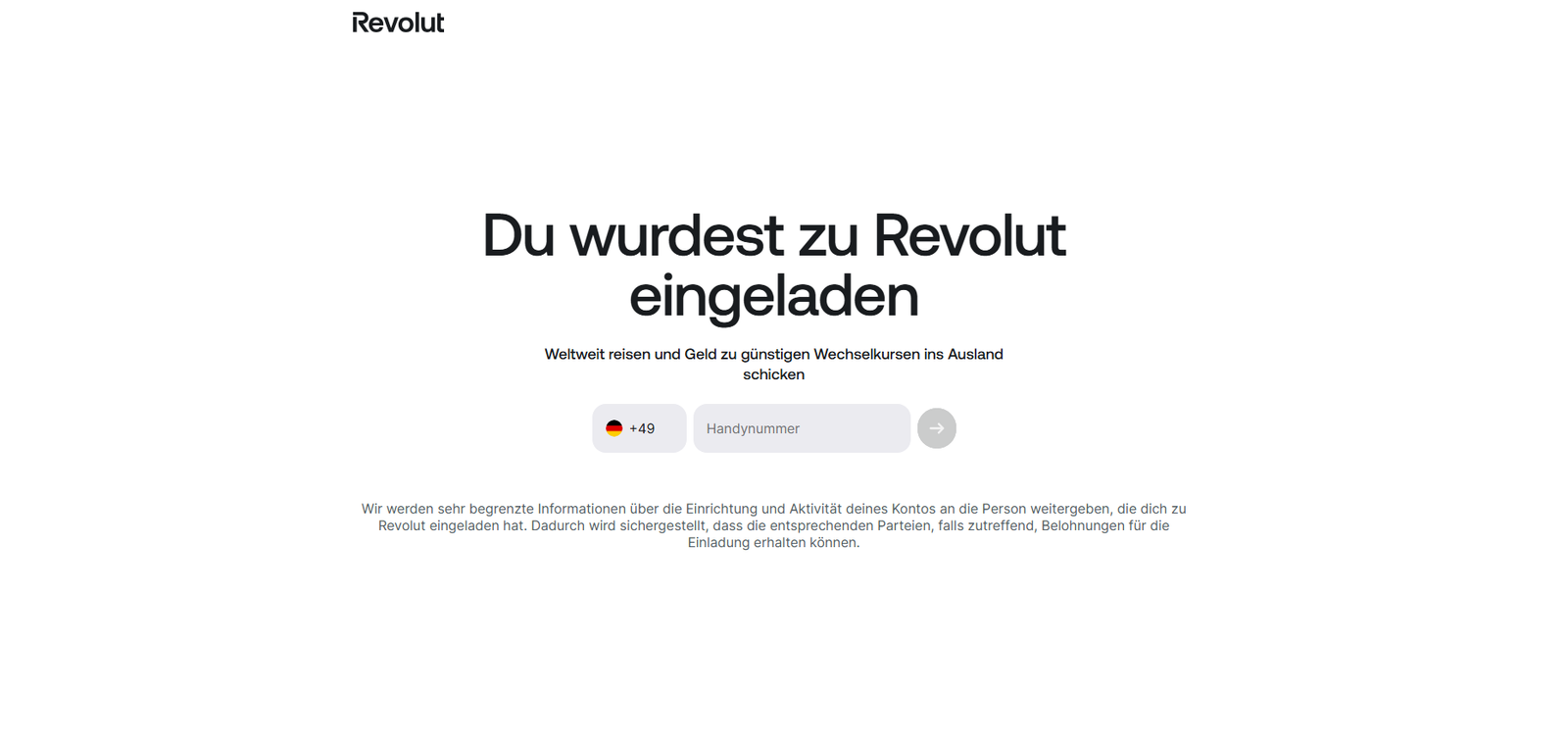
1. Konto Eröffnung starten
Gehe auf die Seite von Revolut (über unseren Link bekommst du eine Prämie).
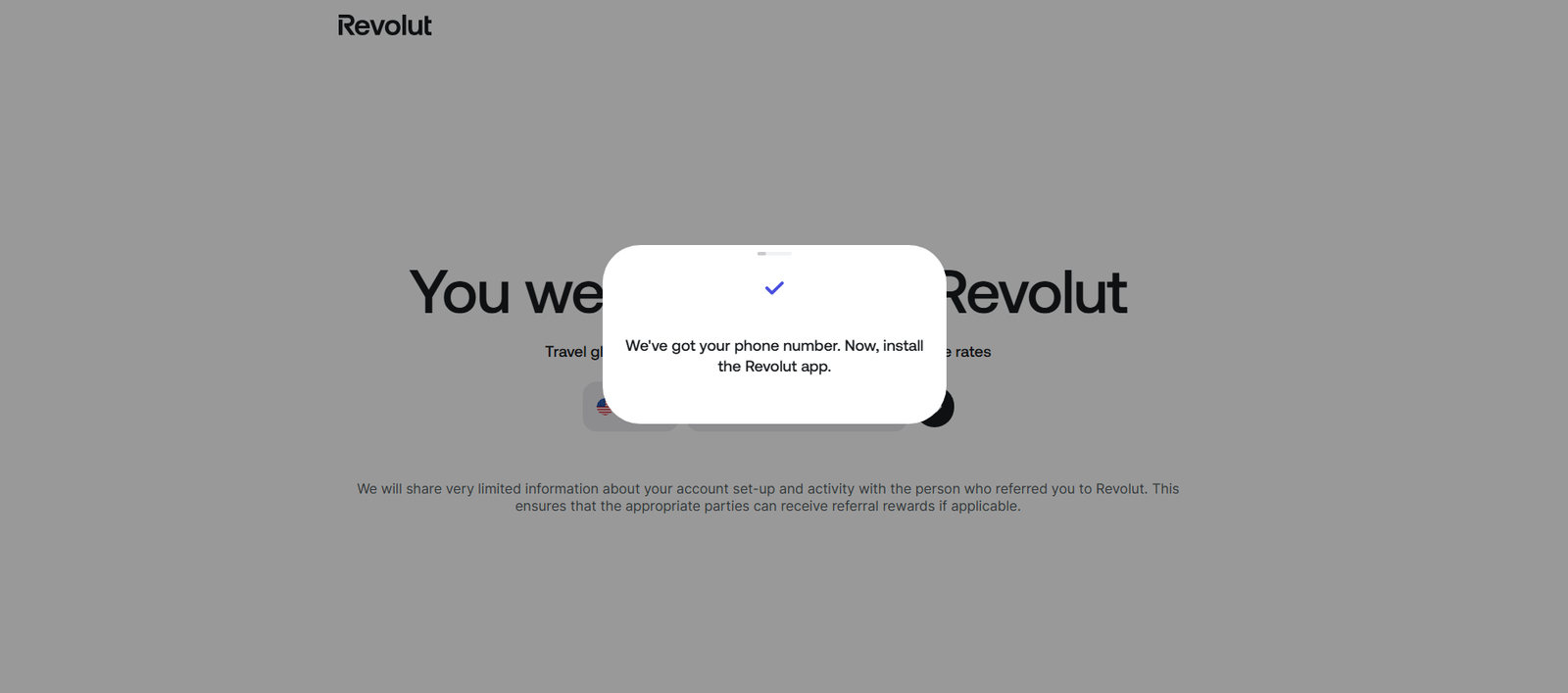
Zwischenschritt: App herunterladen und fortfahren
Nach der Eingabe deiner Handynummer erhältst du eine SMS mit einem Download-Link. Öffne die SMS auf deinem Smartphone, tippe auf den Link und lade die Revolut-App herunter. Fahre die Registrierung anschließend direkt in der App fort.

2. Handynummer eingeben
Wähle deine Ländervorwahl aus und gib deine Handynummer ein. Tippe anschließend auf „Sign up“, um fortzufahren. Revolut sendet dir einen Bestätigungscode per SMS.
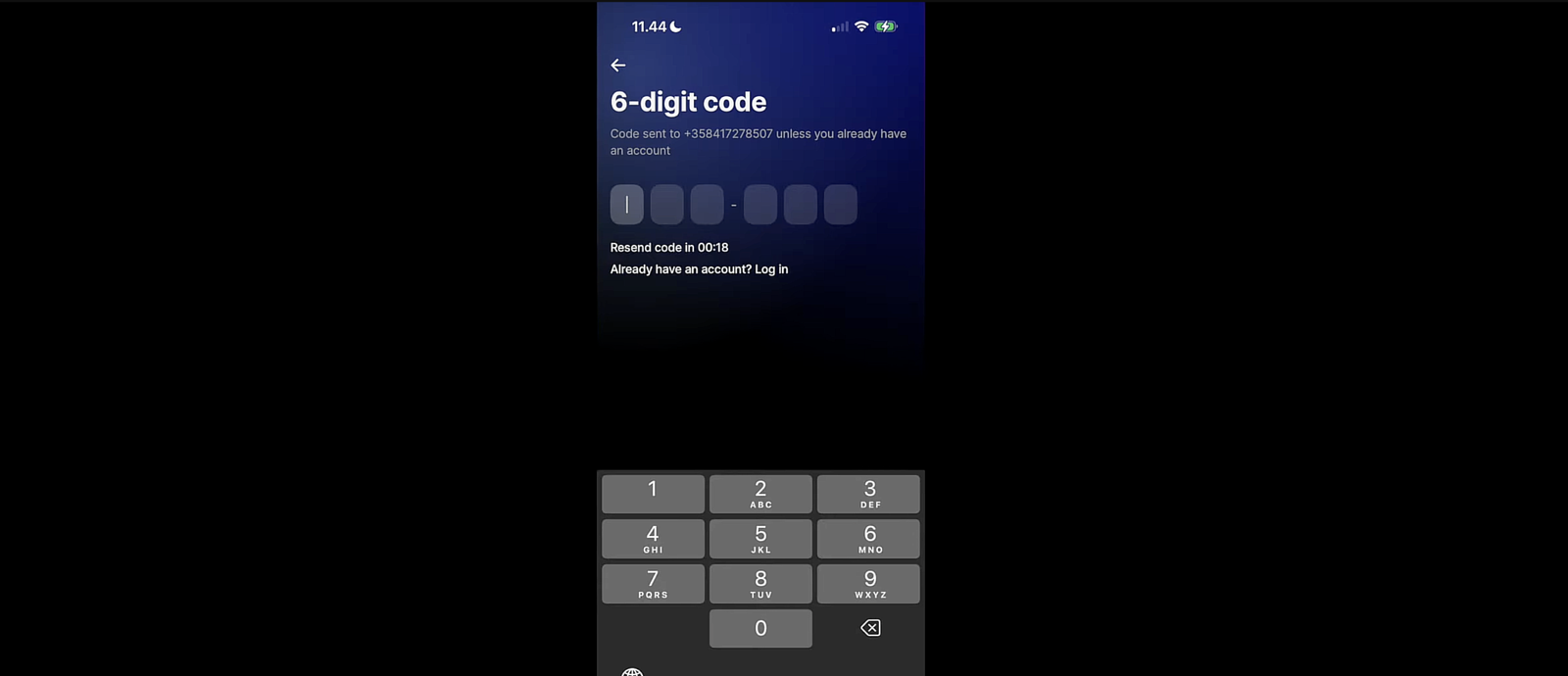
3. SMS-Code bestätigen
Gib den 6-stelligen Code ein, den du per SMS erhalten hast. Die Eingabe erfolgt direkt über die eingeblendete Zahlentastatur.
Hinweis: Falls du keinen Code erhalten hast, kannst du ihn nach Ablauf des Timers über „Resend code“ erneut anfordern.
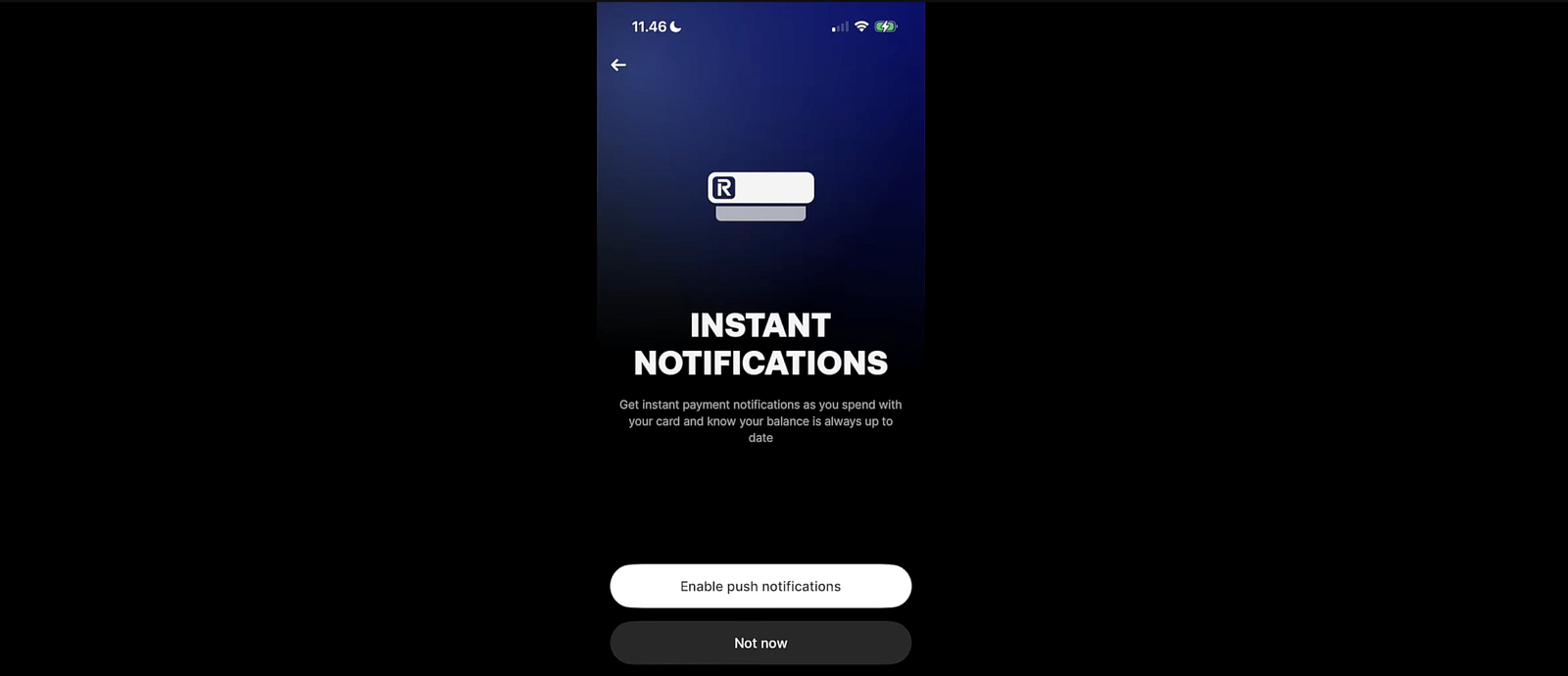
4. Push-Benachrichtigungen aktivieren
Revolut fragt dich, ob du Push-Benachrichtigungen aktivieren möchtest. Diese informieren dich sofort über Zahlungen und Kontoaktivitäten. Tippe auf „Enable push notifications“ oder wähle „Not now“, um diesen Schritt zu überspringen.

5. Wohnsitzland auswählen
Wähle dein Land des Wohnsitzes aus dem Dropdown-Menü aus. Die angezeigten Konditionen und Servicebedingungen richten sich nach diesem Land. Tippe anschließend auf „Sign up securely“.
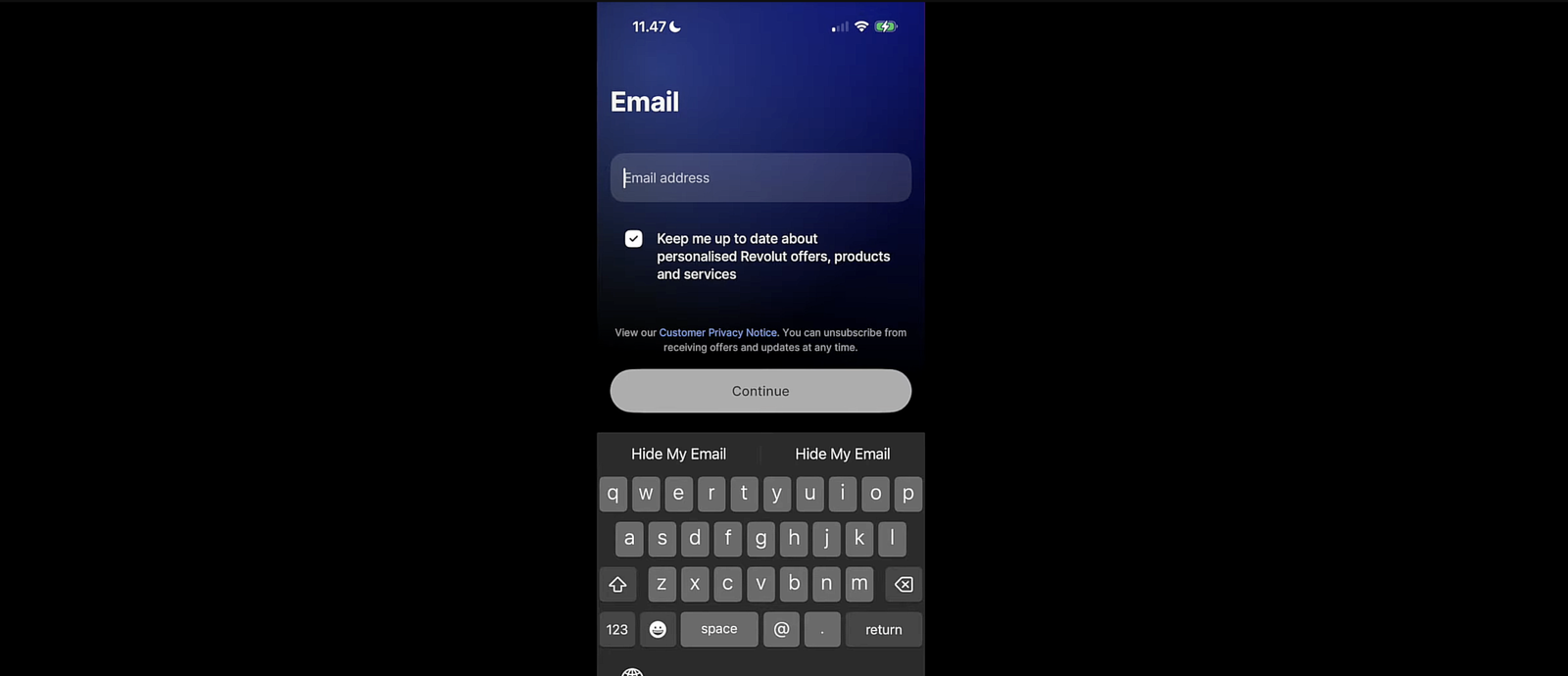
6. E-Mail-Adresse eingeben
Gib deine E-Mail-Adresse in das Eingabefeld ein und tippe auf „Continue“. Optional kannst du den Haken bei den personalisierten Angeboten entfernen, falls du keine Marketing-E-Mails erhalten möchtest.

7. Passcode erstellen
Erstelle einen 6-stelligen Passcode für dein Revolut-Konto. Dieser wird verwendet, um dich in der App anzumelden. Gib den Code zweimal ein, um ihn zu bestätigen.

8. Face ID aktivieren oder überspringen
Revolut bietet dir an, dich per Face ID anzumelden. Das ist sicherer als ein Passcode. Tippe auf „Enable Face ID“ oder wähle „Not now“, um diesen Schritt zu überspringen.
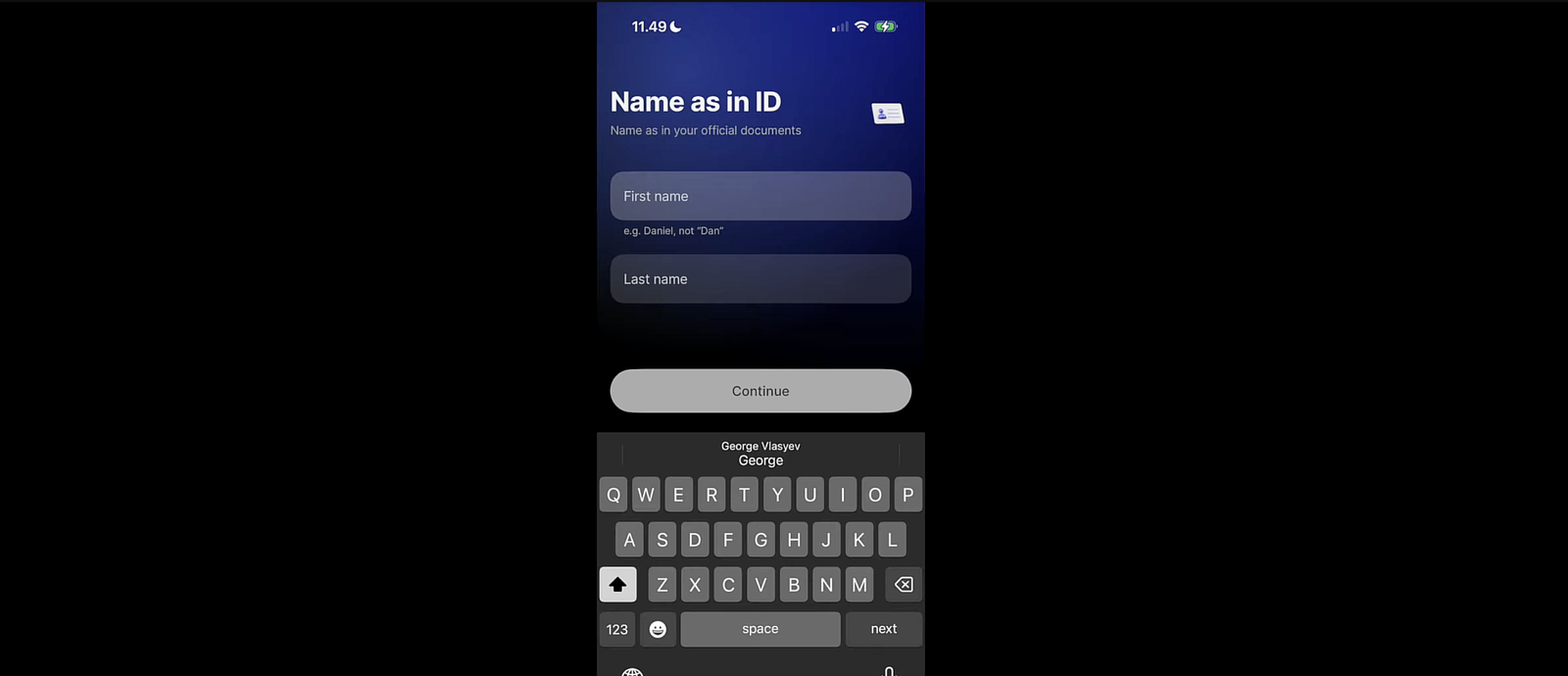
9. Name wie im Ausweis eingeben
Gib deinen Vor- und Nachnamen exakt so ein, wie er in deinem offiziellen Ausweisdokument steht. Tippe danach auf „Continue“.
Hinweis: Revolut weist darauf hin, den vollständigen Vornamen zu verwenden – also zum Beispiel „Daniel“ statt „Dan“.
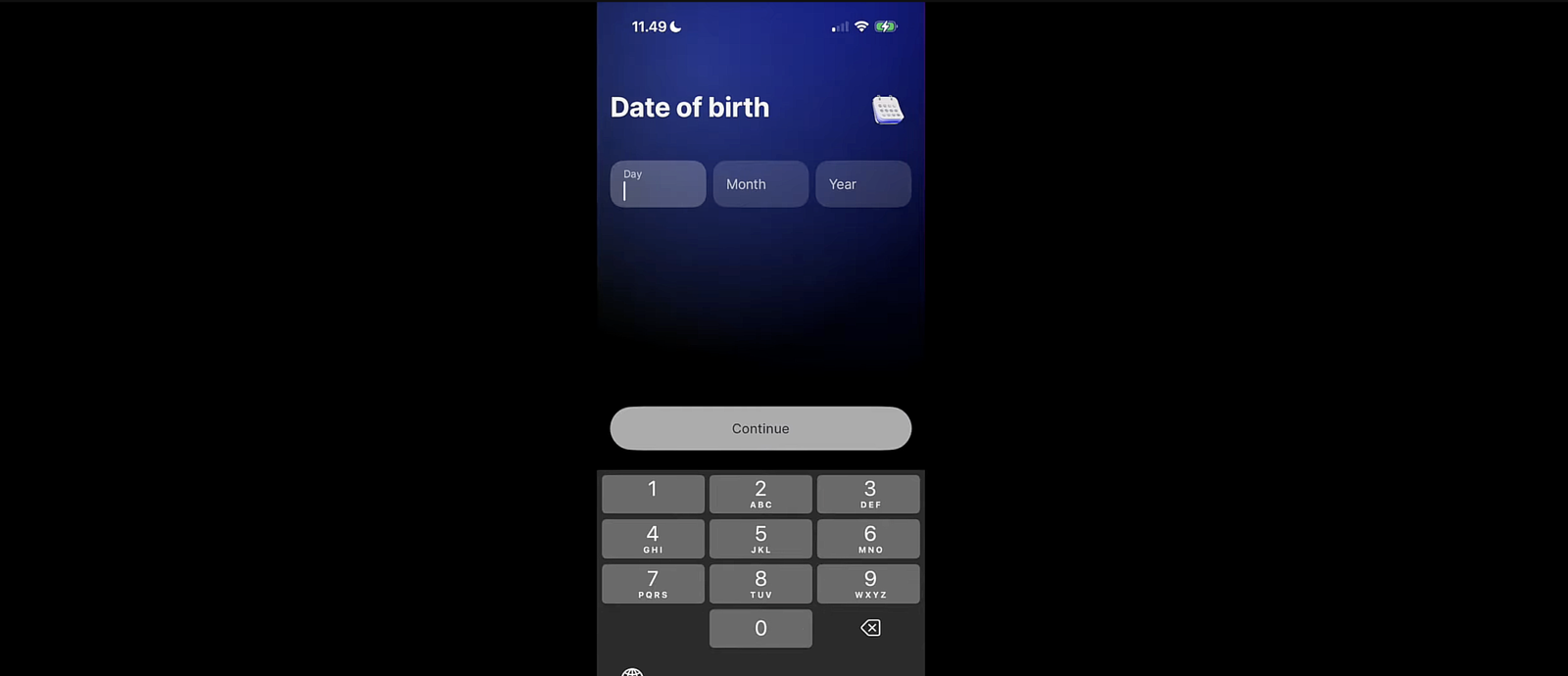
10. Geburtsdatum eingeben
Gib dein Geburtsdatum (Tag, Monat, Jahr) über die eingeblendete Tastatur ein und bestätige mit „Continue“.

11. Wohnadresse eingeben
Gib deine Heimatadresse über die Suchleiste ein. Revolut benötigt diese Angabe gesetzlich, um dein Konto eröffnen zu können. Wähle deine Adresse aus den Vorschlägen aus und tippe auf „Continue“.

12. Nutzungsbedingungen akzeptieren
Revolut zeigt dir Informationen zu seinen Bankdienstleistungen an, darunter die Einlagensicherung und die persönlichen Nutzungsbedingungen. Du kannst die Dokumente einsehen und tippst anschließend auf „Accept and continue“.
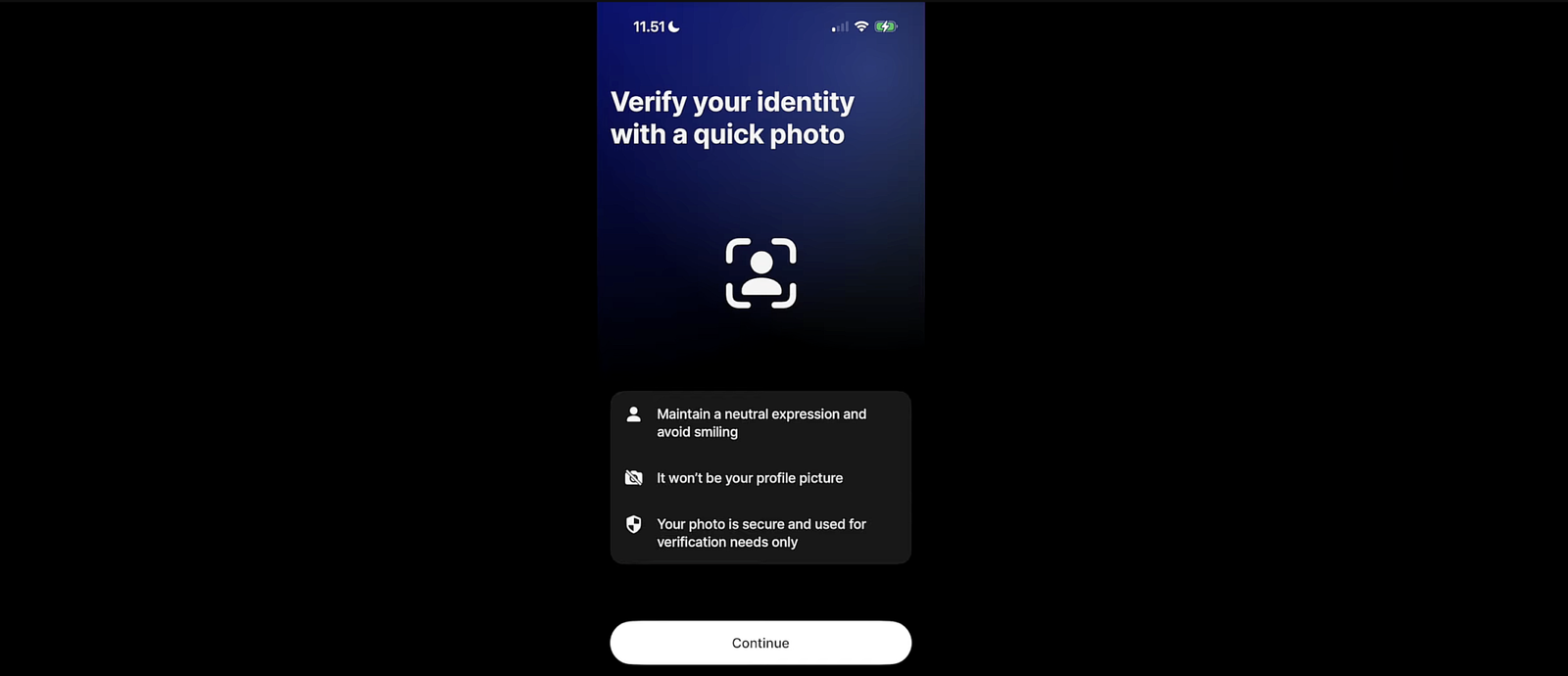
13. Identität mit Foto verifizieren
Revolut fordert dich auf, deine Identität mit einem kurzen Selfie zu bestätigen. Achte dabei auf einen neutralen Gesichtsausdruck. Das Foto wird ausschließlich zur Verifizierung verwendet und ist nicht dein Profilbild. Tippe auf „Continue“.

14. Staatsbürgerschaft bestätigen
Revolut fragt, ob du Staatsbürger deines Wohnsitzlandes bist. Antworte mit „Yes“ oder „No“, je nach deiner Situation.
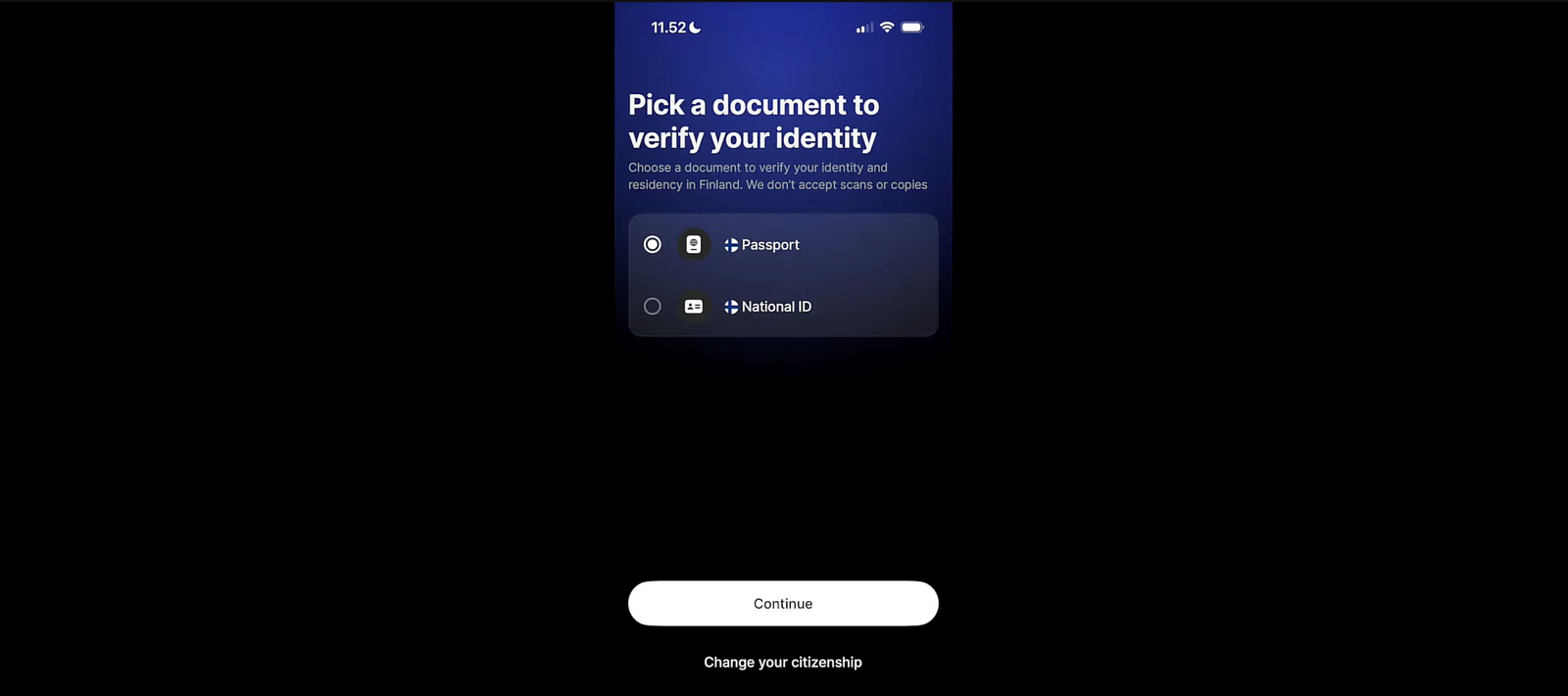
15. Ausweisdokument auswählen
Wähle das Dokument aus, mit dem du deine Identität verifizieren möchtest: Reisepass oder Personalausweis. Scans oder Kopien werden nicht akzeptiert. Tippe auf „Continue“.
Hinweis: Stelle sicher, dass dein Dokument gültig und gut lesbar ist.
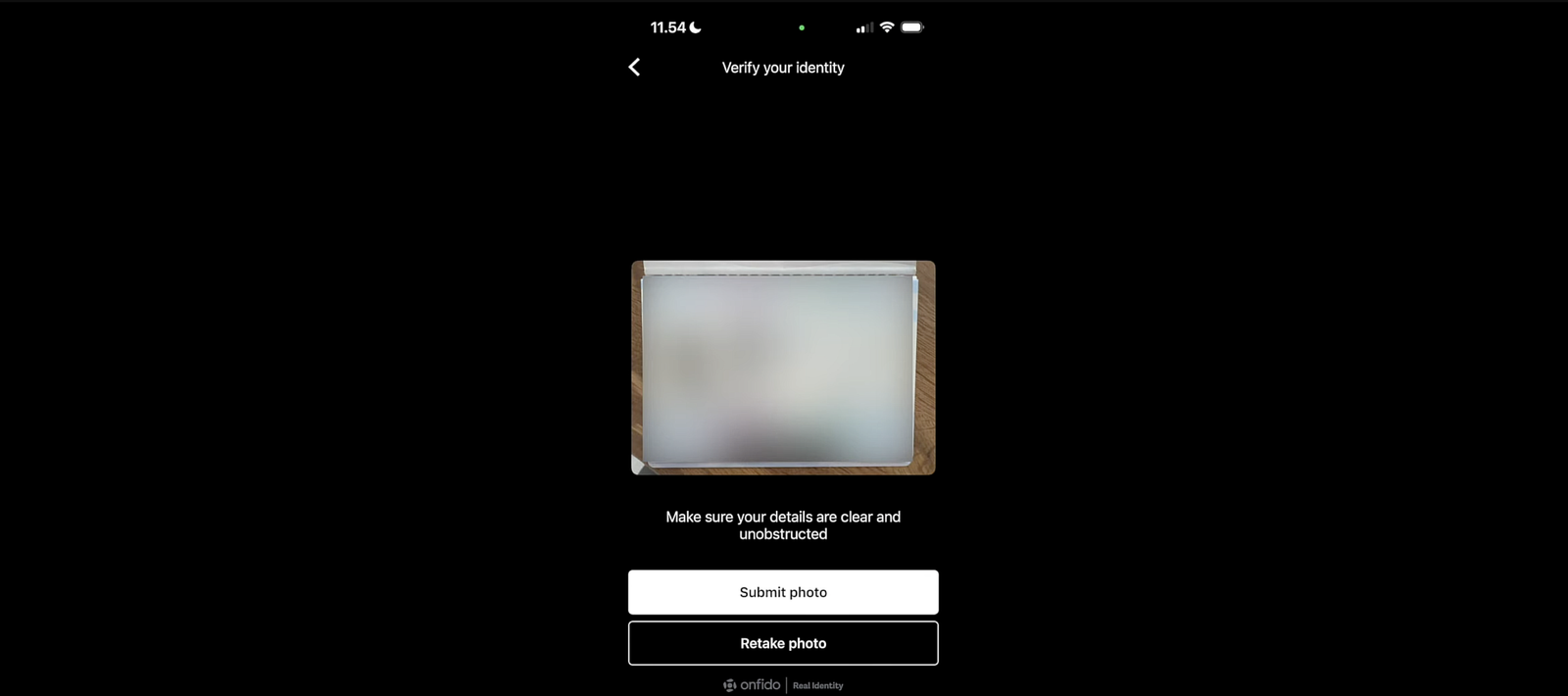
16. Ausweisdokument fotografieren
Fotografiere dein Ausweisdokument mit der Kamera deines Smartphones. Achte darauf, dass alle Angaben scharf und vollständig sichtbar sind. Tippe auf „Submit photo“, wenn das Foto klar und unverdeckt ist – oder auf „Retake photo“, um es erneut aufzunehmen.
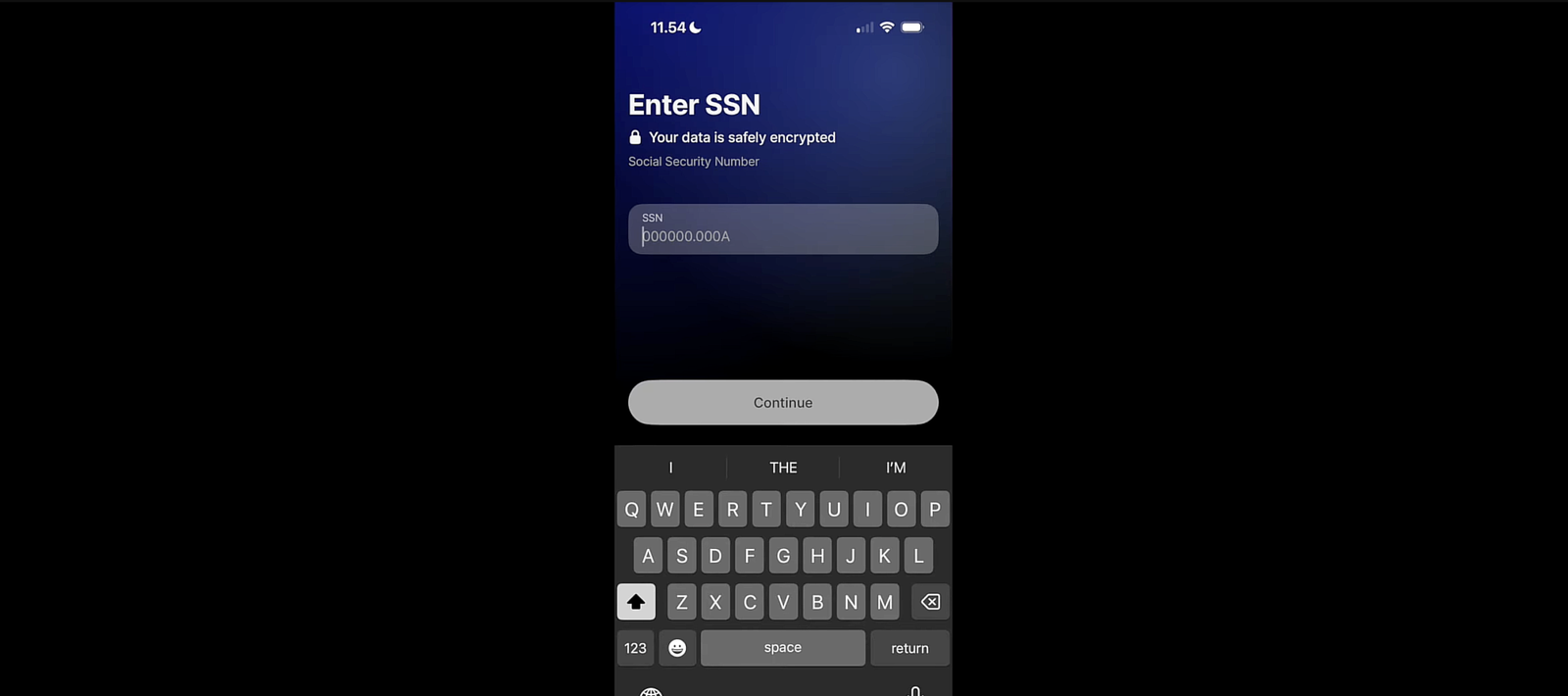
17. Sozialversicherungsnummer eingeben
Gib deine Sozialversicherungsnummer (SSN) ein. Deine Daten werden verschlüsselt übertragen. Tippe danach auf „Continue“.
Hinweis: Dieser Schritt kann je nach Wohnsitzland variieren oder entfallen.
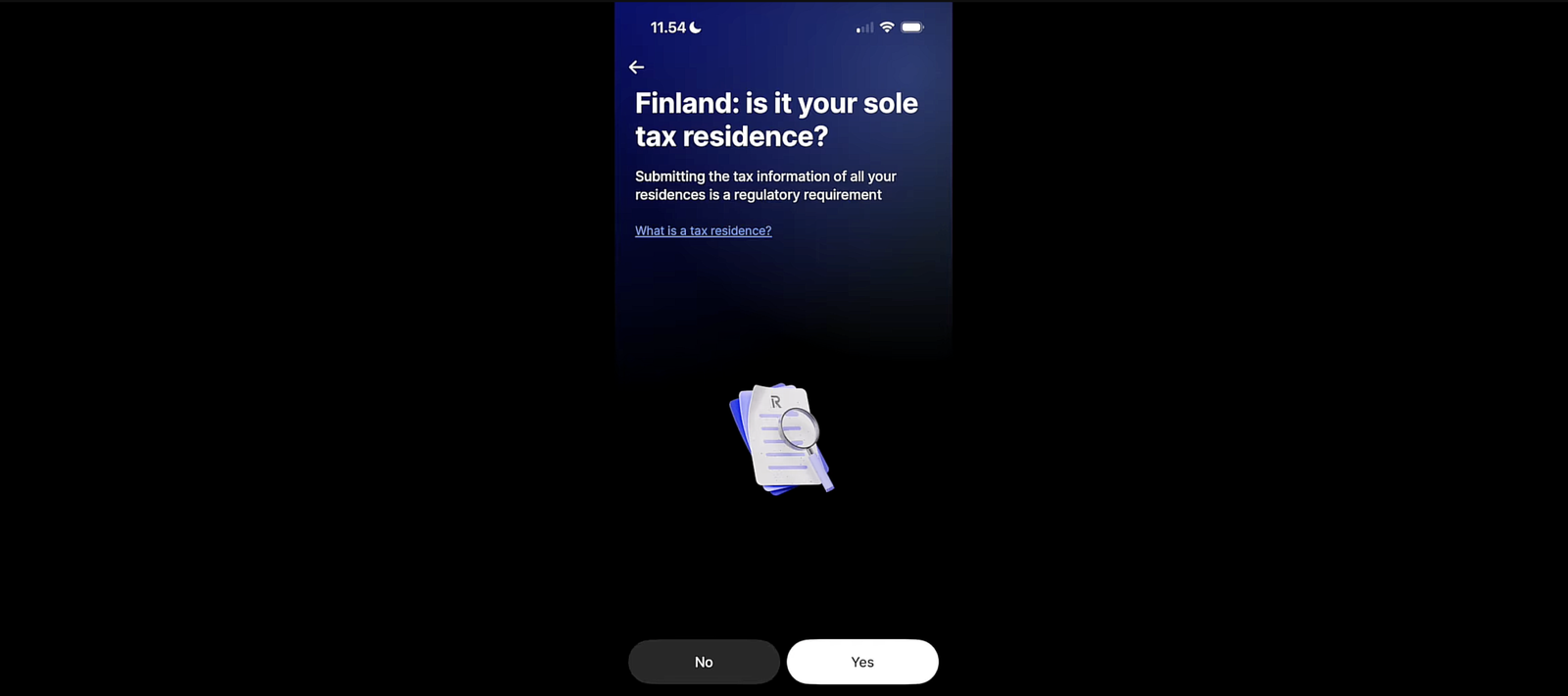
18. Steuerlichen Wohnsitz bestätigen
Revolut fragt dich, ob dein Wohnsitzland dein einziger steuerlicher Wohnsitz ist. Die Angabe ist eine gesetzliche Pflicht. Tippe auf „Yes“ oder „No“, je nach deiner Situation.
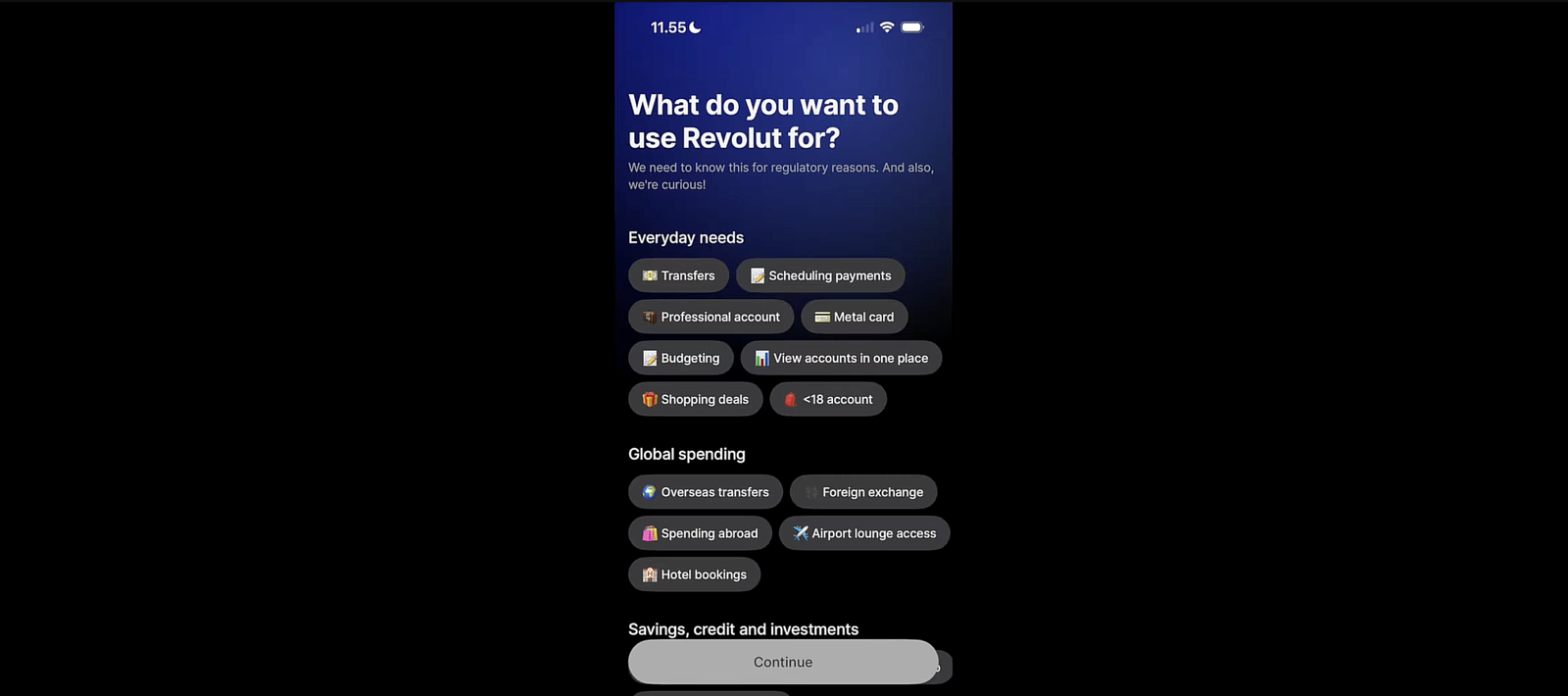
19. Nutzungszweck angeben
Wähle aus, wofür du Revolut hauptsächlich nutzen möchtest – zum Beispiel Überweisungen, Auslandszahlungen oder Budgetverwaltung. Du kannst mehrere Optionen auswählen. Tippe anschließend auf „Continue“.
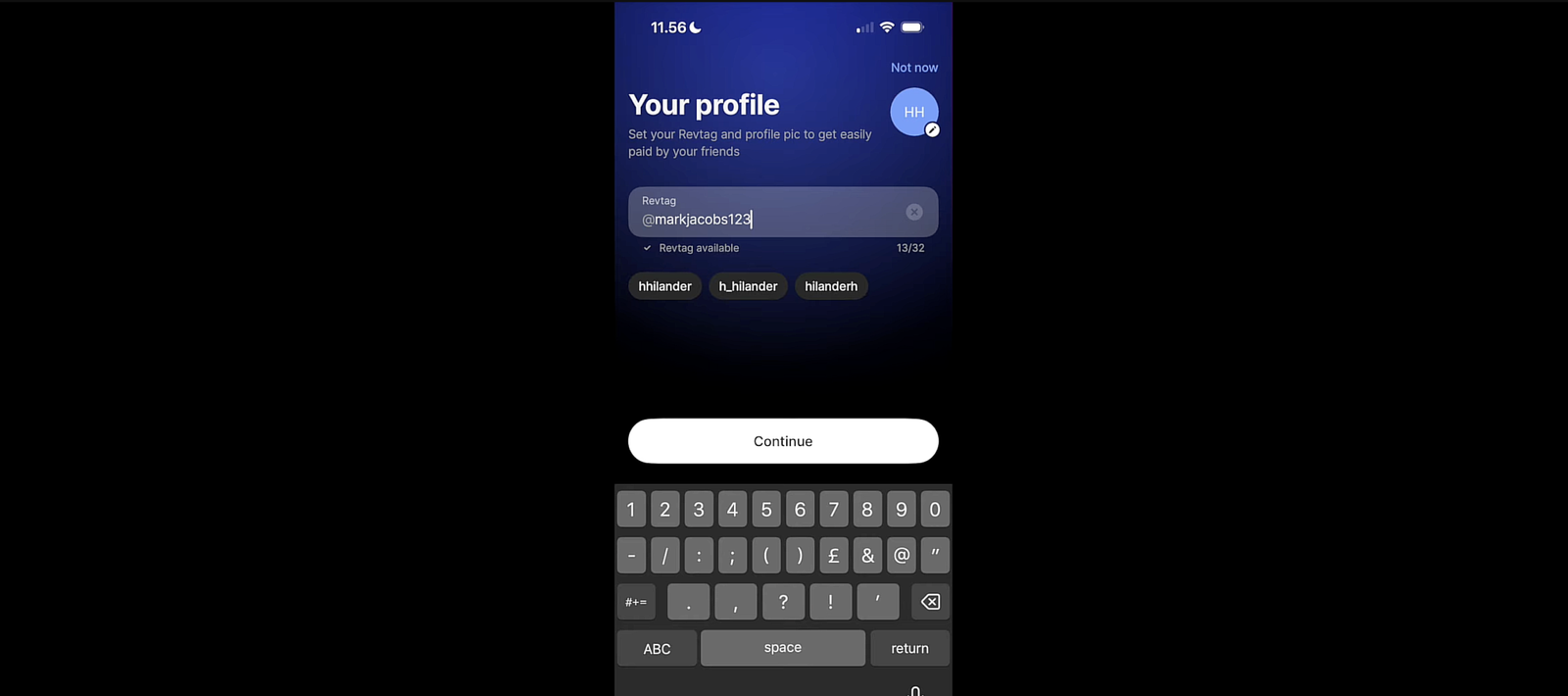
20. Benutzernamen (Revtag) festlegen
Wähle deinen persönlichen Revtag – das ist dein eindeutiger Nutzername bei Revolut, mit dem andere Nutzer dir Geld senden können. Revolut schlägt dir automatisch Optionen vor. Tippe auf „Continue“ oder wähle „Not now“, um diesen Schritt später abzuschließen.
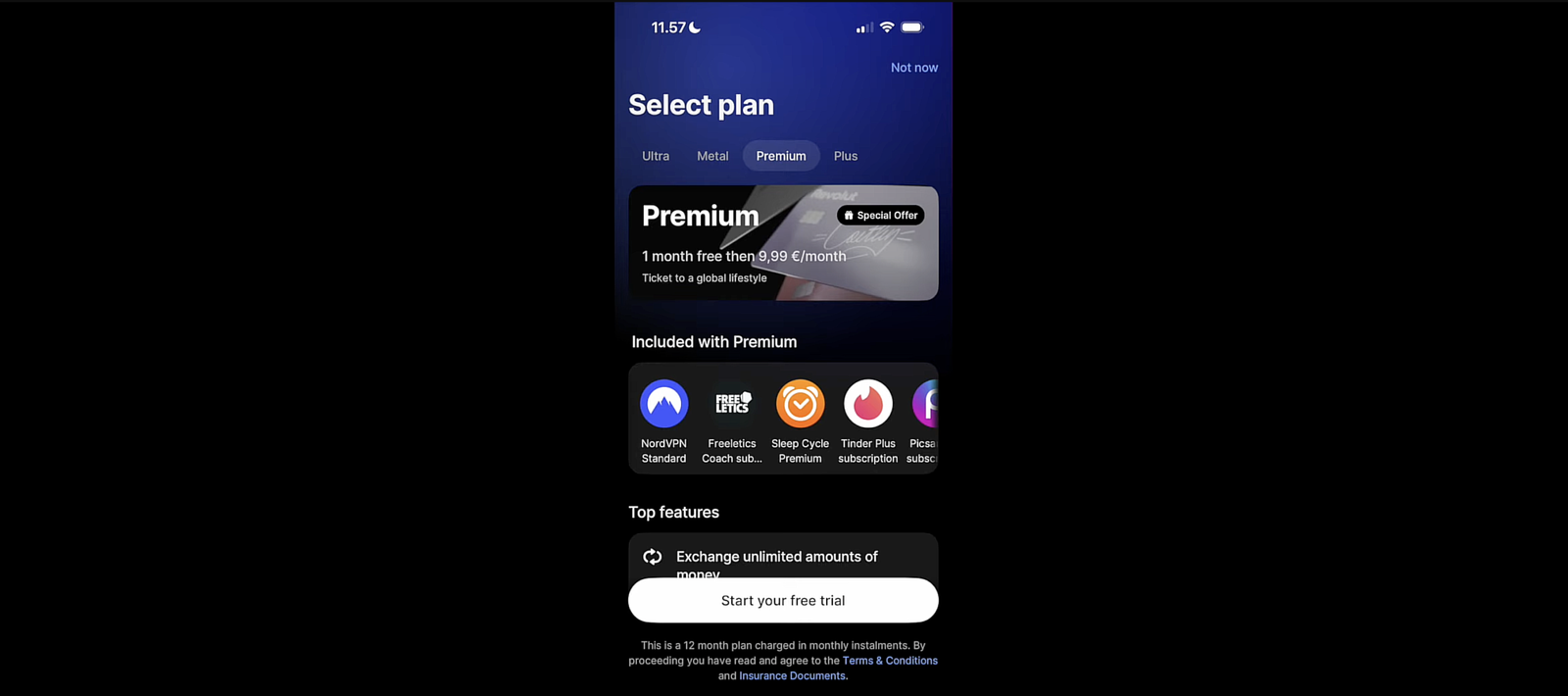
21. Plan auswählen oder überspringen
Revolut bietet dir kostenpflichtige Tarife wie Premium oder Metal mit zusätzlichen Funktionen an. Für den Einstieg reicht das kostenlose Standardkonto vollkommen aus. Tippe auf „Not now“, um diesen Schritt zu überspringen.
Hinweis: Du kannst jederzeit in der App auf einen kostenpflichtigen Plan upgraden, falls du zusätzliche Funktionen benötigst.
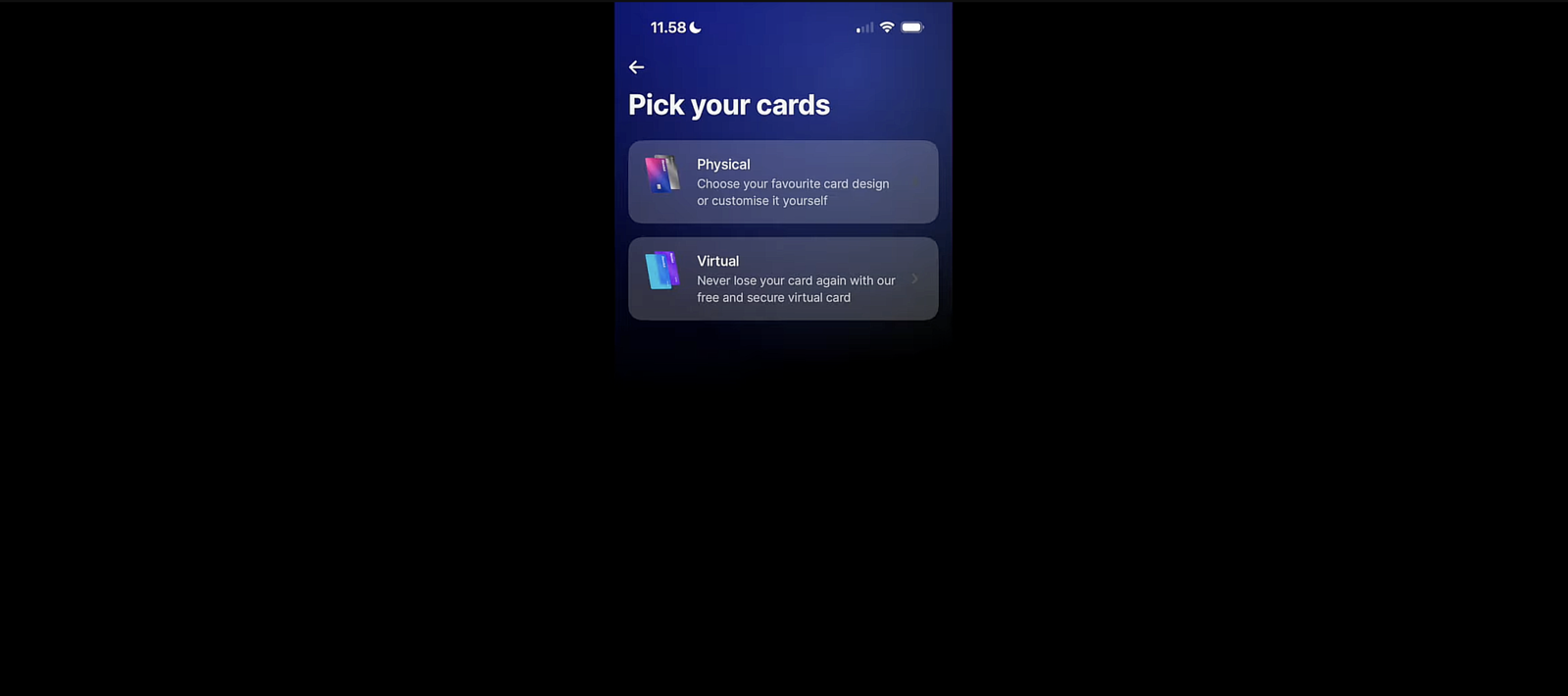
22. Karte auswählen
Wähle, ob du eine physische Karte oder eine virtuelle Karte möchtest. Die virtuelle Karte ist kostenlos und sofort verfügbar – ideal zum Einstieg. Die physische Karte wird per Post zugeschickt und kann individuell gestaltet werden.
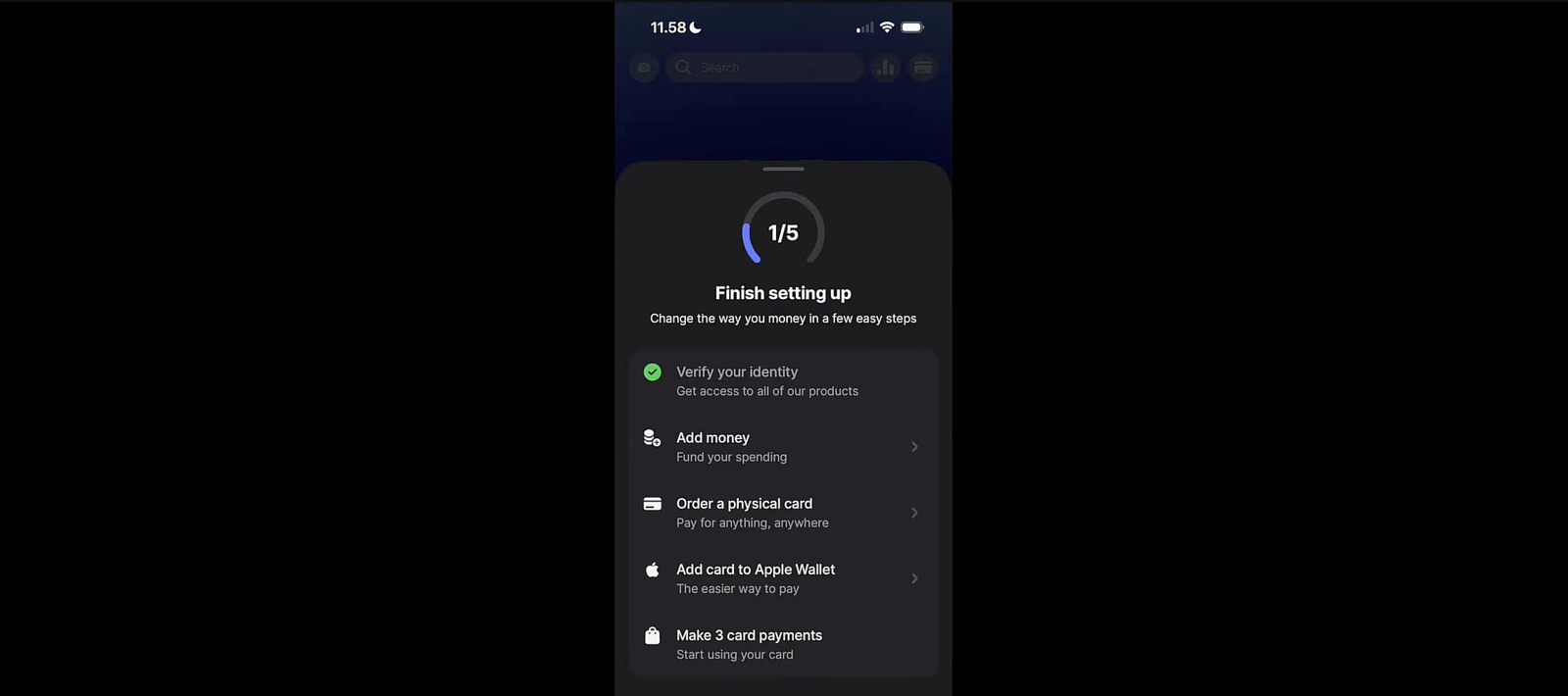
23. Einrichtung abschließen
Revolut zeigt dir eine Übersicht der verbleibenden Einrichtungsschritte, zum Beispiel Geld hinzufügen, eine physische Karte bestellen oder die Karte zu Apple Wallet hinzufügen. Die Identitätsprüfung ist bereits abgeschlossen. Du kannst die weiteren Schritte direkt erledigen oder später in der App nachholen.
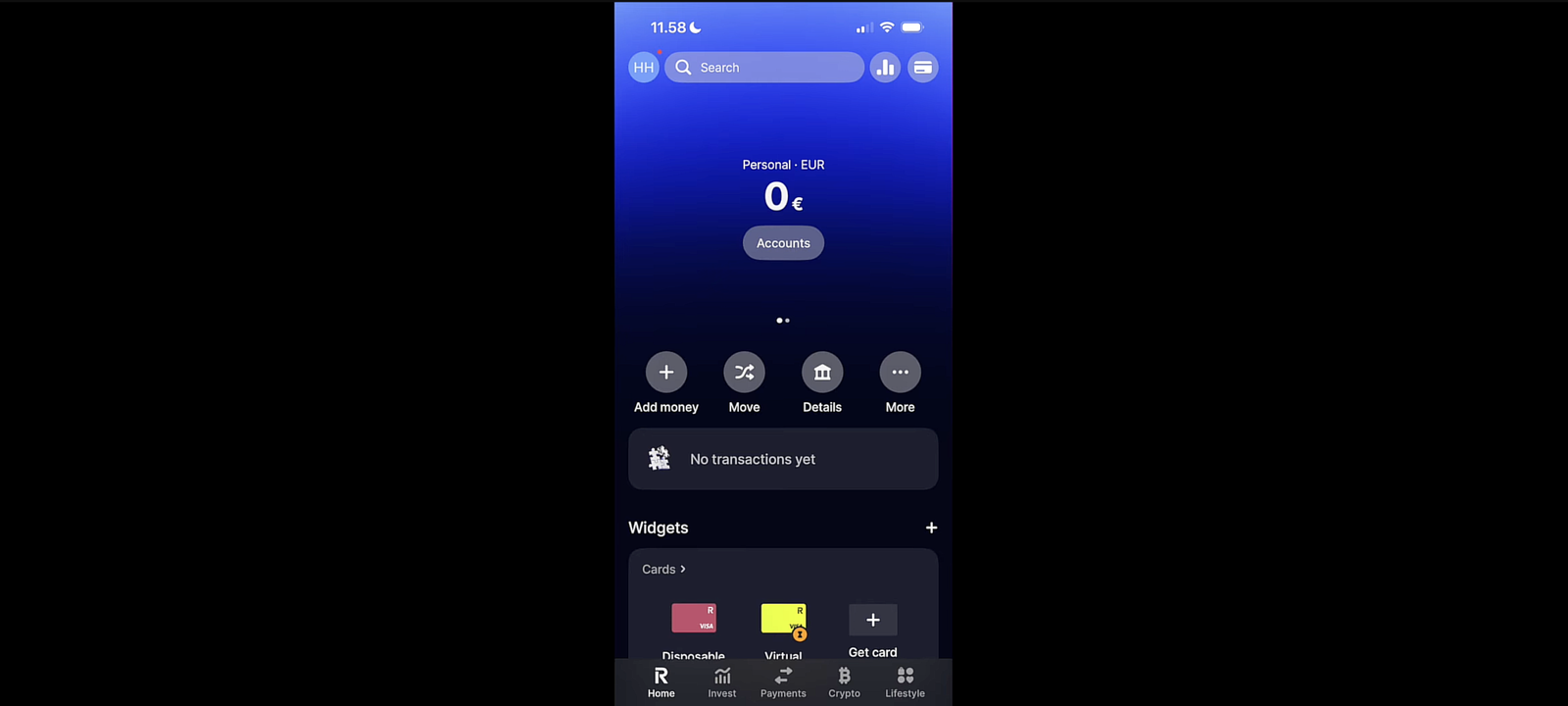
24. Dashboard – Konto fertig eingerichtet
Dein Revolut Privatkonto ist jetzt vollständig eingerichtet. Im Dashboard siehst du dein Guthaben, deine virtuellen Karten sowie die Schnellzugriffe „Add money“, „Move“ und „Details“. Über die untere Navigationsleiste erreichst du alle Bereiche der App – von Zahlungen über Investments bis hin zu Crypto und Lifestyle.

LLC-Gründung
Gründe deine eigene US-LLC– ideal für Online-Unternehmer, Freelancer und digitale Nomaden.