

QuickBooks für deine LLC einrichten – Schritt-für-Schritt Anleitung
QuickBooks ist die meistgenutzte Buchhaltungssoftware für kleine Unternehmen in den USA und ideal für deine US-LLC. Mit QuickBooks kannst du Rechnungen erstellen, Ausgaben tracken, Berichte generieren und deine gesamte Buchhaltung an einem Ort verwalten. In dieser Anleitung zeigen wir dir, wie du QuickBooks Schritt für Schritt für deine LLC einrichtest.
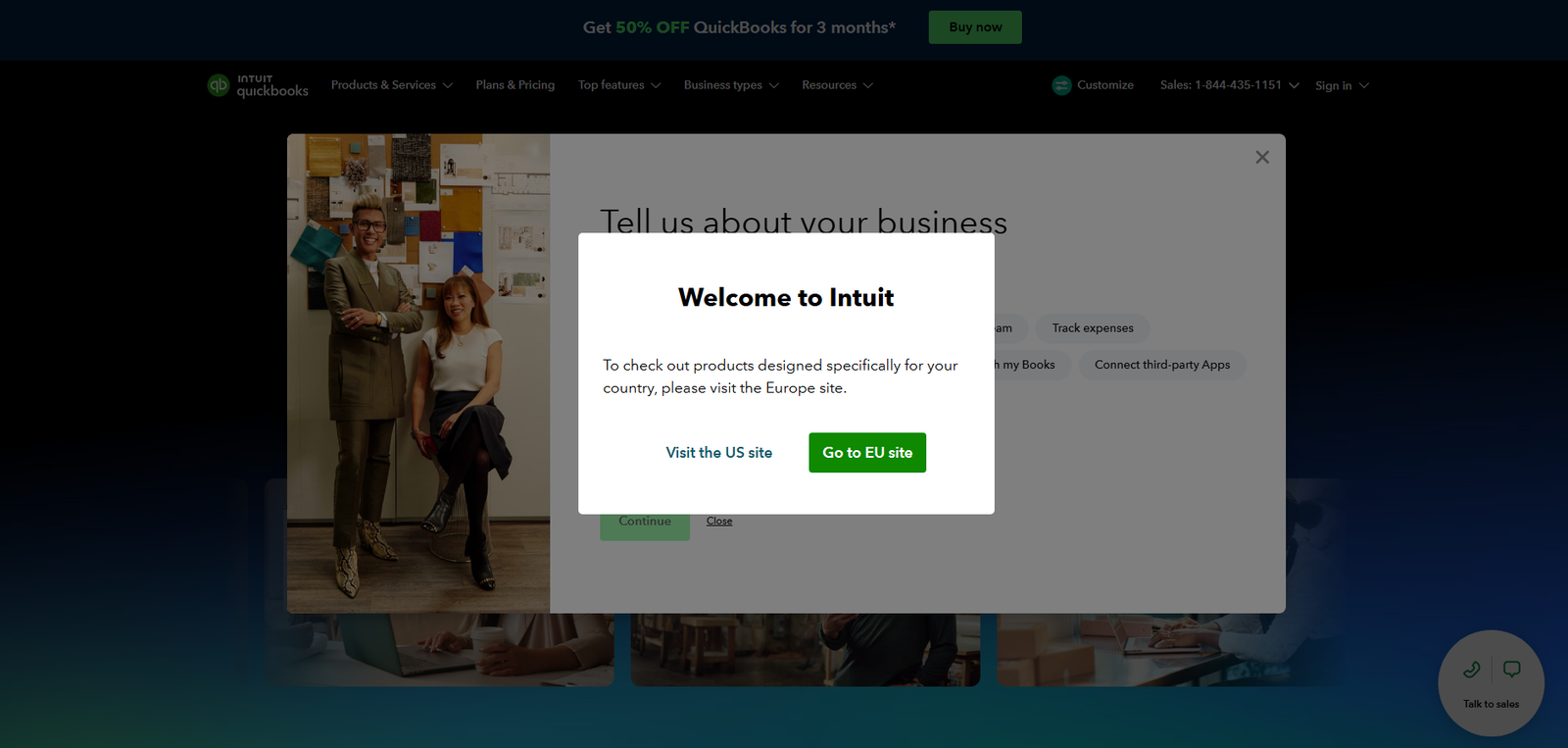
1. Auf der US-Website bleiben
Rufe quickbooks.intuit.com auf. Falls ein Pop-up erscheint, das dich auf die europäische Website weiterleiten möchte, klicke auf „Visit the US site“. Da du eine US-LLC betreibst, benötigst du zwingend die amerikanische Version von QuickBooks.
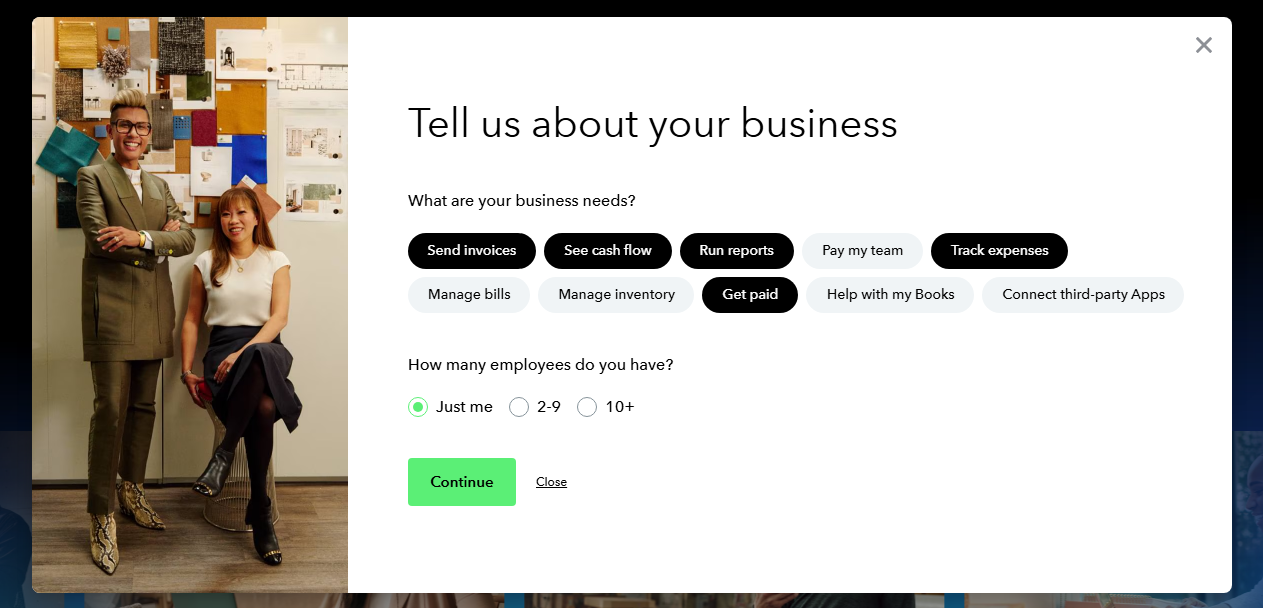
2. Geschäftliche Anforderungen auswählen
Im nächsten Fenster wählst du deine geschäftlichen Anforderungen aus. Wähle die Optionen „Send invoices“, „See cash flow“, „Run reports“, „Track expenses“ und „Get paid“. Wähle bei der Frage nach Mitarbeitern „Just me“ aus. Klicke anschließend auf „Continue“.
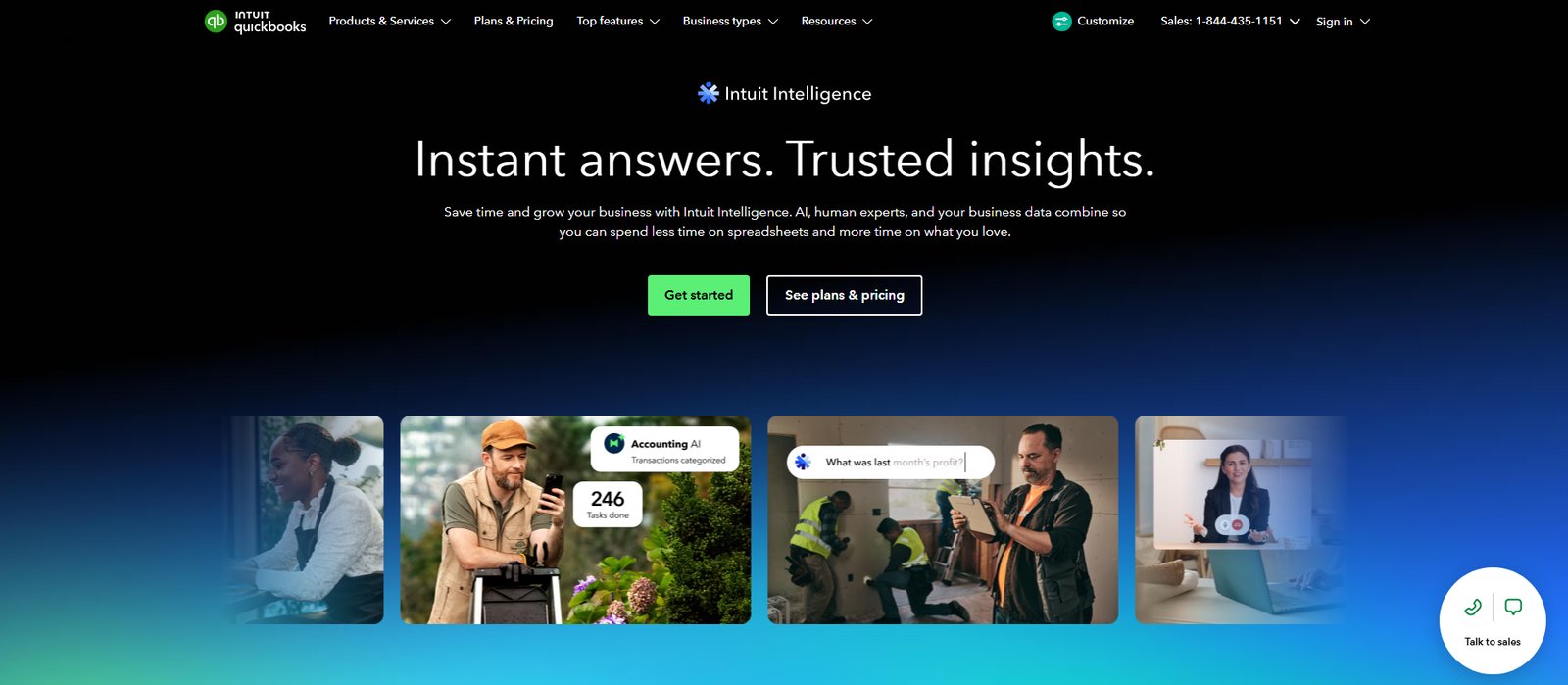
3. Loslegen
QuickBooks zeigt dir eine Demo-Übersicht der wichtigsten Funktionen. Klicke unten rechts auf „See plans & pricing“, um zur Planauswahl zu gelangen.
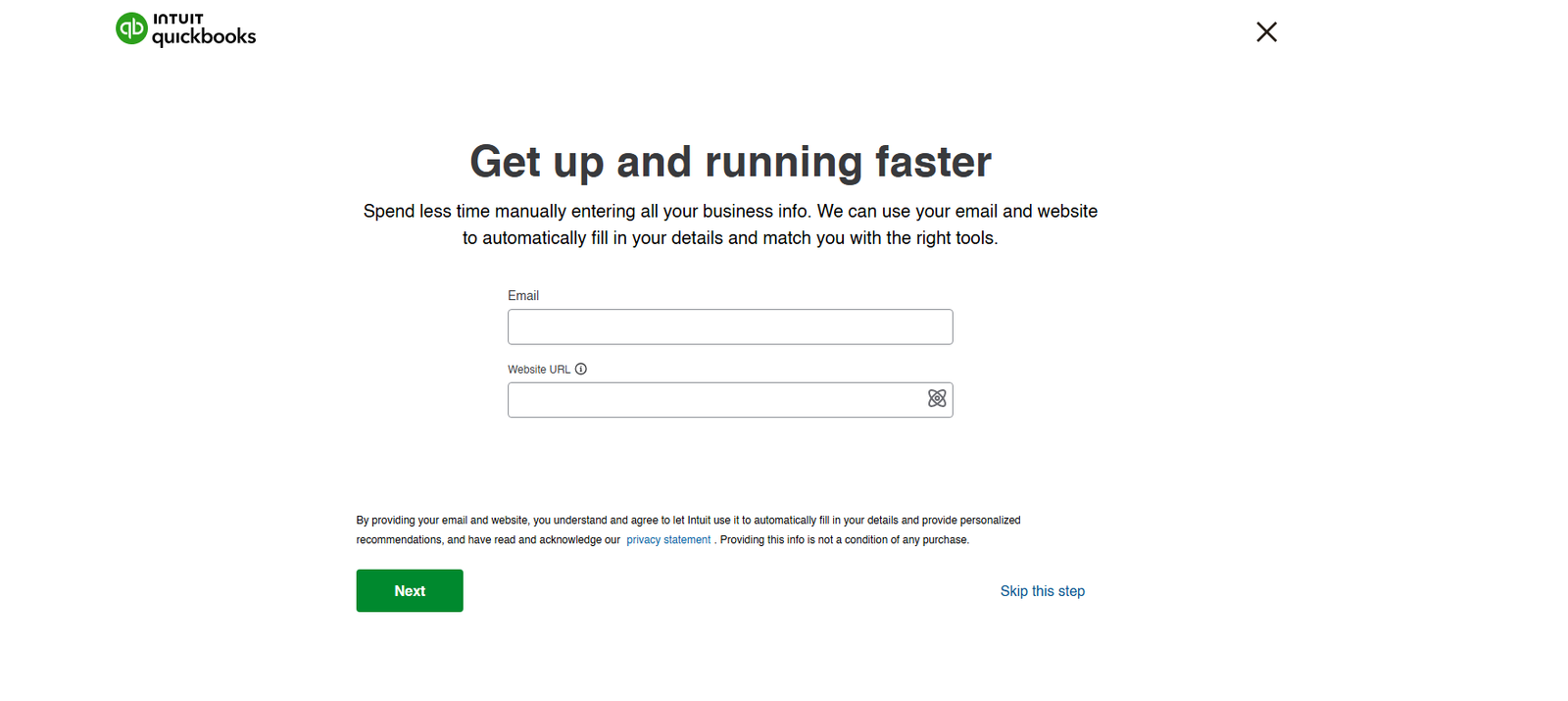
4. Schnellregistrierung starten
Gib deine E-Mail-Adresse und optional deine Website-URL ein, damit QuickBooks deine Unternehmensdaten automatisch vorausfüllen kann. Du kannst diesen Schritt auch mit „Skip this step“ überspringen und direkt fortfahren.
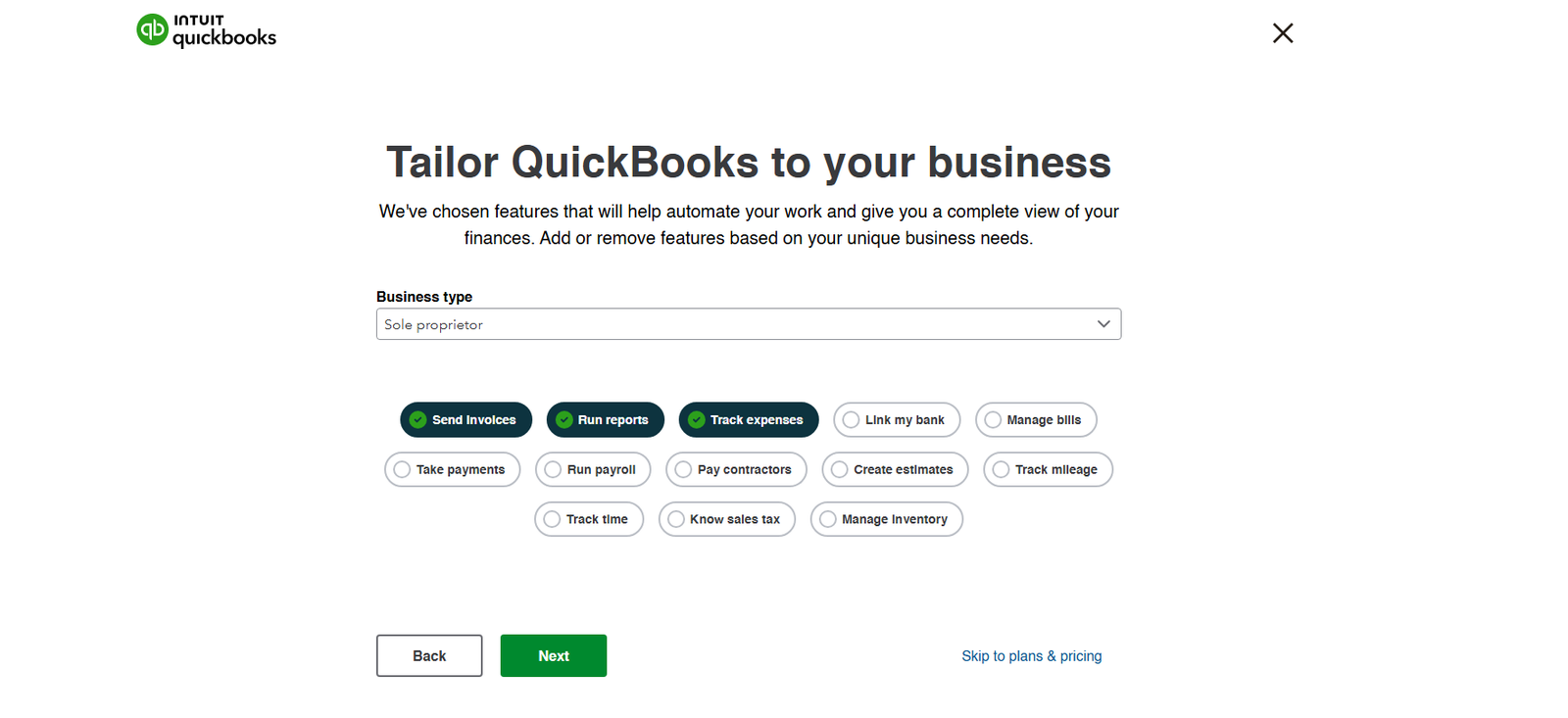
5. Unternehmensart festlegen
Wähle als Business type die Option „Sole proprietor“ aus. Deine Single-Member LLC wird in den USA steuerlich als sogenannte Disregarded Entity behandelt, was dieser Kategorie entspricht. Stelle sicher, dass die Funktionen „Send invoices“, „Run reports“ und „Track expenses“ ausgewählt sind, und klicke auf „Next“.
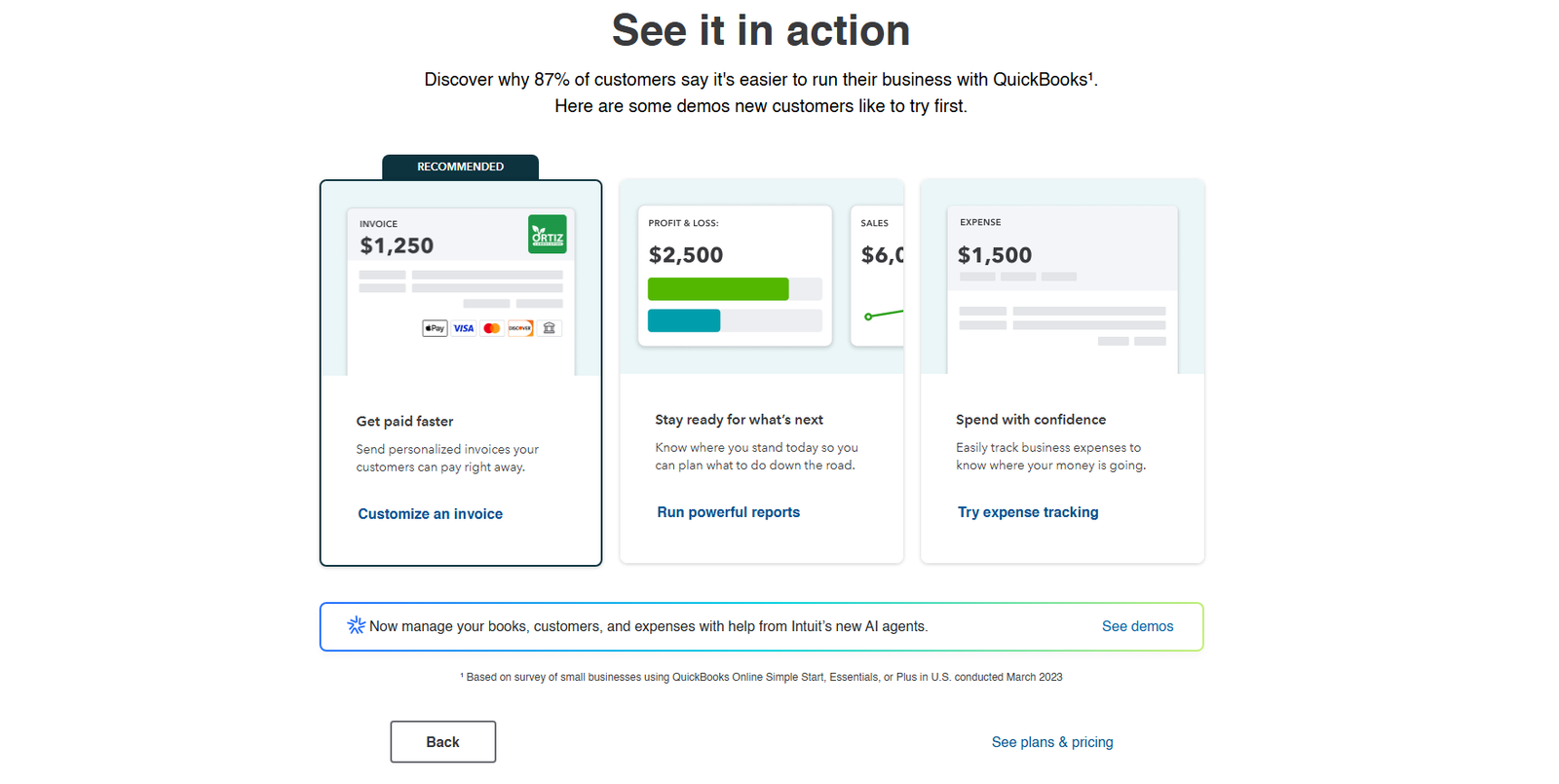
6. Pläne und Preise einsehen
QuickBooks zeigt dir eine Übersicht der verfügbaren Funktionen. Klicke auf „See plans & pricing“, um die verschiedenen Abonnement-Optionen zu vergleichen.
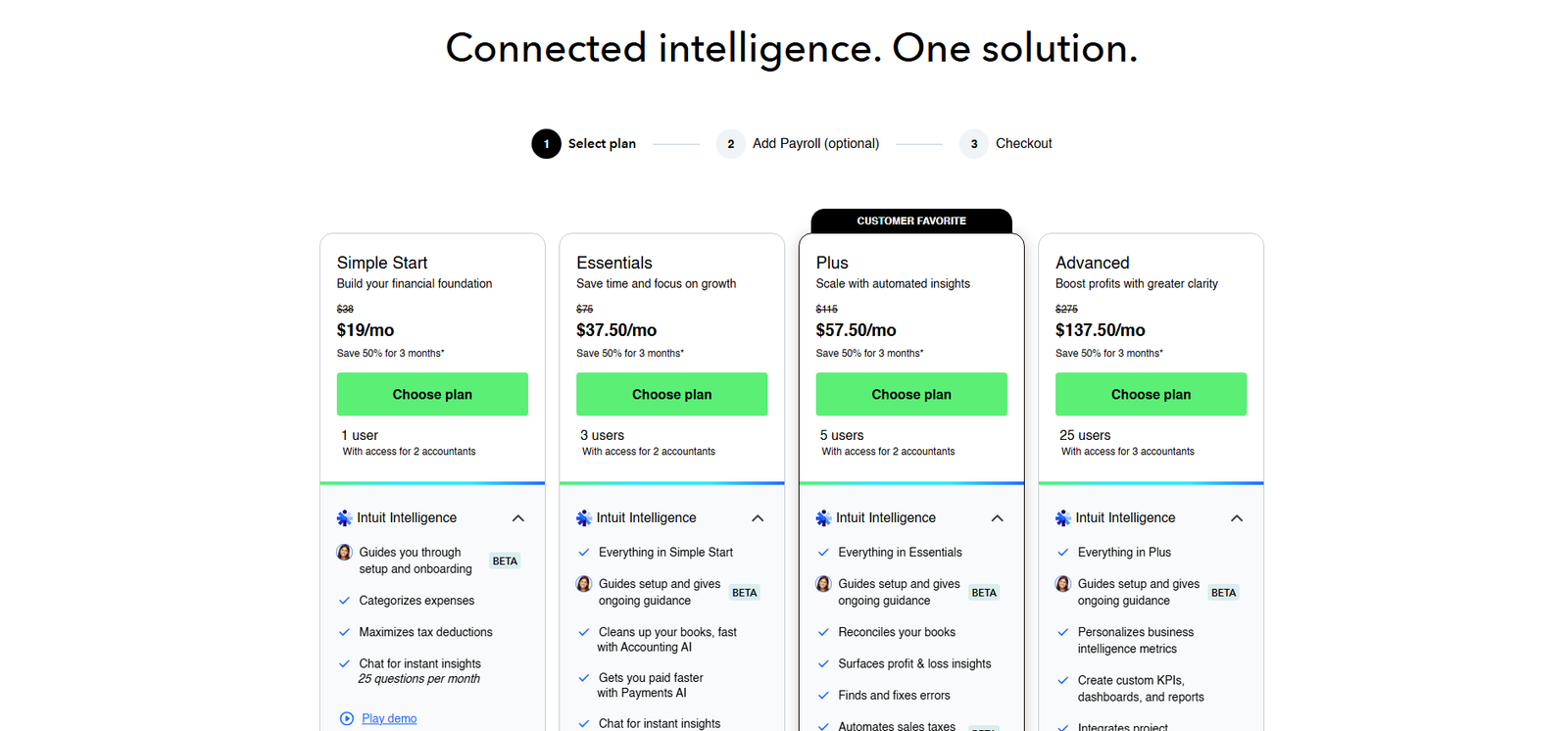
7. Plan auswählen
Wähle den Plan „Simple Start“ für $19/mo. Dieser Plan ist für Solo-LLCs ideal und enthält alle wichtigen Funktionen wie Rechnungsstellung, Ausgaben-Tracking und Steueroptimierung. Klicke auf „Choose plan“.
Hinweis: Du kannst jederzeit auf einen höheren Plan upgraden, falls du zusätzliche Funktionen benötigst.
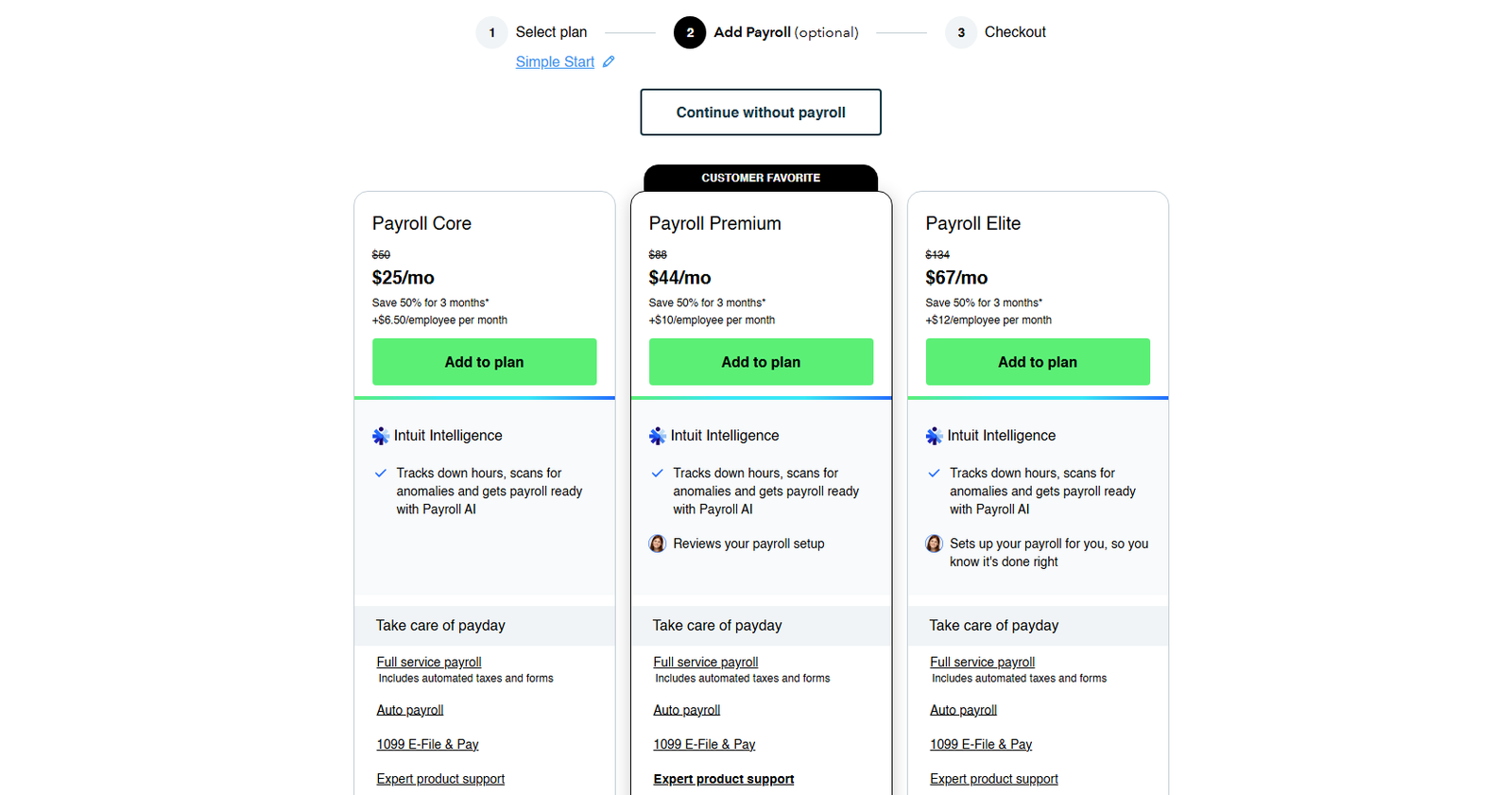
8. Payroll überspringen
QuickBooks fragt dich, ob du ein Payroll-Paket hinzufügen möchtest. Als Solo-LLC ohne Angestellte benötigst du diese Funktion nicht. Klicke auf „Continue without payroll“.
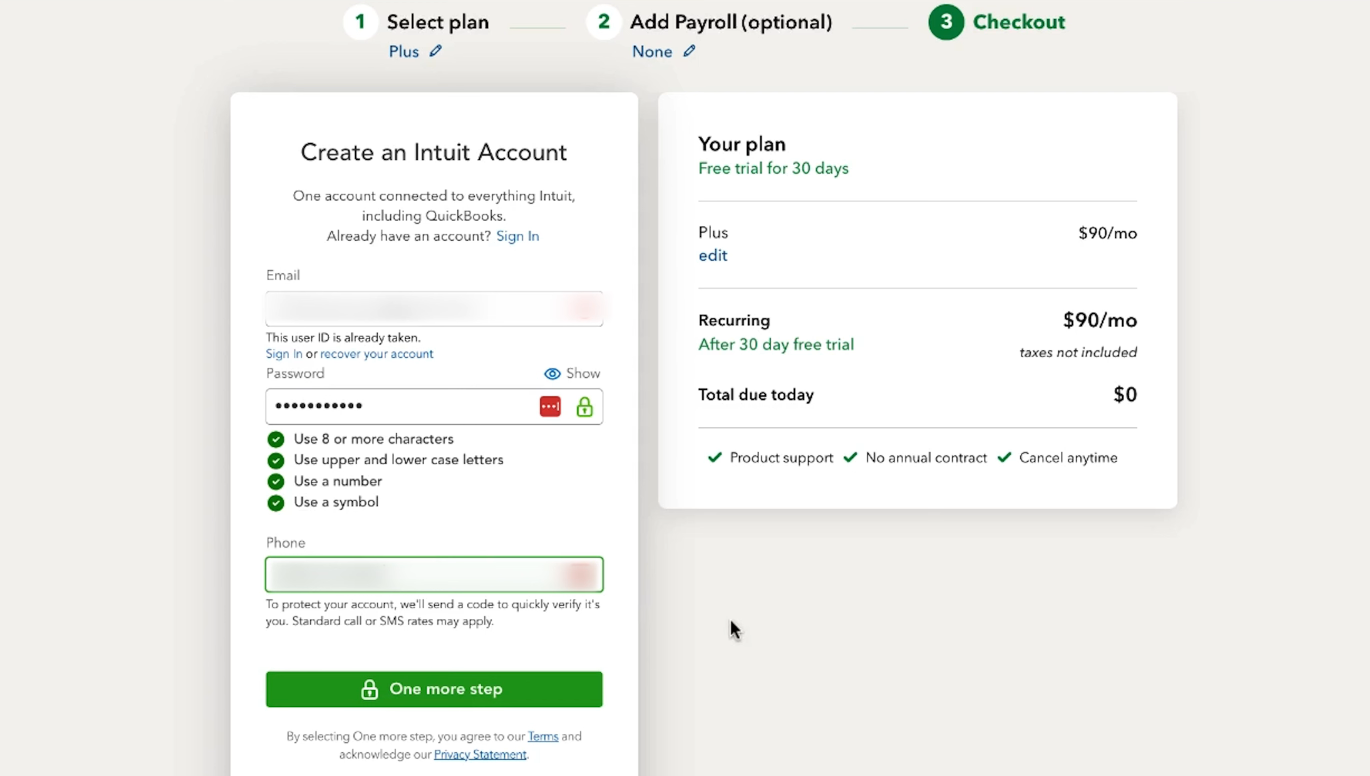
9. Intuit-Konto erstellen und Plan bestätigen
Gib deine E-Mail-Adresse, ein sicheres Passwort und deine Handynummer ein, um dein Intuit-Konto zu erstellen. Auf der rechten Seite siehst du eine Zusammenfassung deines gewählten Plans. Klicke auf „One more step“, um fortzufahren.
Hinweis: Falls du bereits ein Intuit-Konto hast, klicke auf „Sign In“ und melde dich mit deinen bestehenden Zugangsdaten an.
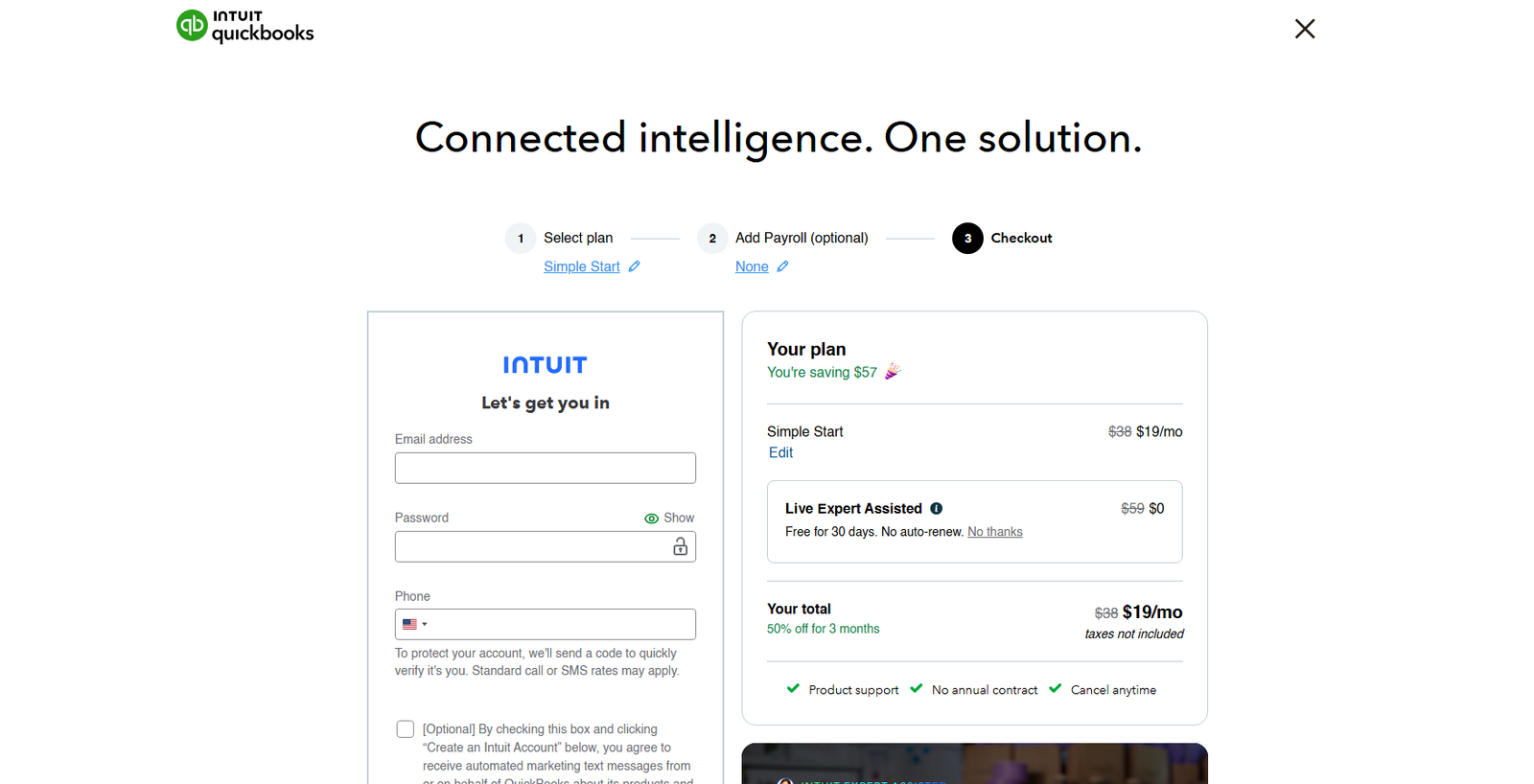
10. Einloggen und Plan erneut bestätigen
Falls du bereits ein bestehendes Intuit-Konto hast, loggst du dich hier mit deiner E-Mail-Adresse und deinem Passwort ein. Auf der rechten Seite siehst du deinen gewählten Plan „Simple Start“ für $19/mo mit 50% Rabatt für die ersten 3 Monate. Bestätige und fahre fort.
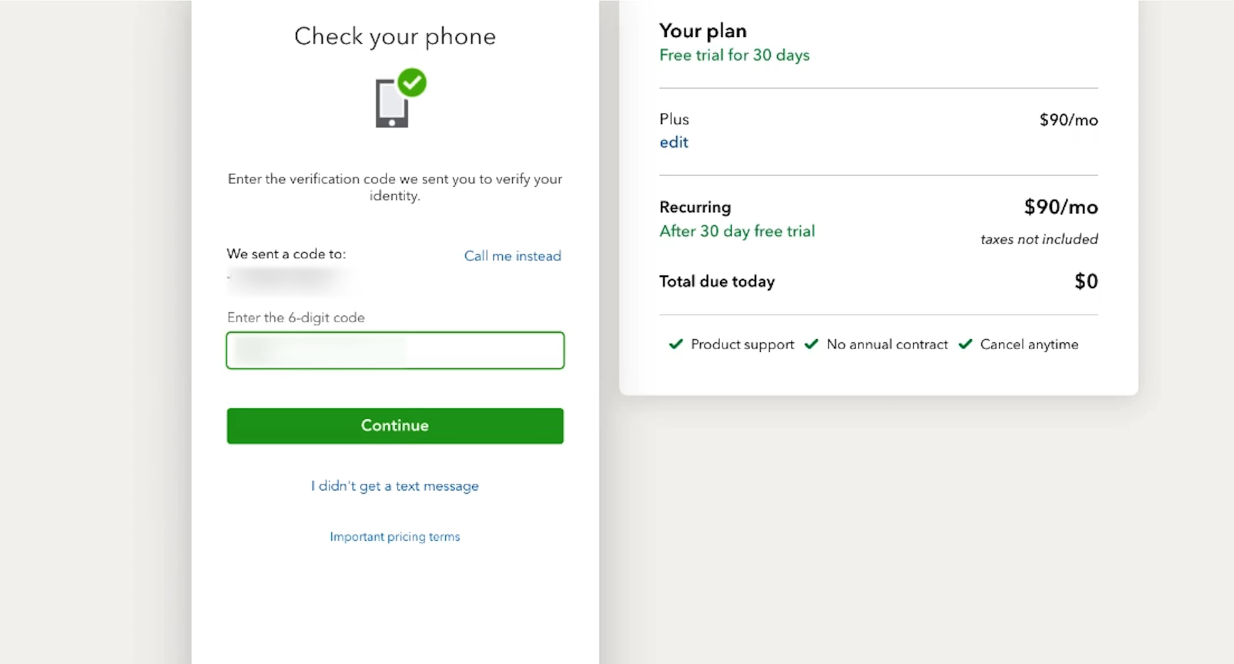
11. Handynummer bestätigen
QuickBooks sendet dir zur Sicherheit einen 6-stelligen Bestätigungscode per SMS. Gib diesen in das angezeigte Eingabefeld ein und klicke auf „Continue“.
Hinweis: Falls du keine SMS erhalten hast, klicke auf „I didn’t get a text message“, um den Code erneut anzufordern.
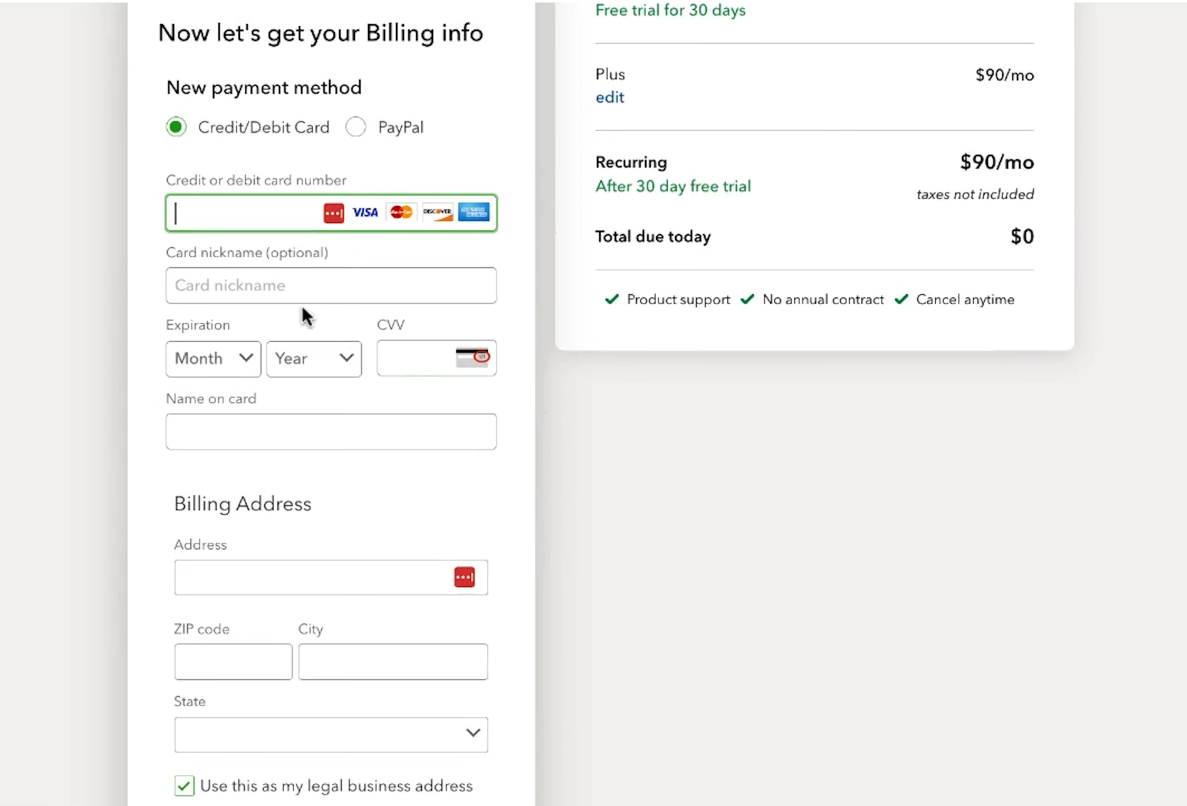
12. Zahlungsdaten eingeben
Gib deine Kreditkarten- oder Debitkarteninformationen ein. Fülle alle Pflichtfelder aus: Kartennummer, Ablaufdatum, CVV und Name auf der Karte. Trage anschließend deine Rechnungsadresse ein – verwende hier die Adresse deines Registered Agents in den USA. Klicke anschließend auf den Bestätigungsbutton, um den Kauf abzuschließen.
Hinweis: Die ersten 30 Tage sind kostenlos – heute wird noch nichts berechnet.
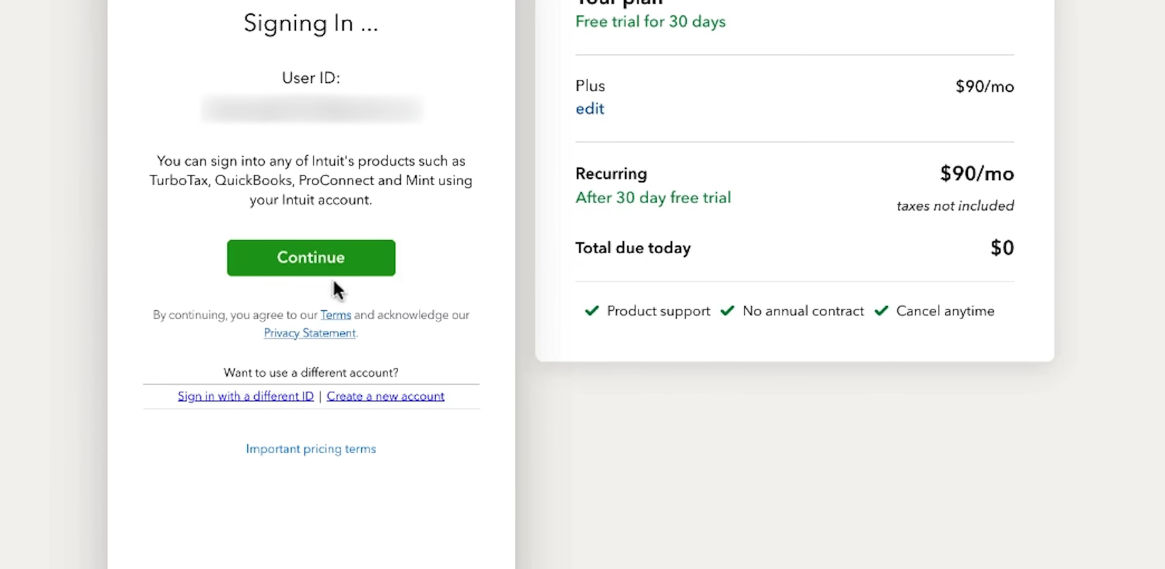
13. Anmeldung abschließen
QuickBooks meldet dich automatisch mit deiner Intuit-ID an. Überprüfe, ob die angezeigte E-Mail-Adresse korrekt ist, und klicke auf „Continue“, um den Anmeldevorgang abzuschließen.
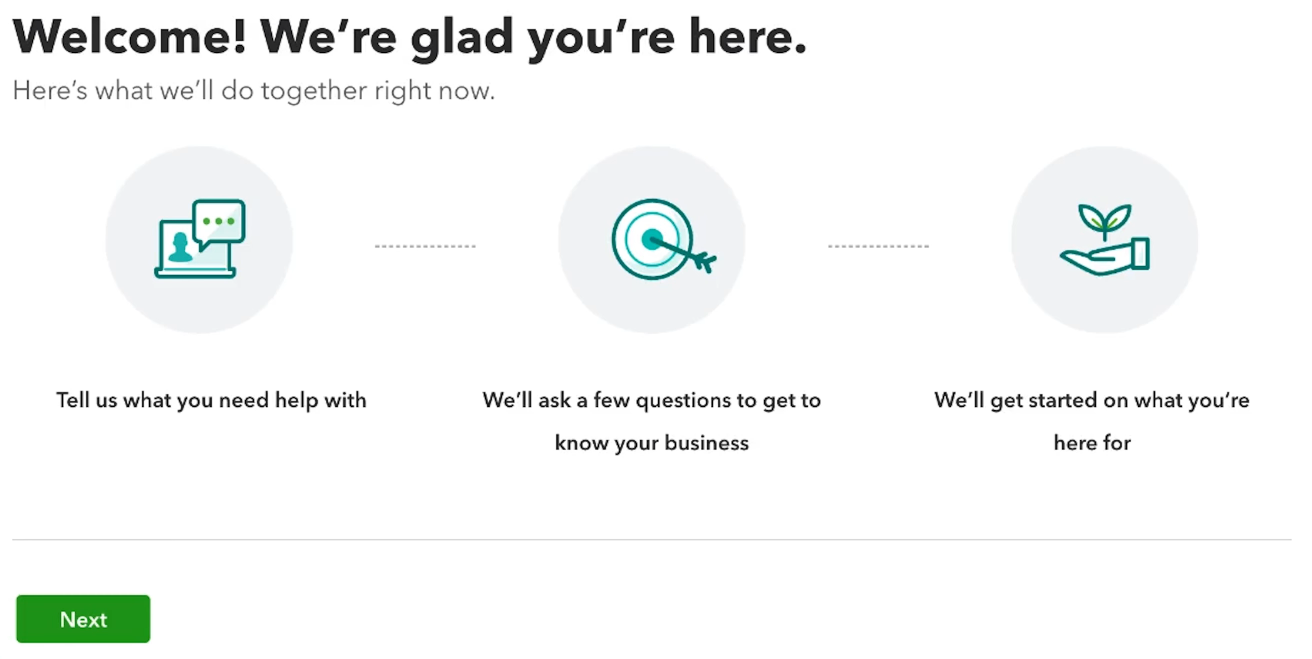
14. Onboarding-Prozess starten
QuickBooks begrüßt dich und erklärt kurz den Einrichtungsprozess: Du gibst an, womit du Hilfe benötigst, beantwortest einige Fragen zu deinem Unternehmen und QuickBooks richtet alles passend für dich ein. Klicke auf „Next“, um zu starten.
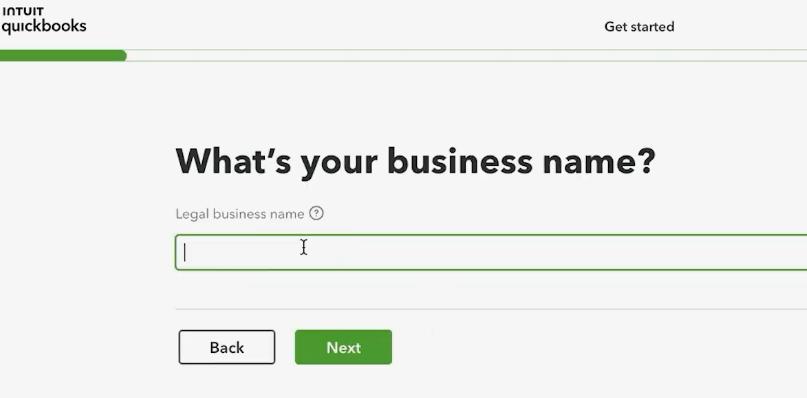
15. Unternehmensnamen eingeben
Gib den offiziellen Namen deiner LLC ein, genau so wie er in deinen Gründungsdokumenten steht. Klicke anschließend auf „Next“.
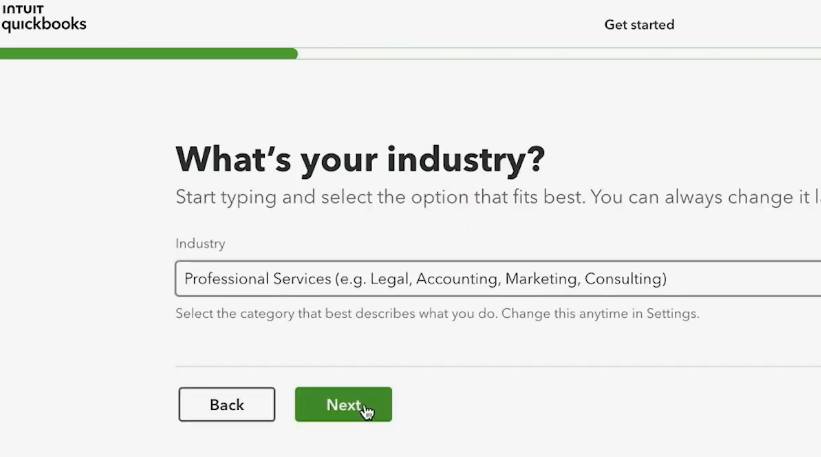
16. Branche auswählen
Wähle die passende Branche für dein Unternehmen aus. Für eine kreative Agentur oder Dienstleistungs-LLC wähle „Professional Services (e.g. Legal, Accounting, Marketing, Consulting)“. Klicke auf „Next“.
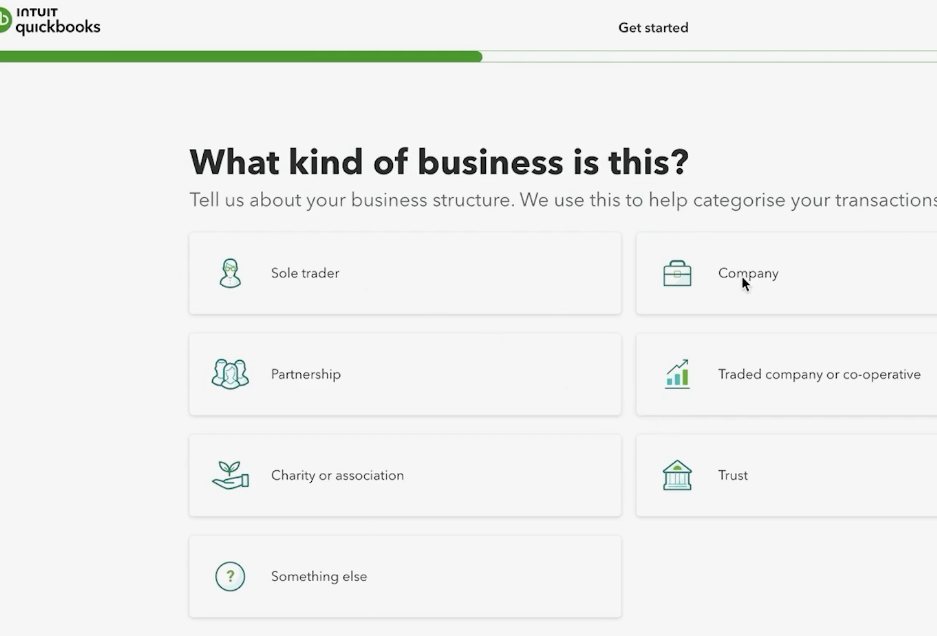
17. Unternehmensstruktur auswählen
Wähle die passende Unternehmensstruktur aus. Für eine US-LLC wähle „Company“. Klicke auf die entsprechende Kachel, um fortzufahren.
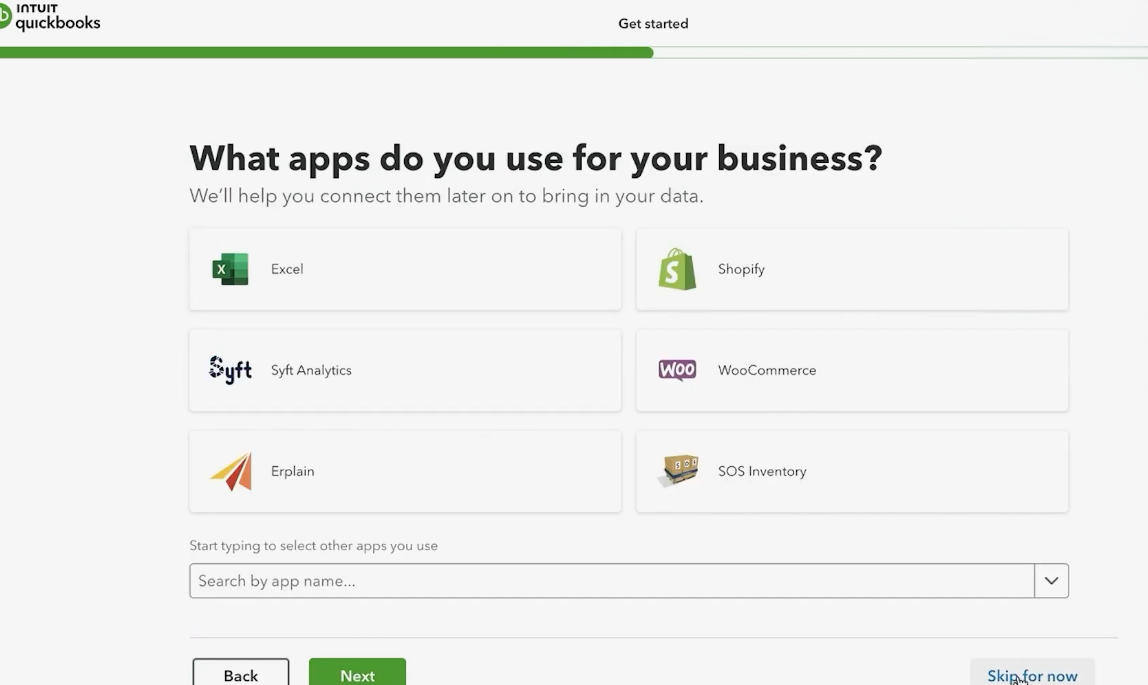
18. Apps überspringen
QuickBooks fragt dich, welche Apps du für dein Unternehmen verwendest. Du kannst hier relevante Tools wie Shopify oder Excel auswählen oder diesen Schritt mit „Skip for now“ überspringen. Verbindungen zu externen Apps lassen sich jederzeit später in den Einstellungen einrichten.
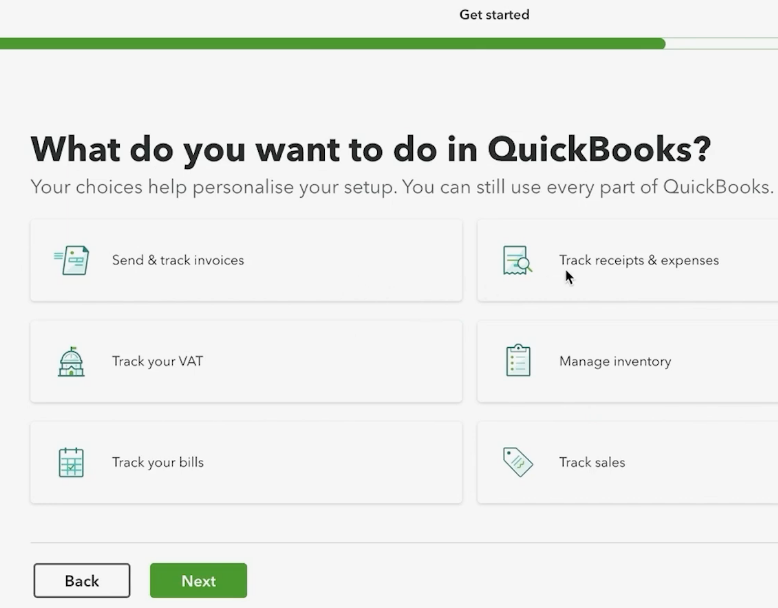
19. Nutzungszweck in QuickBooks angeben
Wähle aus, wofür du QuickBooks hauptsächlich nutzen möchtest. Für deine LLC empfehlen sich „Send & track invoices“ und „Track receipts & expenses“. Klicke auf „Next“, um fortzufahren.
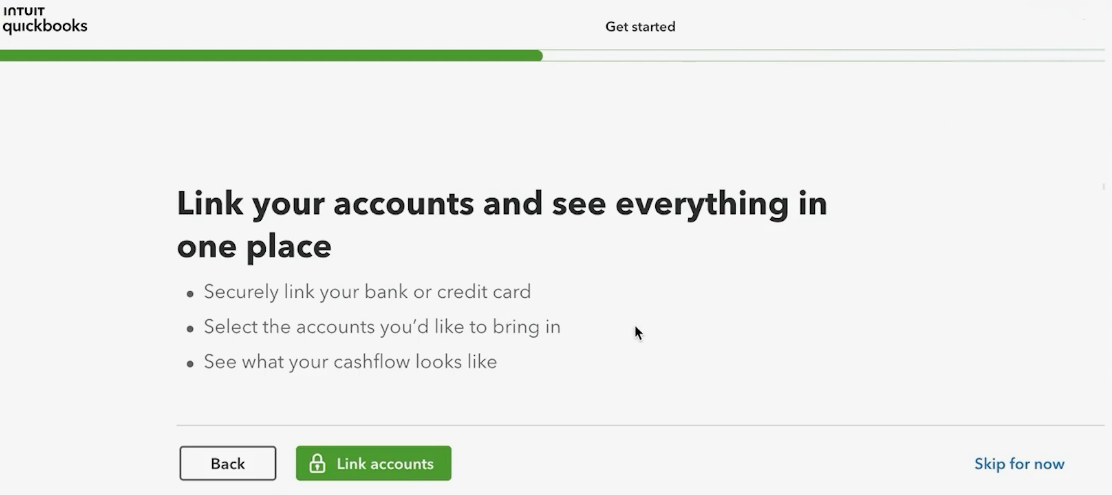
20. Bankkonto verknüpfen (optional)
QuickBooks bietet dir an, dein Bankkonto oder deine Kreditkarte direkt zu verknüpfen, um Transaktionen automatisch zu importieren. Klicke auf „Link accounts“, um ein Konto zu verbinden, oder wähle „Skip for now“, um diesen Schritt später in den Einstellungen nachzuholen.
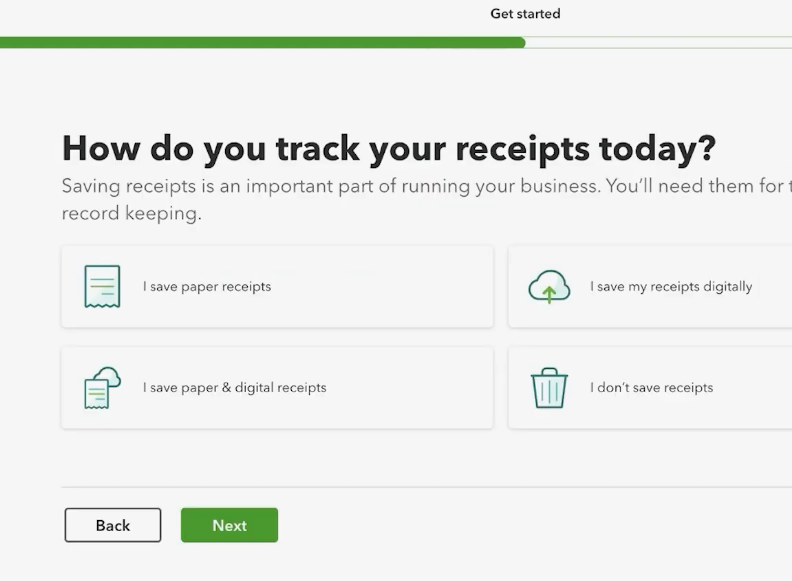
21. Belegverwaltung einrichten
QuickBooks fragt dich, wie du deine Belege und Quittungen aktuell verwaltest. Wähle die Option, die am besten zu dir passt – zum Beispiel „I save my receipts digitally“. Klicke anschließend auf „Next“.
Hinweis: Diese Angabe hilft QuickBooks dabei, dein Setup passend für deine Arbeitsweise einzurichten.
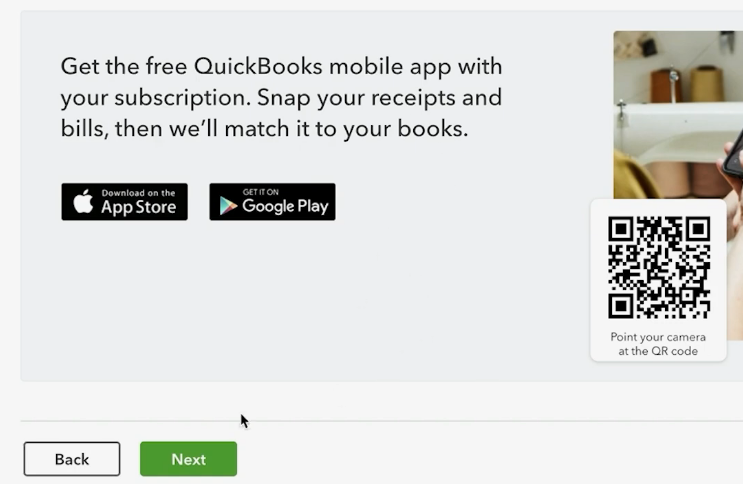
22. Mobile App herunterladen (optional)
QuickBooks bietet dir an, die kostenlose QuickBooks Mobile App herunterzuladen. Mit der App kannst du Belege direkt per Smartphone fotografieren und sie werden automatisch deiner Buchhaltung zugeordnet. Lade die App über den App Store oder Google Play herunter oder scanne den QR-Code. Klicke auf „Next“, um fortzufahren.
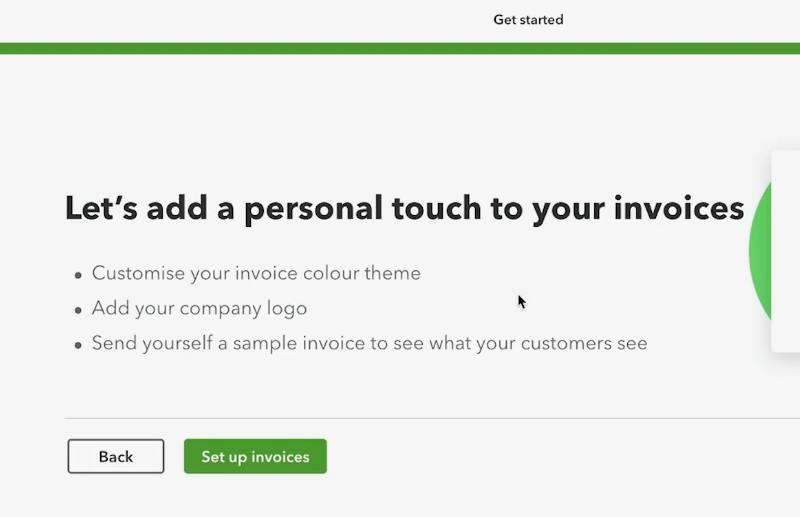
23. Rechnungen einrichten
QuickBooks bietet dir an, deine Rechnungen individuell zu gestalten – mit eigenem Farbschema, Firmenlogo und einer Vorschau, wie deine Kunden die Rechnung sehen werden. Klicke auf „Set up invoices“, um deine Rechnungsvorlage direkt einzurichten, oder überspringe diesen Schritt und richte ihn später im Dashboard nach.
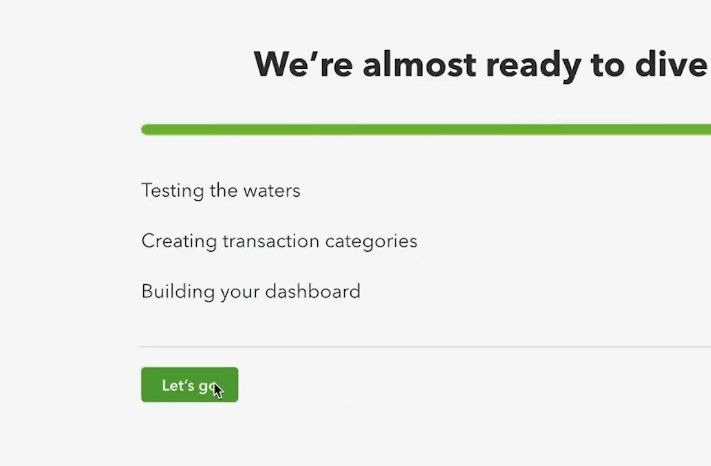
24. Einrichtung abschließen
QuickBooks bereitet dein Konto vor und richtet automatisch Transaktionskategorien und dein persönliches Dashboard ein. Sobald der Ladebalken abgeschlossen ist, klicke auf „Let’s go“, um dein QuickBooks-Konto zu öffnen.
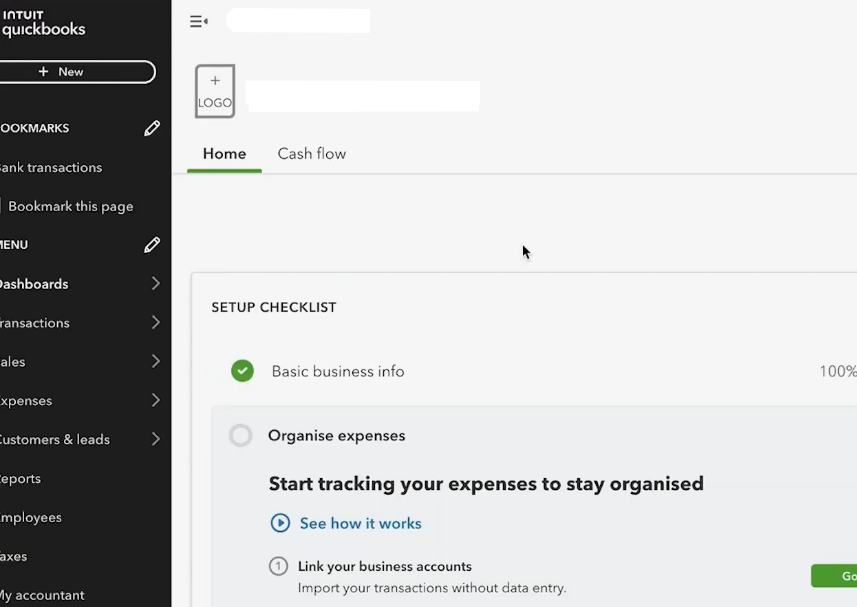
25. Dashboard – QuickBooks ist bereit
Dein QuickBooks-Konto ist jetzt vollständig eingerichtet. Im Dashboard siehst du die Setup-Checkliste mit den nächsten empfohlenen Schritten, zum Beispiel Ausgaben organisieren und Bankkonten verknüpfen. Über die linke Navigationsleiste erreichst du alle Bereiche – von Transactions über Sales und Expenses bis hin zu Reports und Taxes. Lade als erstes dein Firmenlogo hoch, um dein Konto vollständig zu personalisieren.

LLC-Gründung
Gründe deine eigene US-LLC– ideal für Online-Unternehmer, Freelancer und digitale Nomaden.