

Stripe Konto für deine US-LLC: Schritt-für-Schritt-Anleitung
Mit dieser Anleitung aktivierst du ein Stripe Business Konto für deine US-LLC – vollständig online, ohne US-Wohnsitz. Stripe ist die beliebteste Zahlungslösung für internationale Unternehmer: Du kannst damit Rechnungen stellen, Einmalzahlungen empfangen und Kreditkartenzahlungen von Kunden weltweit akzeptieren. Halte deinen Reisepass, deine EIN-Nummer sowie die Adresse deines Registered Agent bereit.
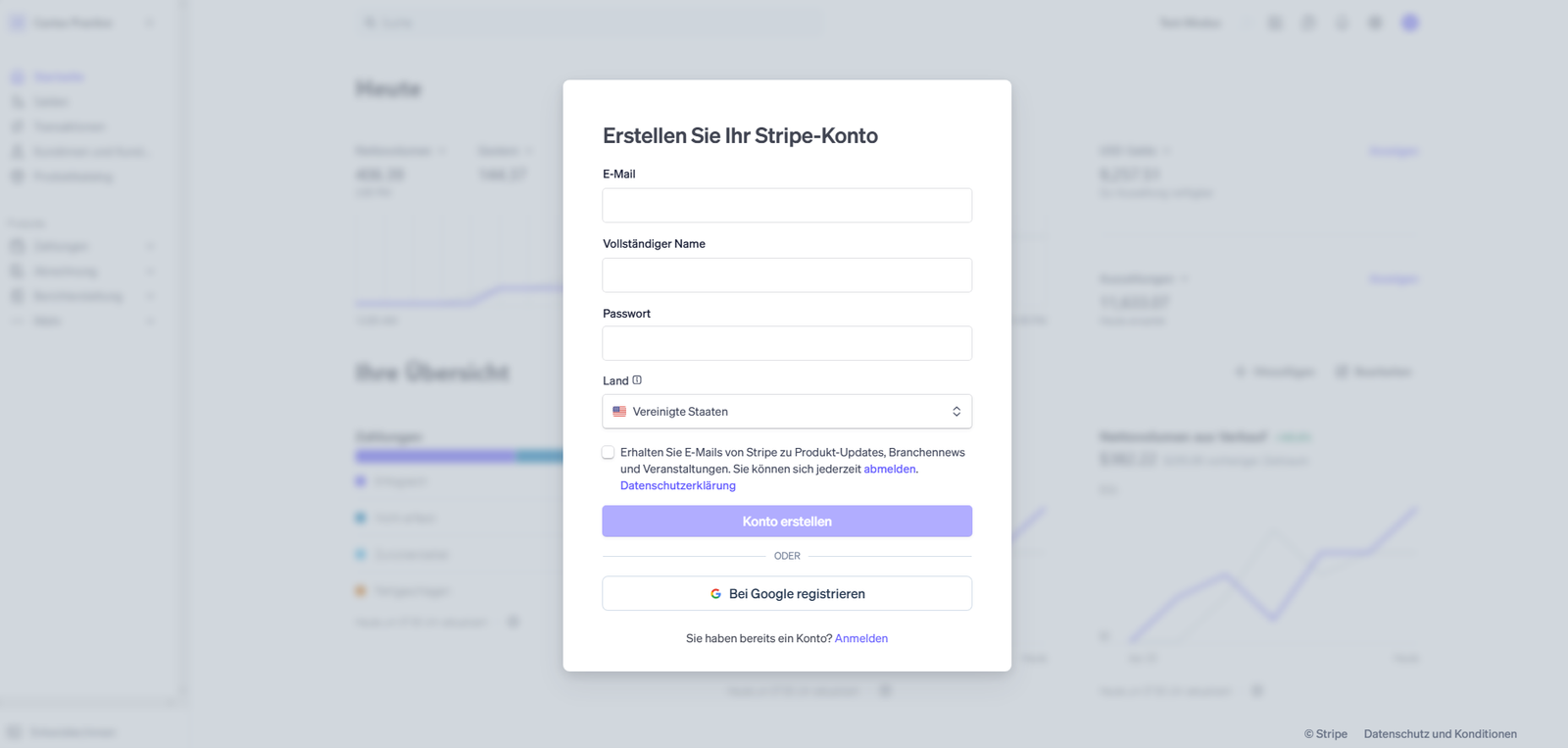
1. Stripe Konto erstellen
Rufe dashboard.stripe.com/register auf. Gib deine E-Mail-Adresse, deinen vollständigen Namen und ein sicheres Passwort ein. Wähle als Land „Vereinigte Staaten“ – nicht Deutschland, da deine LLC eine US-Gesellschaft ist. Klicke auf „Konto erstellen“.
Hinweis: Wähle unbedingt „Vereinigte Staaten“ als Land – nur so erhältst du ein US-Stripe-Konto das zu deiner LLC passt. Mit Deutschland würdest du ein deutsches Konto erhalten.
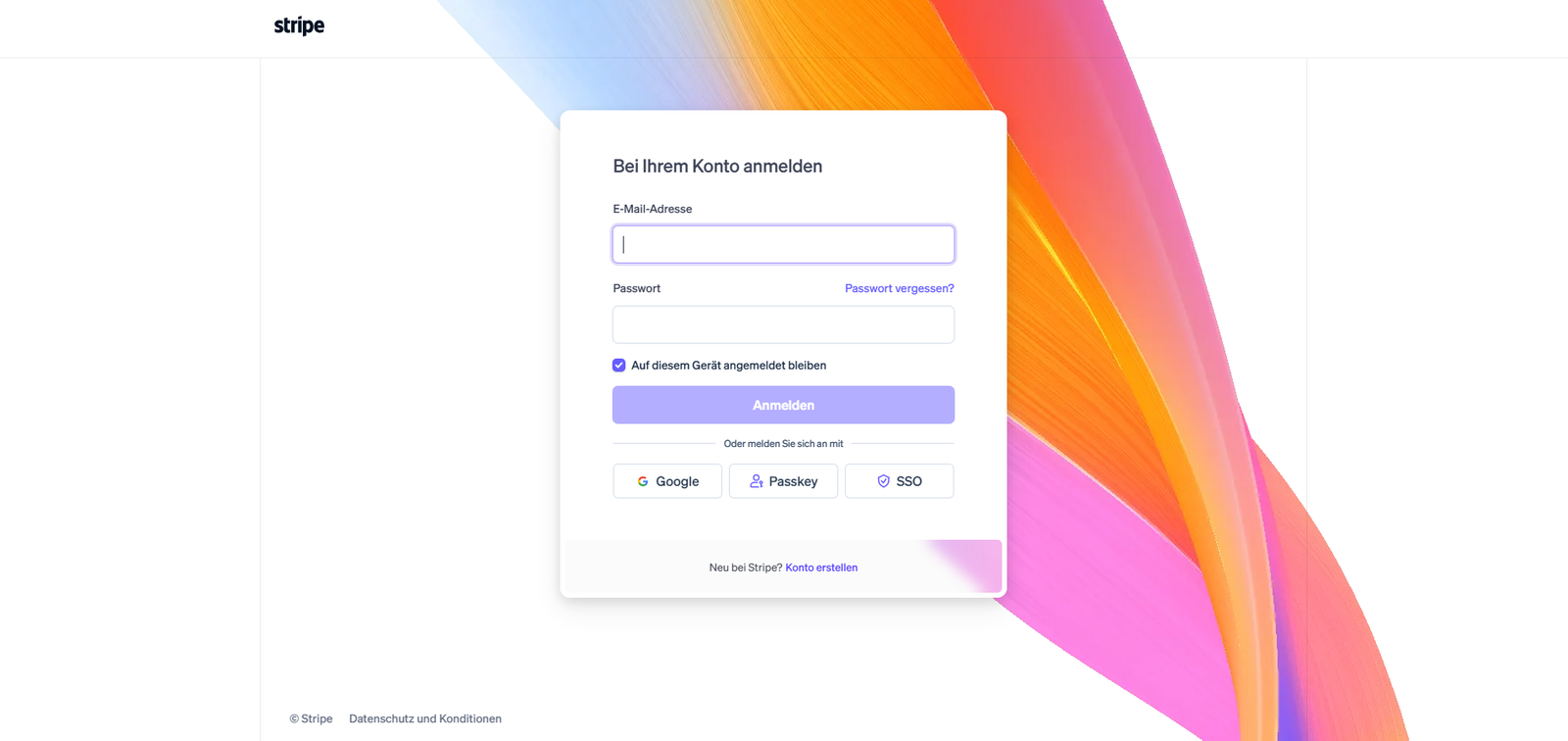
2. E-Mail bestätigen und anmelden
Stripe schickt dir eine Bestätigungs-E-Mail. Öffne sie und klicke auf den Bestätigungslink. Danach wirst du automatisch auf die Anmeldeseite weitergeleitet. Melde dich mit deiner E-Mail-Adresse und deinem Passwort an.
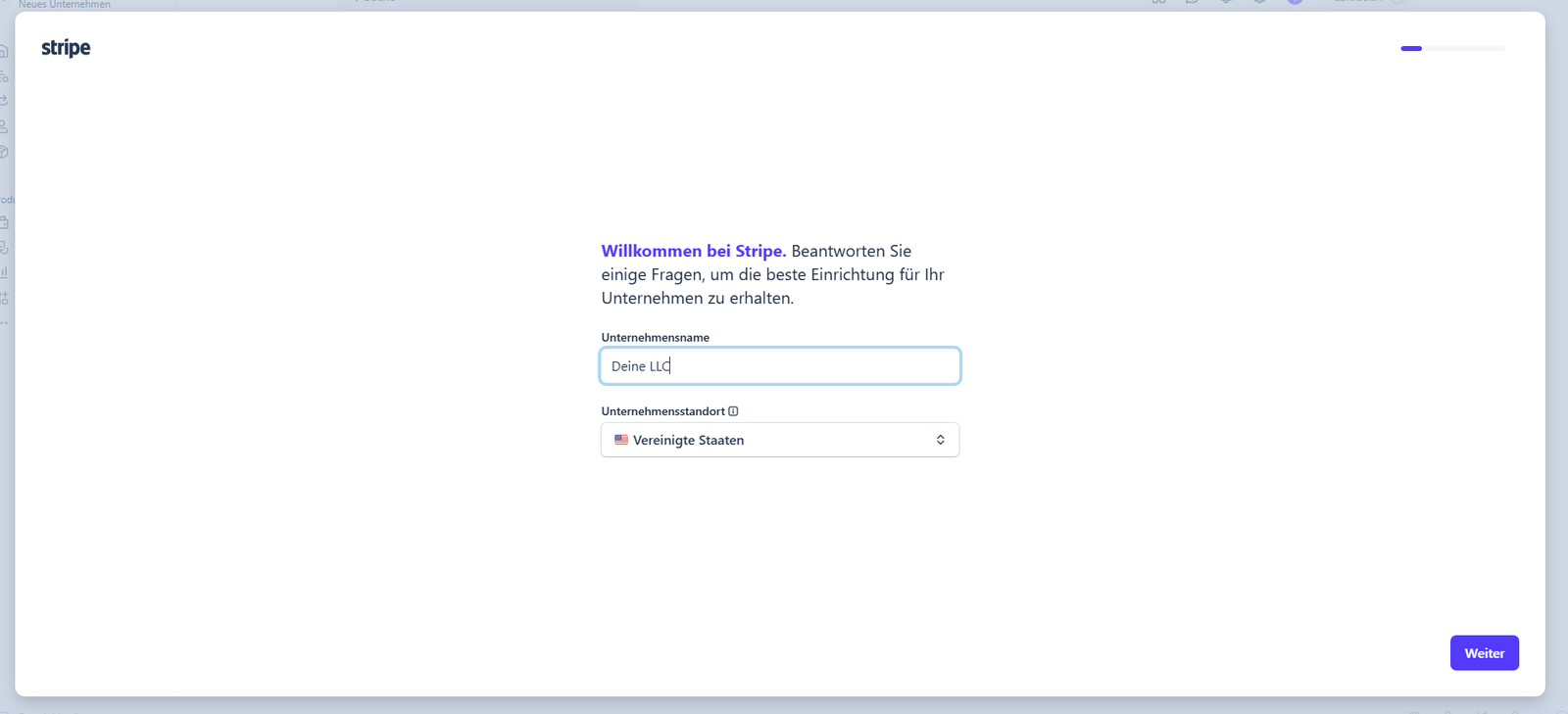
3. Unternehmensname und Standort eingeben
Stripe begrüßt dich mit dem Setup-Assistenten. Trage deinen Unternehmensnamen exakt so ein wie er in deinen Articles of Organization steht – z. B. „DEINE LLC-STARTEN LLC“. Der Unternehmensstandort ist bereits auf „Vereinigte Staaten“ voreingestellt. Klicke auf „Weiter“.
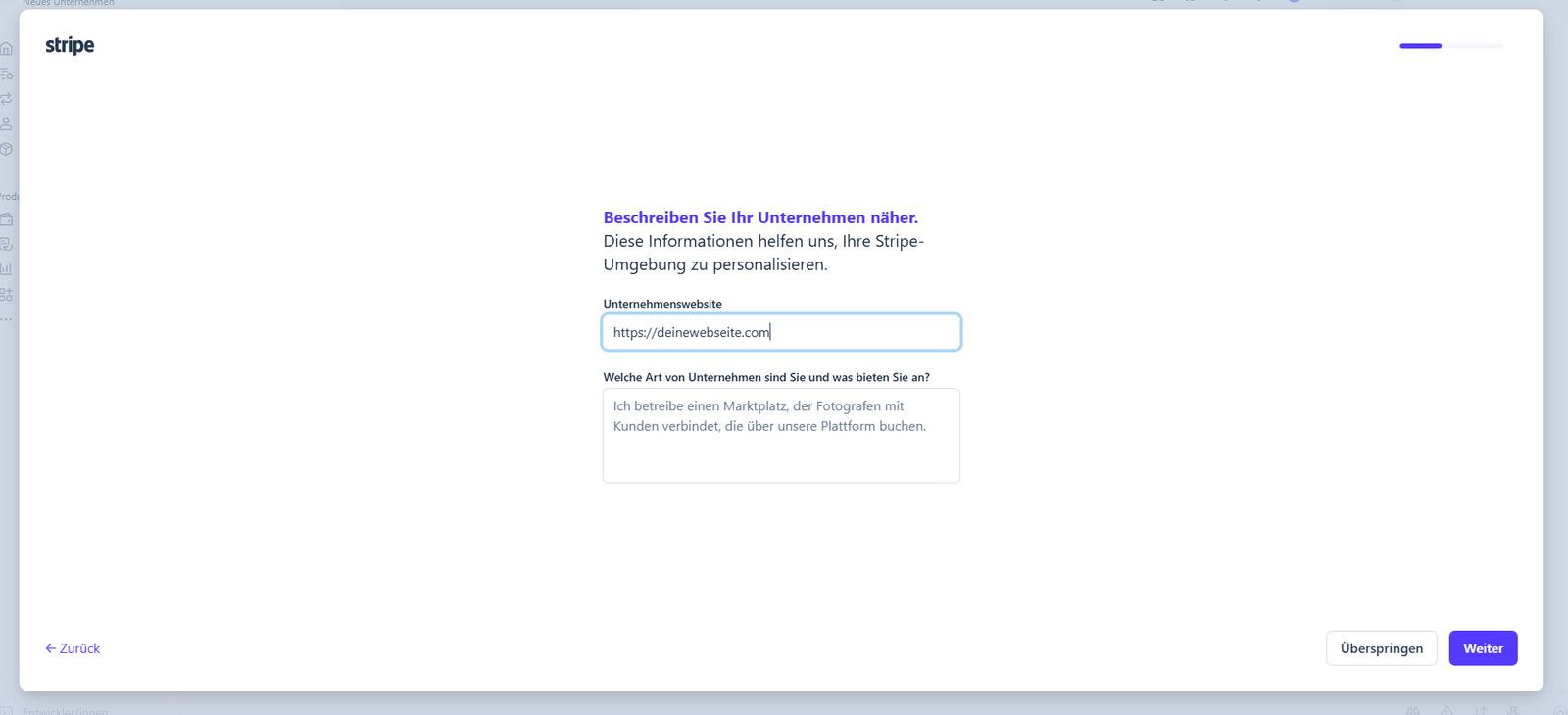
4. Webseite und Unternehmensbeschreibung
Trage deine Unternehmenswebseite ein. Falls du noch keine Webseite hast, kannst du auch ein LinkedIn-Profil oder eine Social-Media-URL angeben. Beschreibe danach kurz deine Geschäftstätigkeit – z. B.: „B2B agency providing specific digital services to corporate clients.“ Klicke auf „Weiter“.
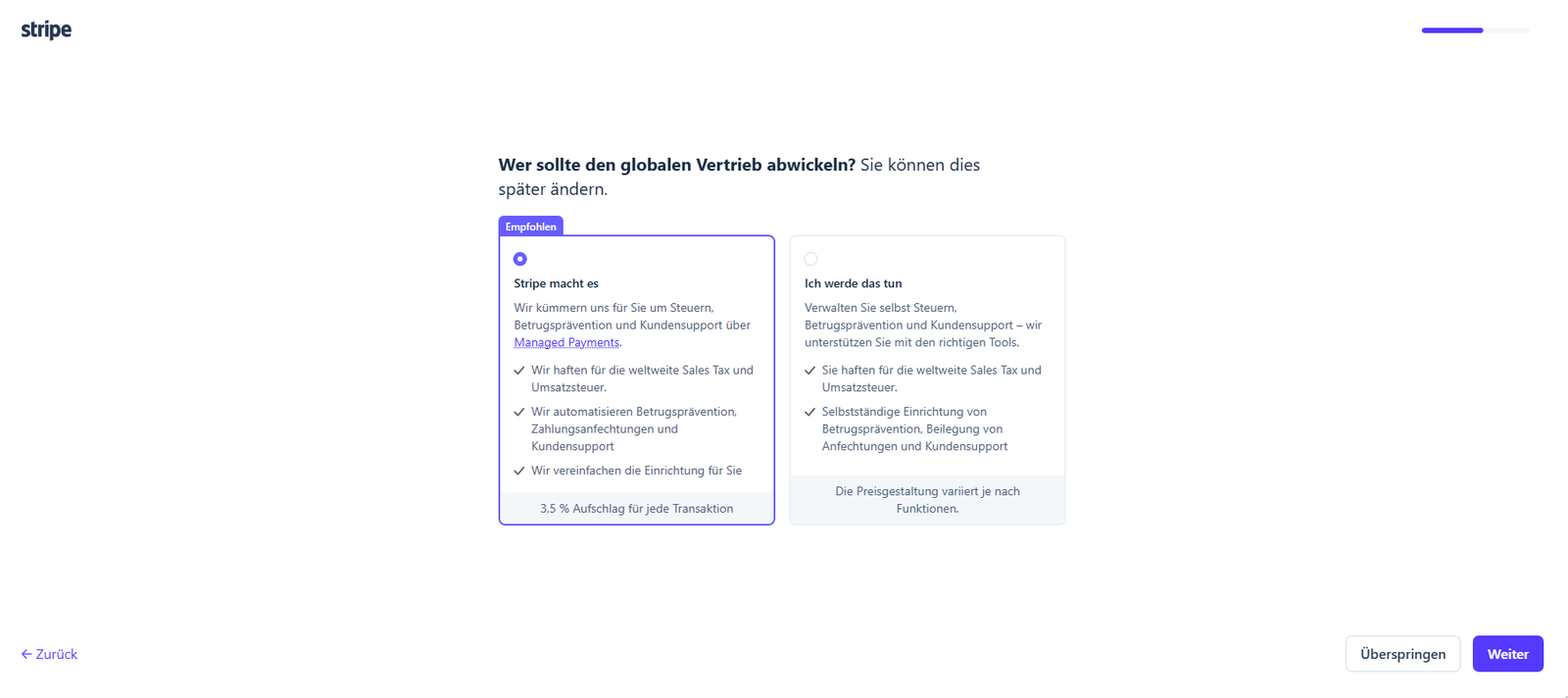
5. Vertrieb abwickeln – eigene Verwaltung wählen
Stripe fragt, wer den globalen Vertrieb abwickeln soll. Wähle „Ich werde das tun“ – du verwaltest Steuern, Betrugsprävention und Kundensupport selbst. Die Alternative „Stripe macht es“ kostet 3,5 % Aufschlag pro Transaktion und ist z.B. für B2B-Dienstleister nicht notwendig.
Tipp: Mit Unternehmenskunden gilt bei internationalen Rechnungen in der Regel das Reverse-Charge-Verfahren – du musst keine automatische Steuerberechnung über Stripe einrichten.
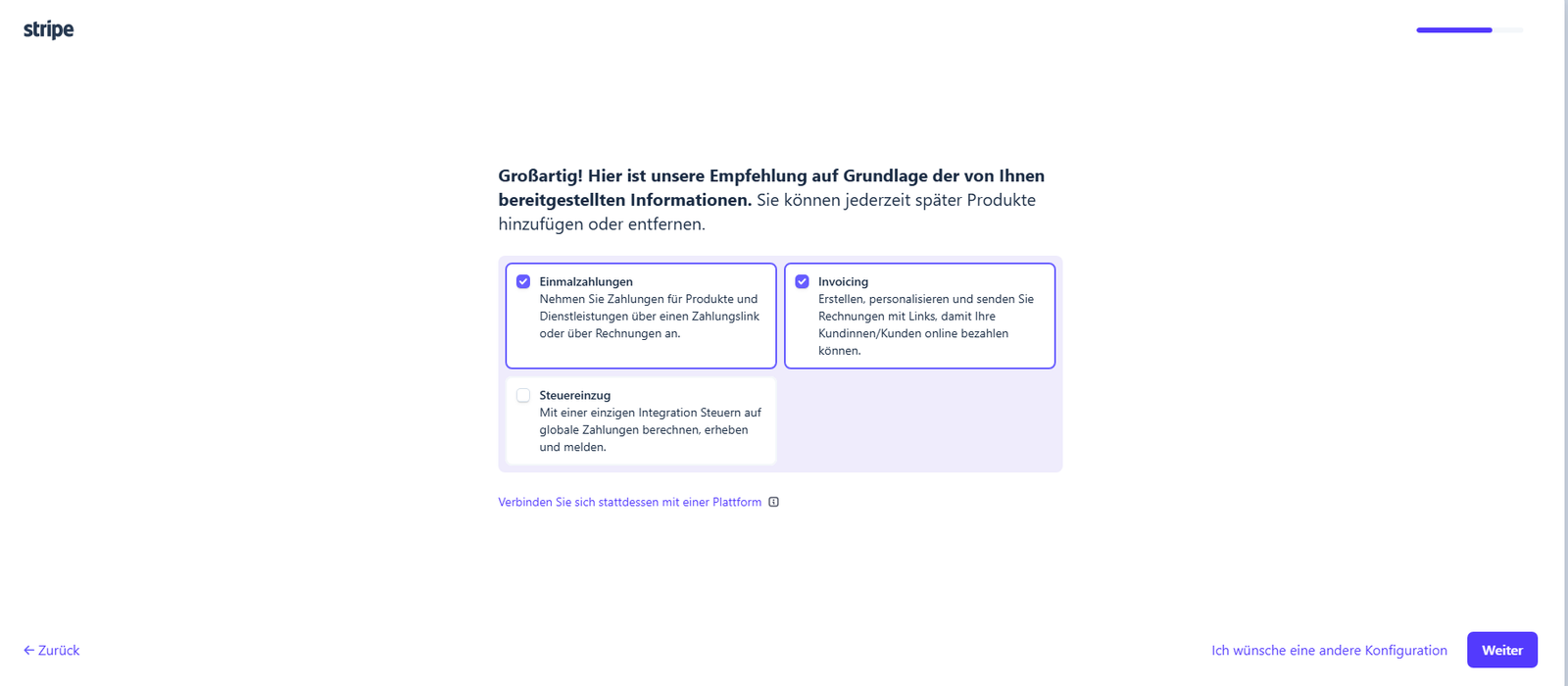
6. Produkte auswählen
Stripe empfiehlt dir passende Produkte. Wähle „Einmalzahlungen“ und „Invoicing“ aus – das reicht für die meisten Dienstleister vollständig aus. Deaktiviere „Steuereinzug“ Klicke auf „Weiter“.
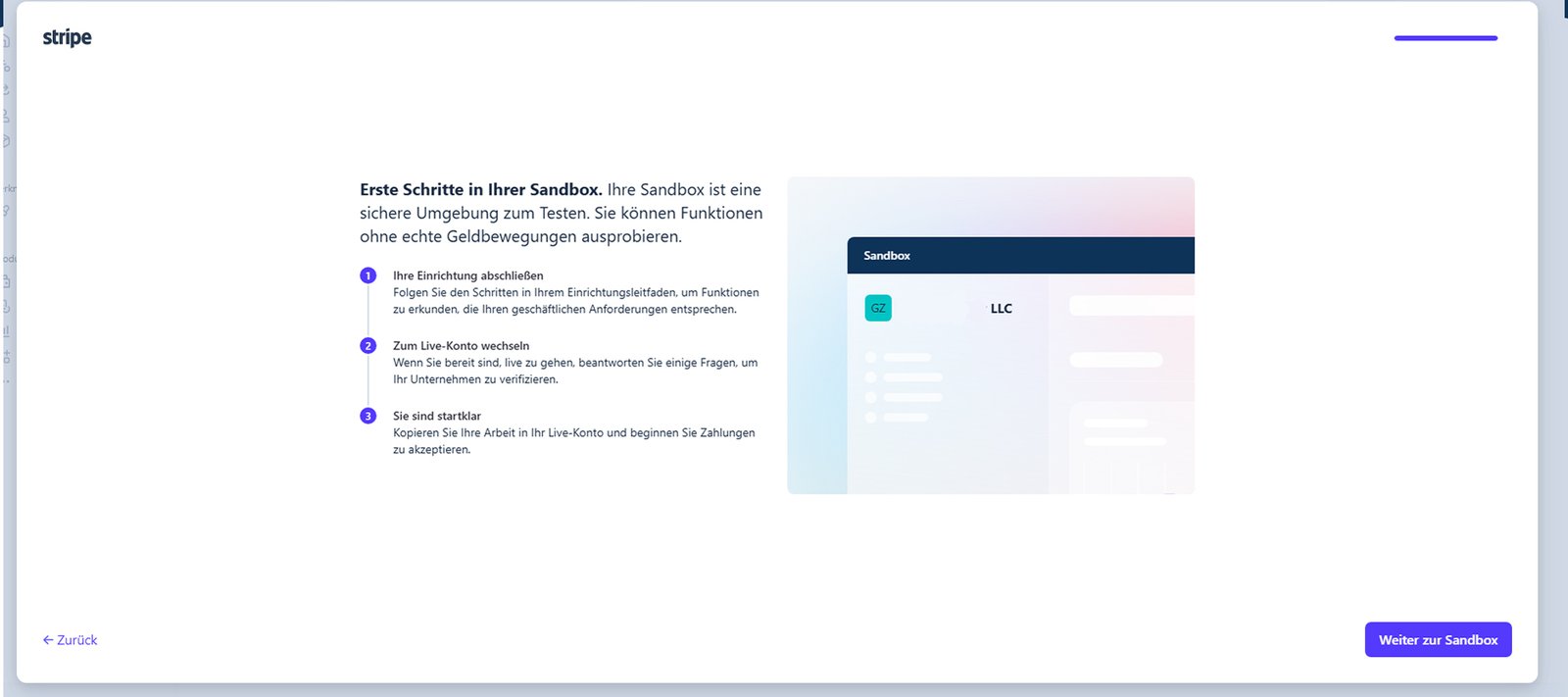
7. Weiter zur Sandbox
Stripe zeigt dir eine Übersicht der nächsten Schritte: Sandbox testen, zum Live-Konto wechseln und Zahlungen akzeptieren. Klicke auf „Weiter zur Sandbox“, um in dein Dashboard zu gelangen.
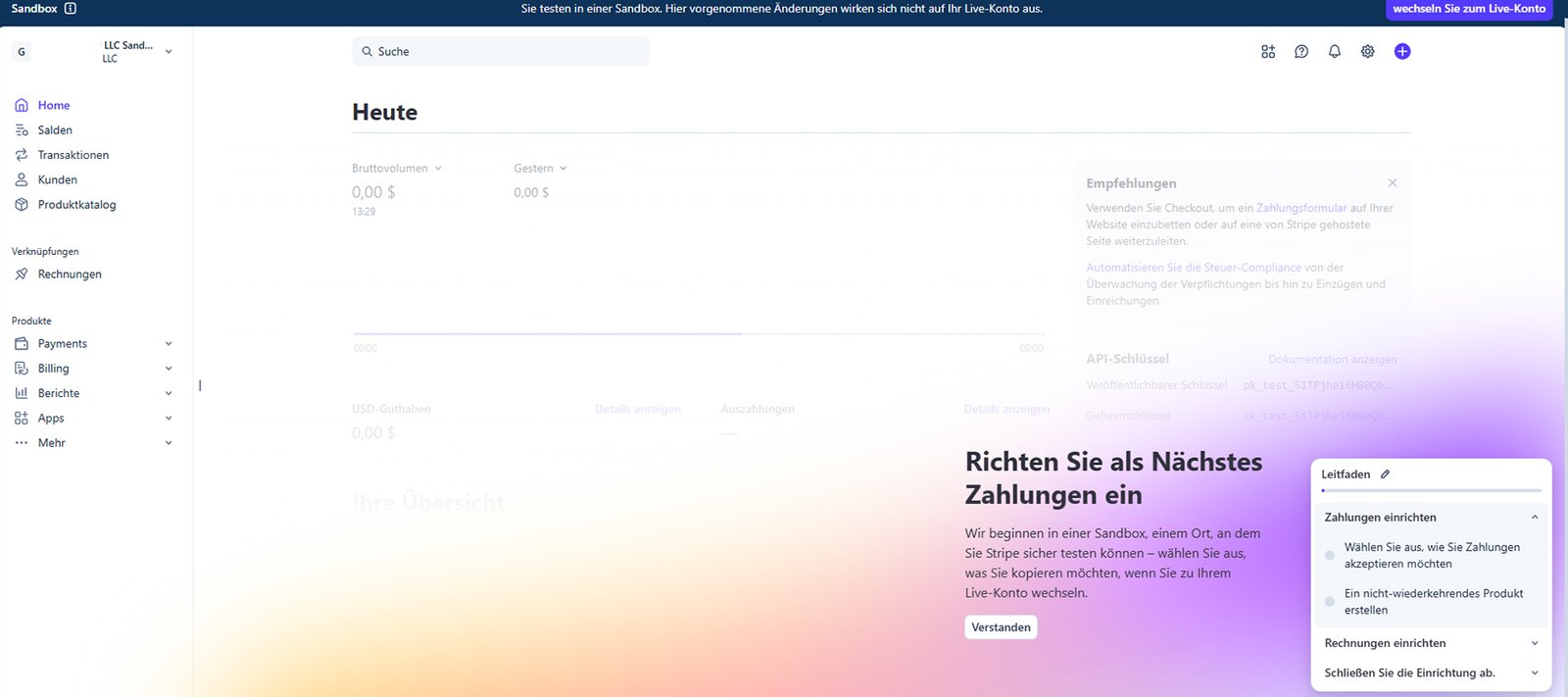
8. Sandbox-Dashboard – zum Live-Konto wechseln
Du befindest dich jetzt in der Sandbox-Umgebung – hier sind keine echten Zahlungen möglich. Klicke oben rechts auf den lila Button „Wechseln Sie zum Live-Konto“, um dein Konto zu aktivieren. Den Leitfaden unten rechts kannst du ignorieren.
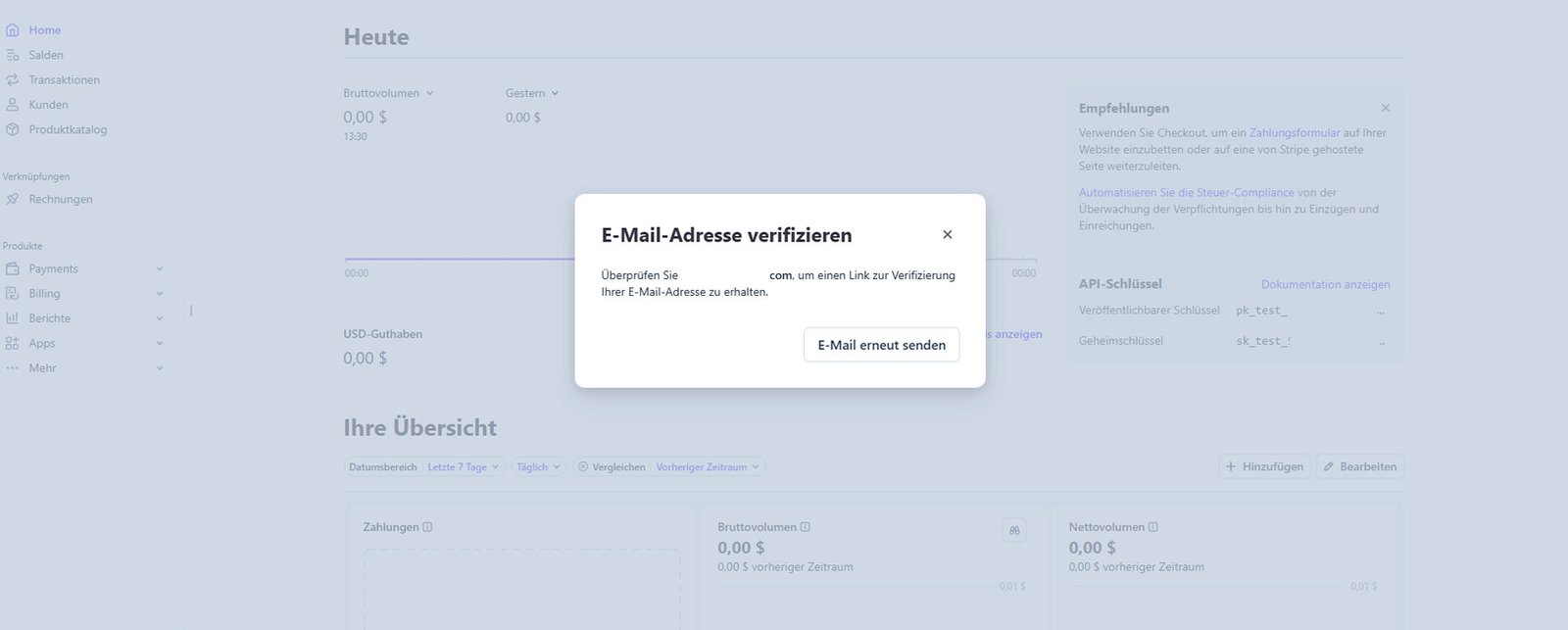
9. Live-Konto wechseln und E-Mail bestätigen
Stripe fordert dich auf, deine E-Mail-Adresse zu verifizieren. Überprüfe deinen Posteingang und klicke auf den Bestätigungslink. Prüfe auch deinen Spam-Ordner falls die E-Mail nicht erscheint.
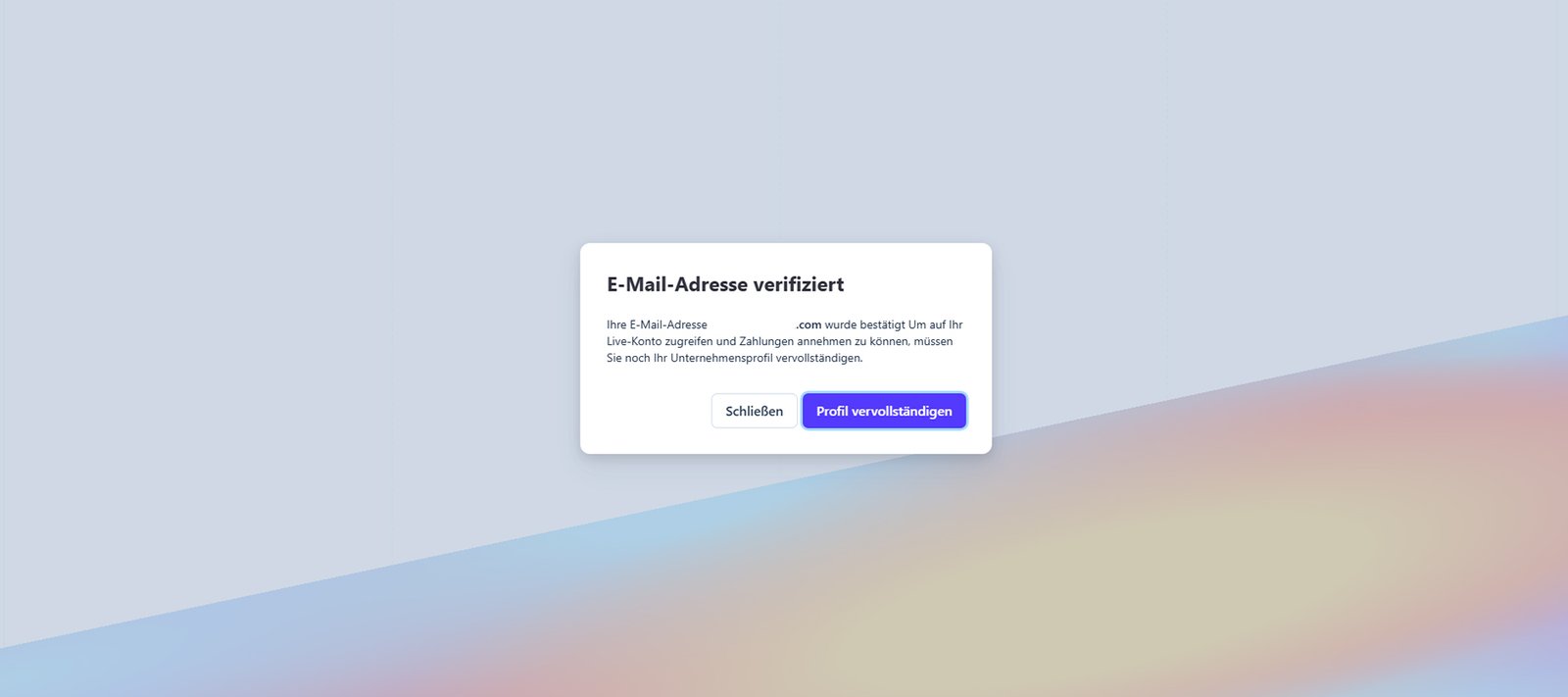
10. E-Mail erfolgreich verifiziert
Du siehst die Bestätigung „E-Mail-Adresse verifiziert“. Klicke auf „Profil vervollständigen“, um mit der Aktivierung deines Live-Kontos fortzufahren. Jetzt beginnt die eigentliche Verifizierung deiner LLC-Daten.
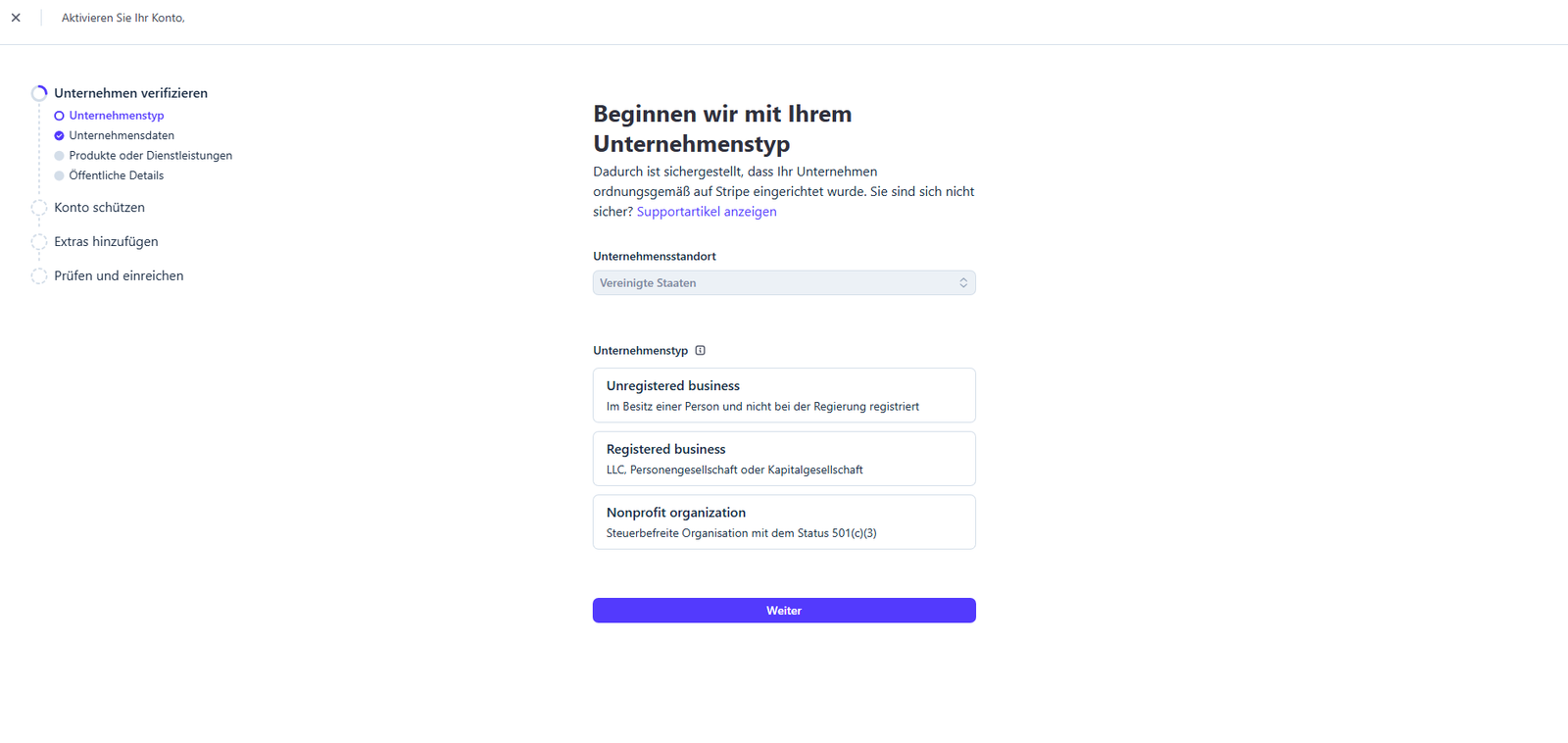
11. Unternehmenstyp auswählen
Stripe fragt nach deinem Unternehmenstyp. Wähle „Registered business“ – das ist die richtige Kategorie für eine LLC, Personen- oder Kapitalgesellschaft. „Unregistered business“ ist falsch, da deine LLC offiziell beim US-Bundesstaat eingetragen ist.
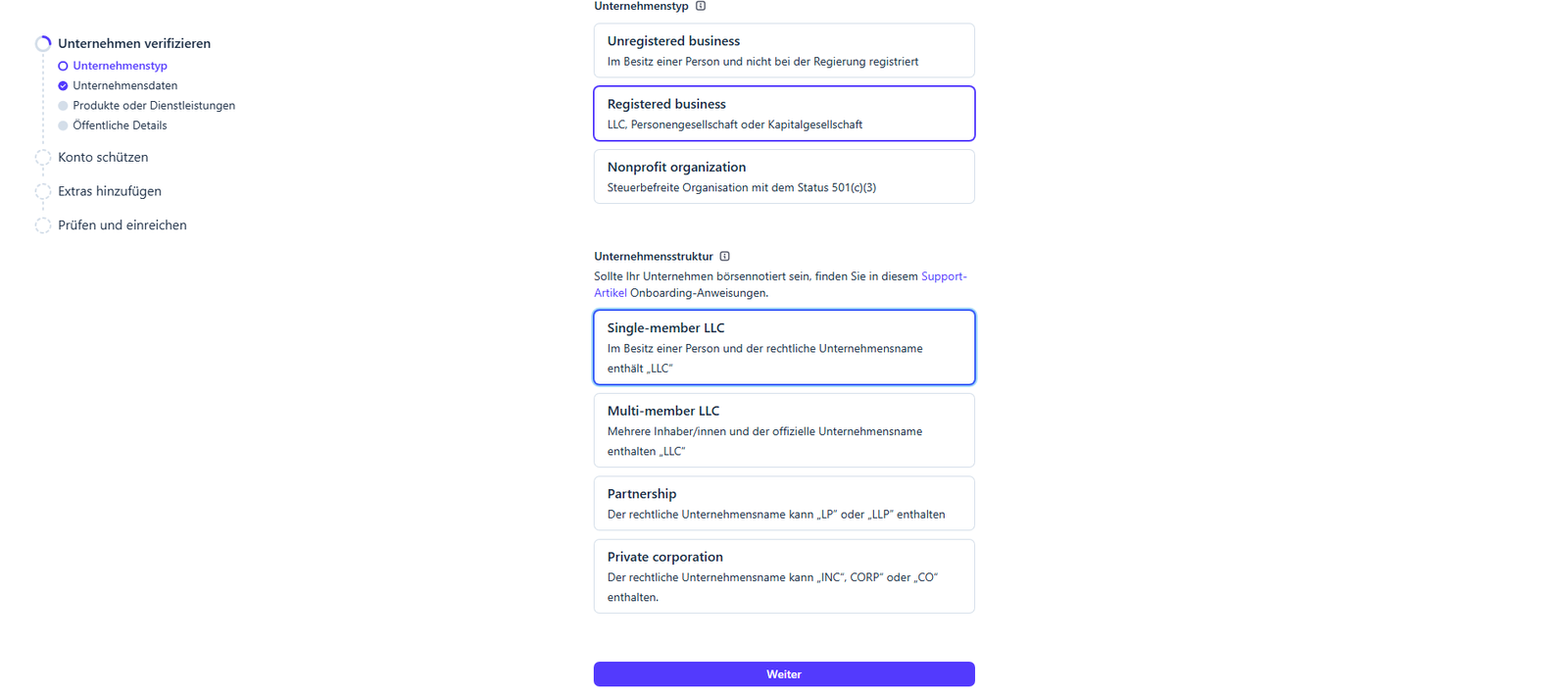
12. Unternehmensstruktur: Single-member LLC
Unter „Unternehmensstruktur“ wählst du die genaue Form deiner LLC aus. Wähle „Single-member LLC“ wenn du der einzige Inhaber bist, oder „Multi-member LLC“ bei mehreren Gesellschaftern. Klicke auf „Weiter“.
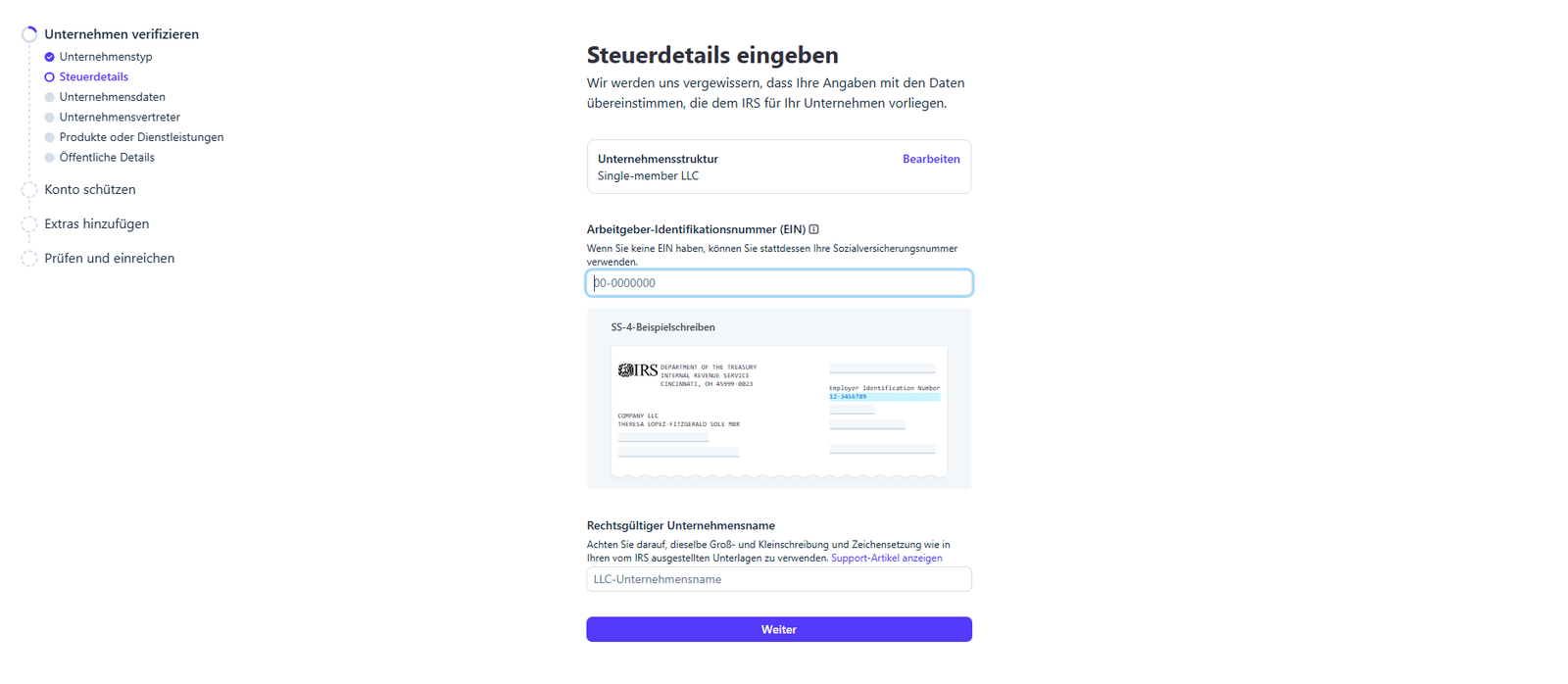
13. EIN-Nummer und Unternehmensname eintragen
Trage deine EIN-Nummer (Employer Identification Number) im Format XX-XXXXXXX ein. Diese findest du auf deinem IRS CP-575 oder 147c Letter. Trage außerdem den rechtsgültigen Unternehmensnamen exakt so ein wie er in deinen IRS-Unterlagen steht – achte auf Groß- und Kleinschreibung.
Hinweis: Stripe gleicht deinen Unternehmensnamen direkt mit den IRS-Daten ab. Abweichungen – auch kleine Schreibfehler – führen zu einer Ablehnung. Als Kunde von llc-starten.de findest du die EIN auf deinem EIN-Letter in den Gründungsunterlagen.
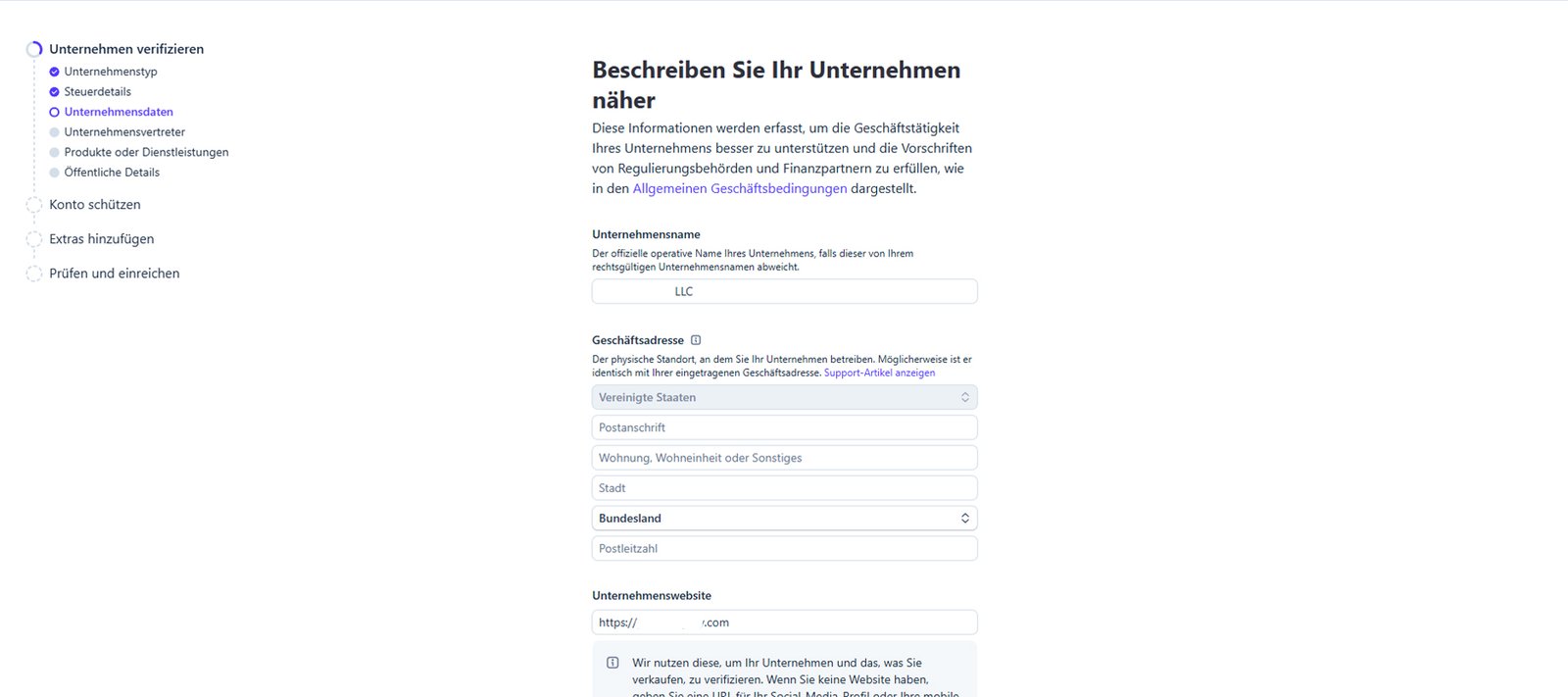
14. Geschäftsadresse und Unternehmensdaten
Trage den Unternehmensnamen (operativer Name) und die Geschäftsadresse deiner LLC ein. Als Adresse verwendest du die registrierte US-Adresse – das ist die Adresse deines Registered Agent. Wähle „Vereinigte Staaten“ als Land, trage Straße, Stadt, Bundesstaat und ZIP-Code ein. Füge außerdem deine Unternehmenswebseite hinzu.
Tipp: Die Registered Agent Adresse wird von Stripe als Geschäftsadresse vollständig akzeptiert – du brauchst kein eigenes Büro in den USA.
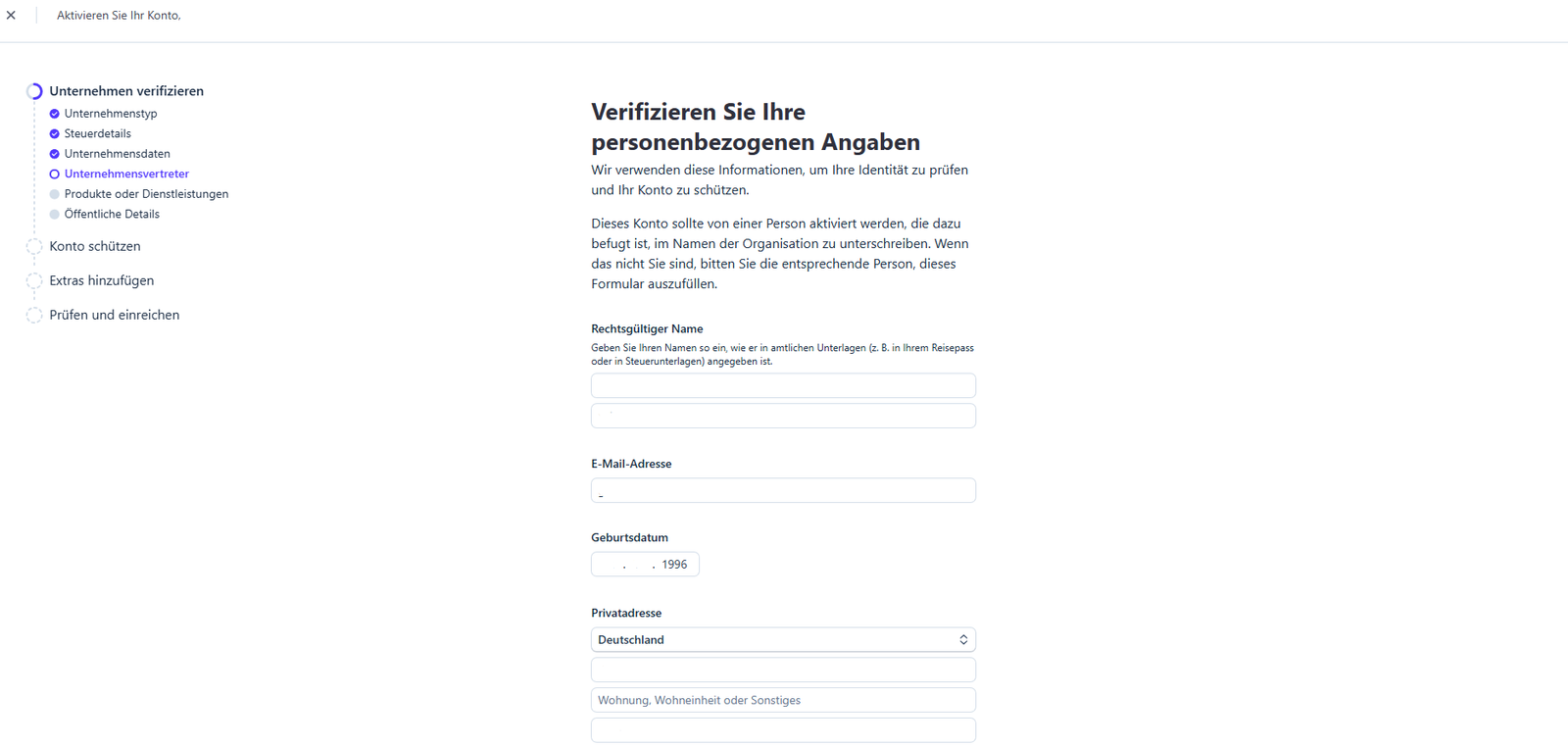
15. Persönliche Adresse eintragen
Trage hier deine persönliche Privatadresse ein – also deine eigene Wohnadresse, nicht die LLC-Adresse. Das kann eine deutsche Adresse sein. Falls du keinen festen Wohnsitz hast, kannst du die Adresse eines Familienmitglieds oder deine letzte bekannte Meldeadresse verwenden.
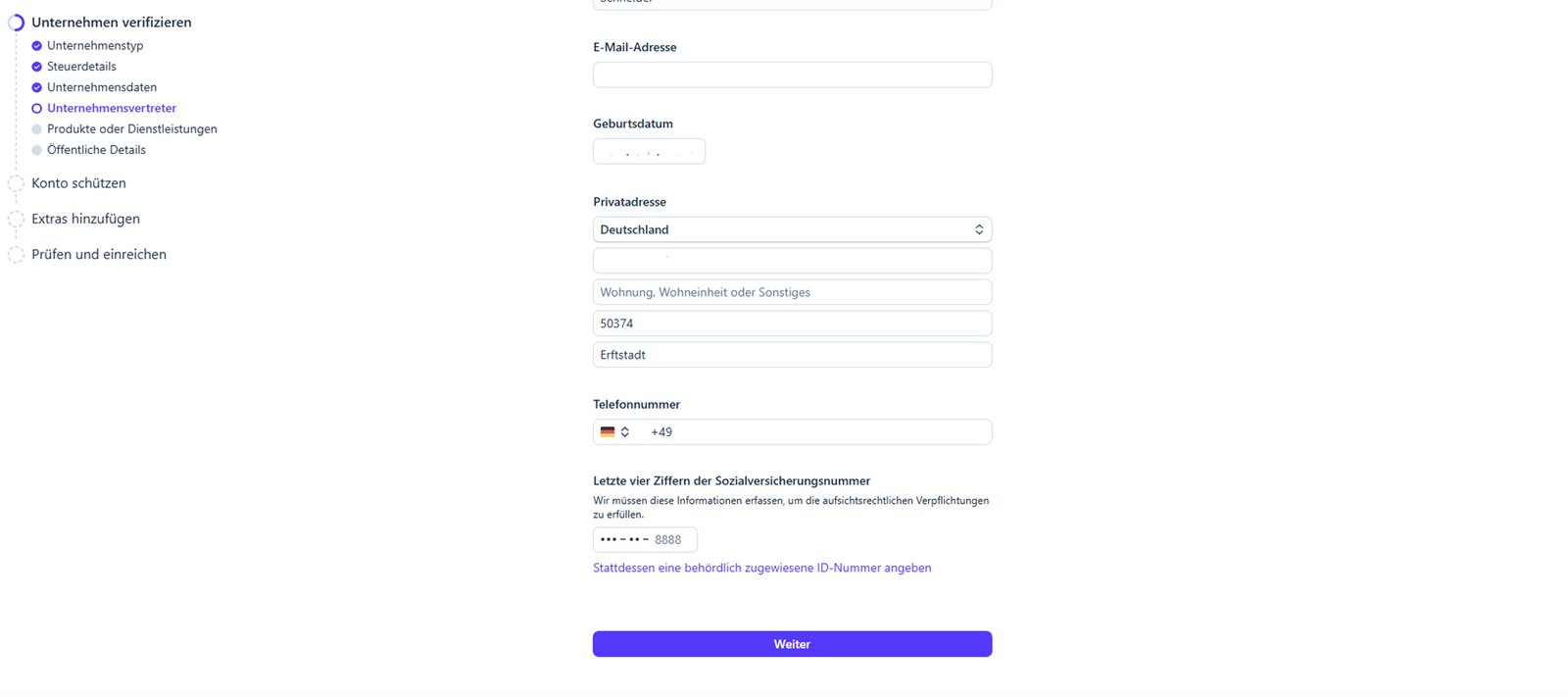
16. Telefonnummer und Identifikationsnummer
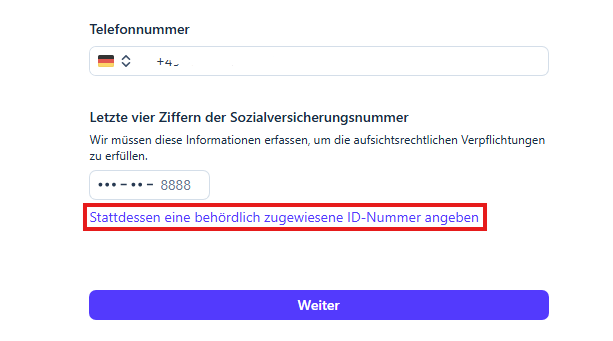
Trage deine Telefonnummer inkl. Ländervorwahl ein (z. B. +49 für Deutschland). Unter „Letzte vier Ziffern der Sozialversicherungsnummer“ klickst du auf den Link „Stattdessen eine behördlich zugewiesene ID-Nummer angeben“ – als Nicht-US-Bürger hast du keine SSN.
17. Auf deutsche Steuer-ID wechseln
Stripe zeigt dir nun die Option zur Eingabe einer alternativen ID. Wähle im Dropdown „DE“ (Deutschland) aus, um deine deutsche Steueridentifikationsnummer einzutragen. Diese Option steht dir als Nicht-US-Bürger zur Verfügung.
Hinweis: Die deutsche Steuer-ID ist eine 11-stellige Nummer die du vom Bundeszentralamt für Steuern erhalten hast. Sie bleibt auch nach einer Abmeldung aus Deutschland gültig. Falls du sie nicht parat hast, kannst du sie unter bzst.de neu anfordern.

18. Deutsche Steuer-ID eintragen
Trage deine deutsche Steueridentifikationsnummer vollständig ein. Das Feld zeigt „DE“ als Ländervorwahl. Klicke auf „Weiter“, um fortzufahren.
19. Produktkategorie und Dienstleistungsbeschreibung
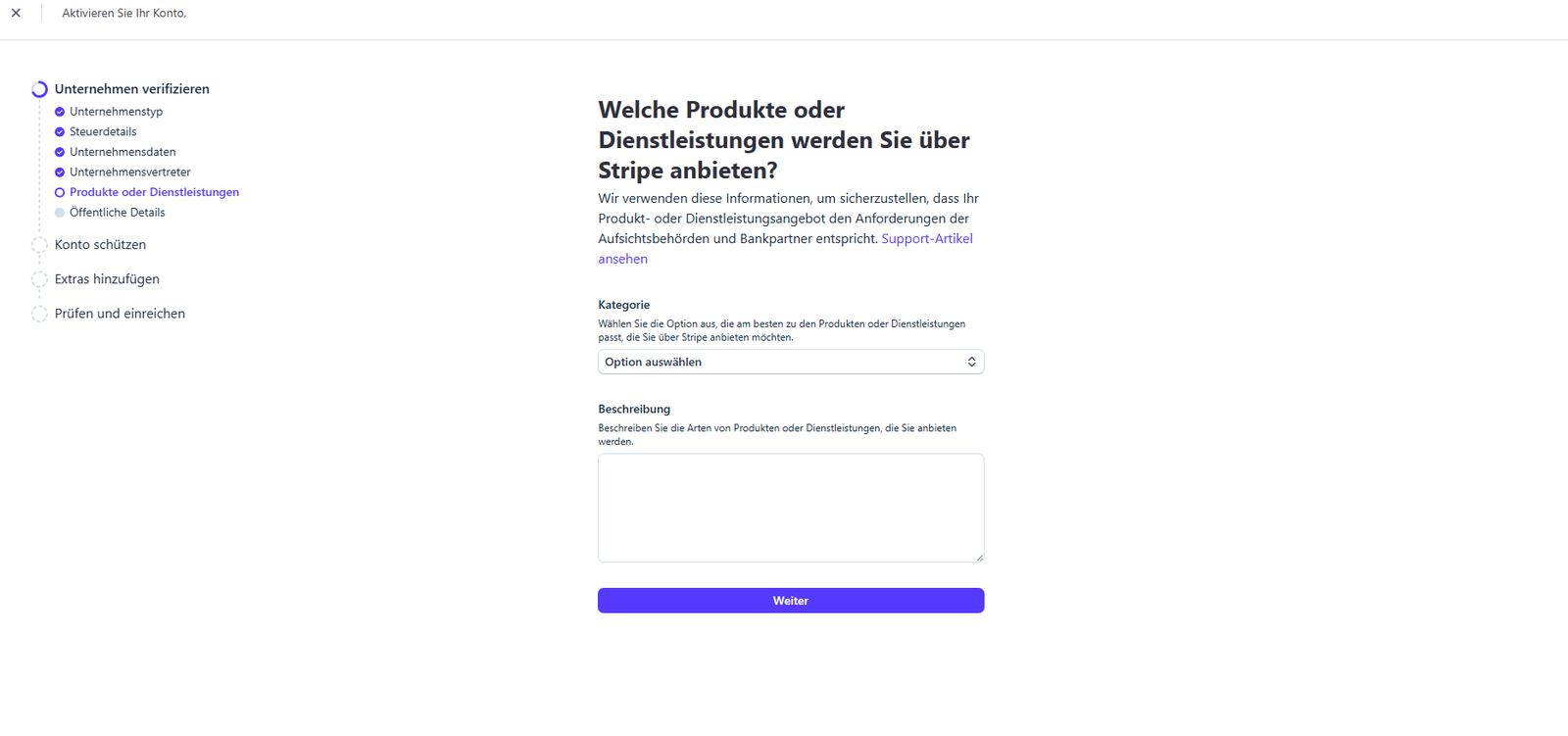
Wähle unter „Kategorie“ die passende Option für dein Unternehmen – z. B. „Sonstige Unternehmensdienstleistungen“ wenn keine spezifischere Kategorie passt. Beschreibe deine Dienstleistungen danach konkret in der Beschreibung, z. B.: „Deine LLC ist eine Agentur, die deine exakten Dienstleistungen für Unternehmens- und Privatkunden anbietet.“
Wichtiger Hinweis: Beschreibe deine Tätigkeit konkret und ehrlich. Vage Angaben führen zu Rückfragen oder Kontosperrungen. Je präziser die Beschreibung, desto reibungsloser die Überprüfung.
20. Öffentliche Details für Kunden hinzufügen
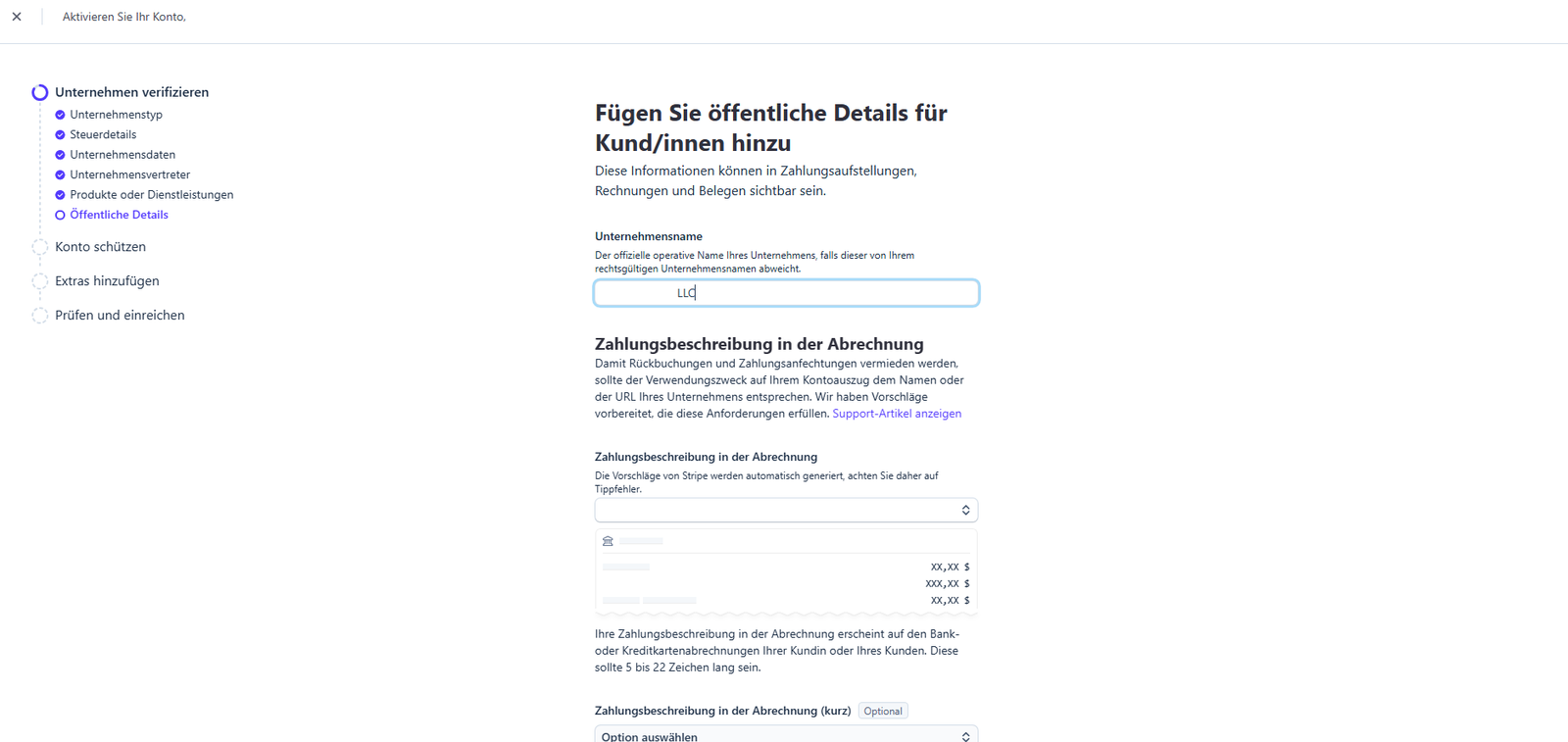
Trage den Unternehmensnamen ein, der auf Rechnungen und Zahlungsbelegen deiner Kunden erscheinen soll. Wähle danach eine Zahlungsbeschreibung in der Abrechnung – das ist der Text, der auf Kontoauszügen deiner Kunden erscheint. Er sollte 5 bis 22 Zeichen lang sein und deinen Unternehmensnamen oder deine URL enthalten, damit Kunden die Zahlung eindeutig zuordnen können.
Tipp: Wähle eine klare, wiedererkennbare Zahlungsbeschreibung – das reduziert Rückbuchungen, weil Kunden die Zahlung sofort erkennen.
21. Konto mit Zwei-Faktor-Authentifizierung schützen
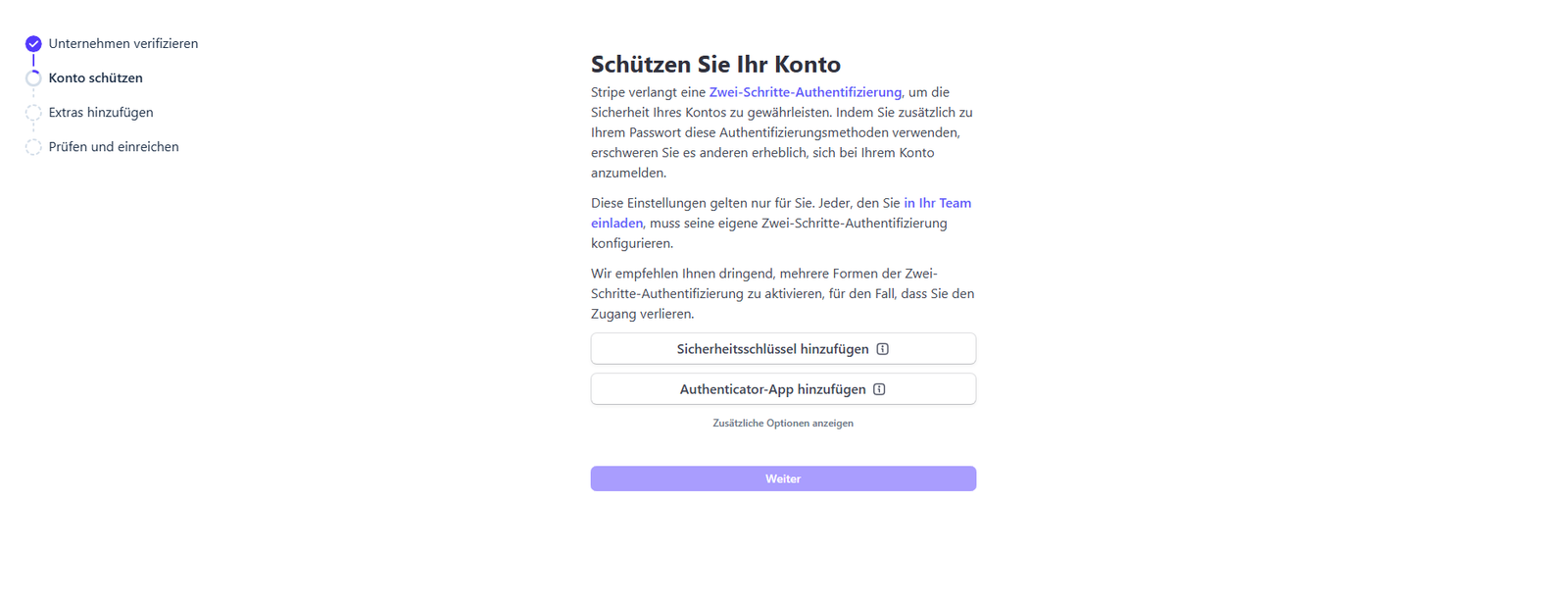
Stripe verlangt eine Zwei-Faktor-Authentifizierung (2FA) für dein Konto. Klicke auf „Authenticator-App hinzufügen“, um fortzufahren.
Hinweis: Du kannst optional auch einen Sicherheitsschlüssel hinzufügen. Für den Einstieg reicht die Authenticator-App völlig aus.
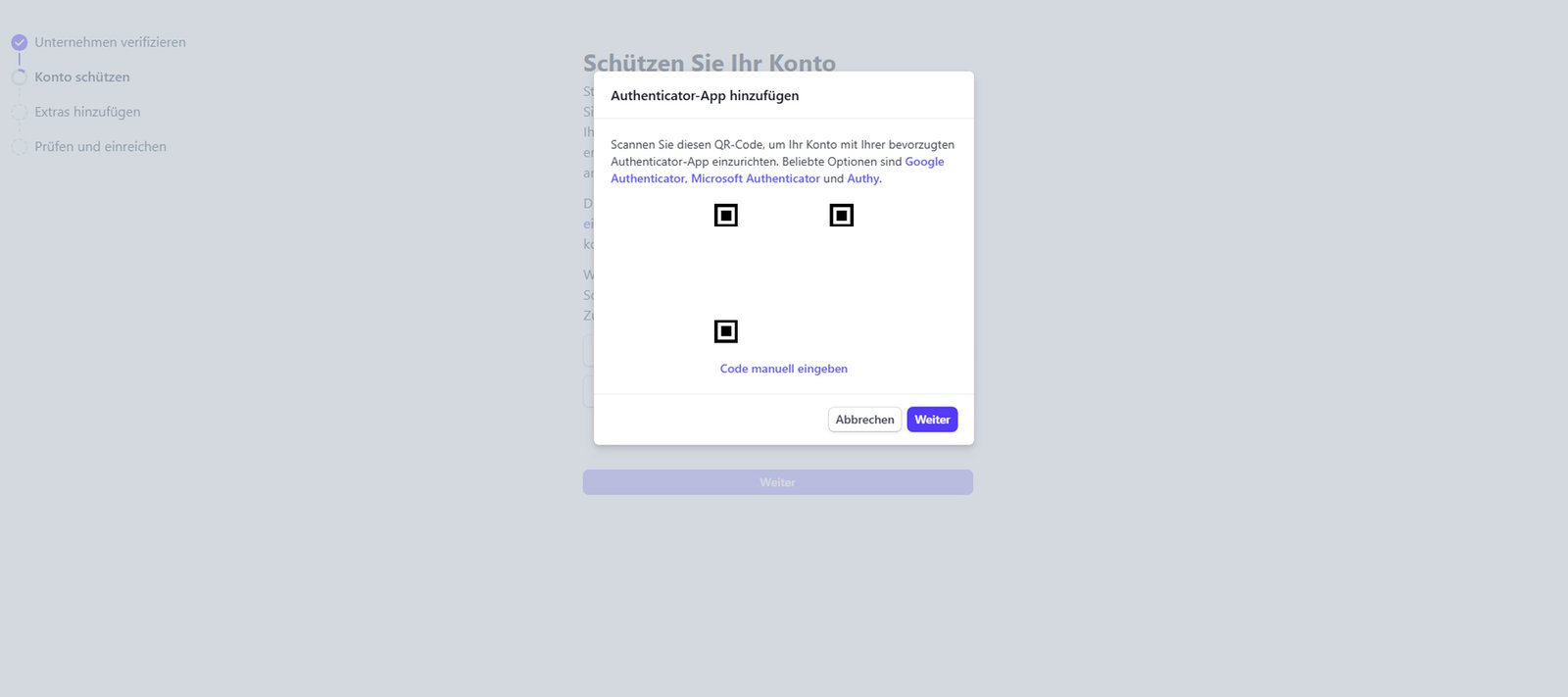
22. QR-Code mit Authenticator-App scannen
Öffne eine Authenticator-App auf deinem Smartphone (z.B. Google Authenticator, Microsoft Authenticator oder Authy) und scanne den angezeigten QR-Code. Klicke anschließend auf „Weiter“.
Tipp: Falls du den QR-Code nicht scannen kannst, nutze die Option „Code manuell eingeben“ direkt unter dem QR-Code.

23. Backup-Code sichern
Stripe zeigt dir jetzt einen Notfall-Backup-Code an. Klicke auf „Herunterladen“ und speichere die Datei an einem sicheren Ort. Klicke danach auf „Ich habe meinen Backup-Code gespeichert“.
Wichtig: Bewahre diesen Code sorgfältig auf – du brauchst ihn, falls du den Zugang zu deiner Authenticator-App verlierst.
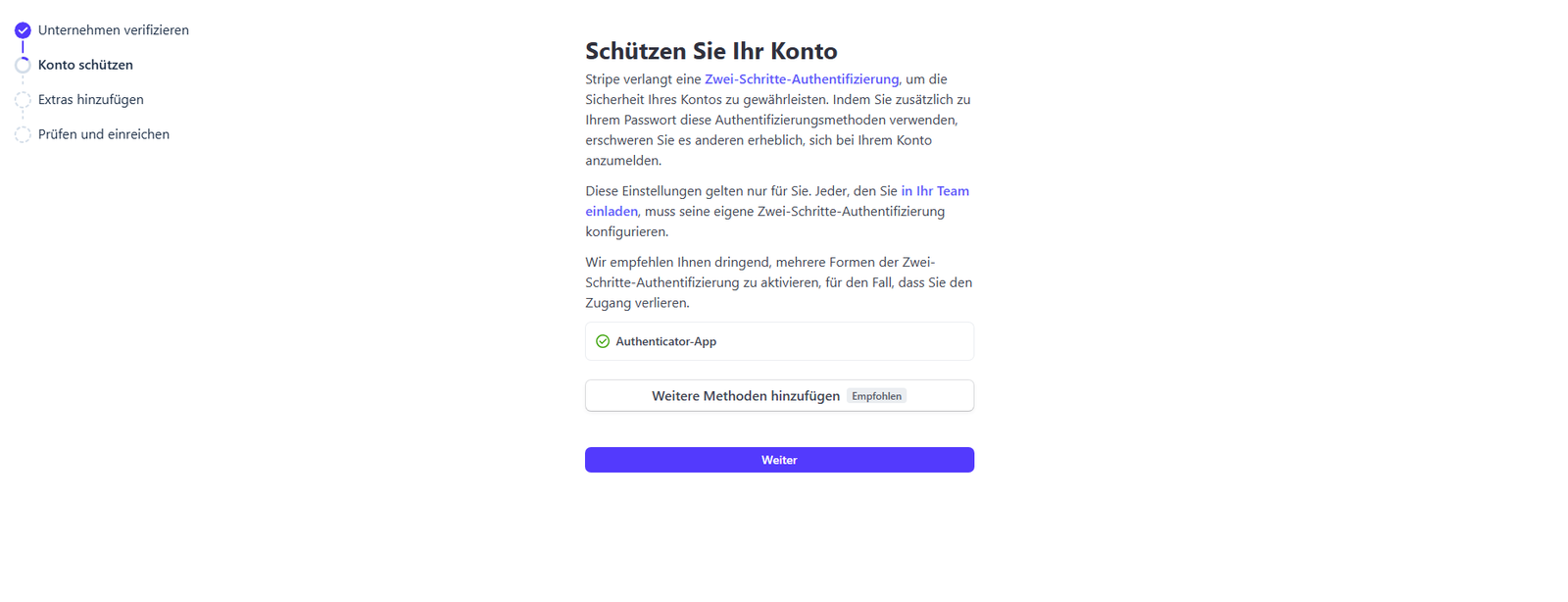
24. Authenticator erfolgreich eingerichtet
Die Authenticator-App ist nun aktiv und wird mit einem grünen Haken angezeigt. Klicke auf „Weiter“, um zum nächsten Schritt zu gelangen.
Tipp: Stripe empfiehlt, noch eine weitere 2FA-Methode hinzuzufügen. Das ist optional – du kannst diesen Schritt überspringen.
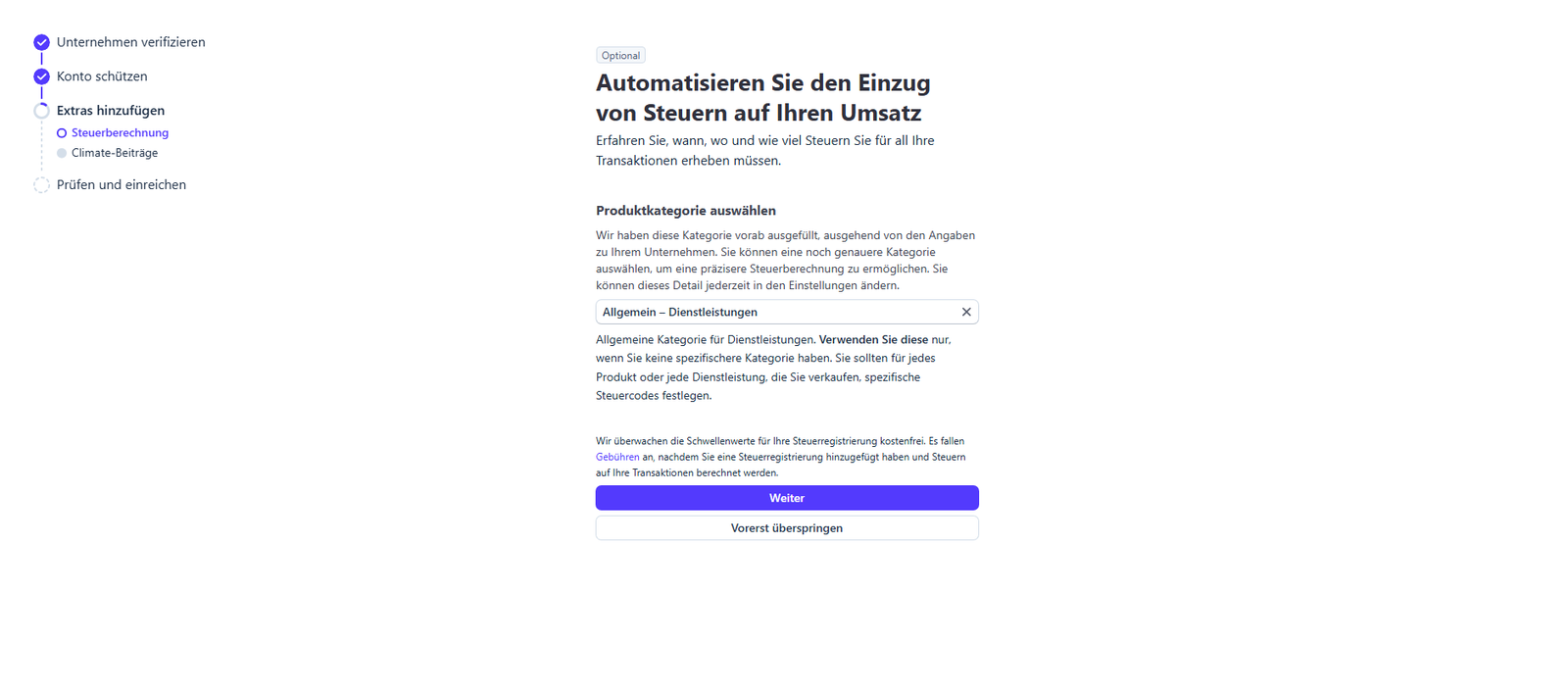
25. Automatischen Steuereinzug überspringen
Stripe bietet die optionale Funktion zur automatischen Steuerberechnung an. Da wir als LLC keine automatische Steuererhebung benötigen, klicke auf „Vorerst überspringen“.
Hinweis: Diese Funktion ist kostenpflichtig und für die meisten LLC-Inhaber nicht notwendig. Du kannst sie jederzeit später in den Einstellungen aktivieren.
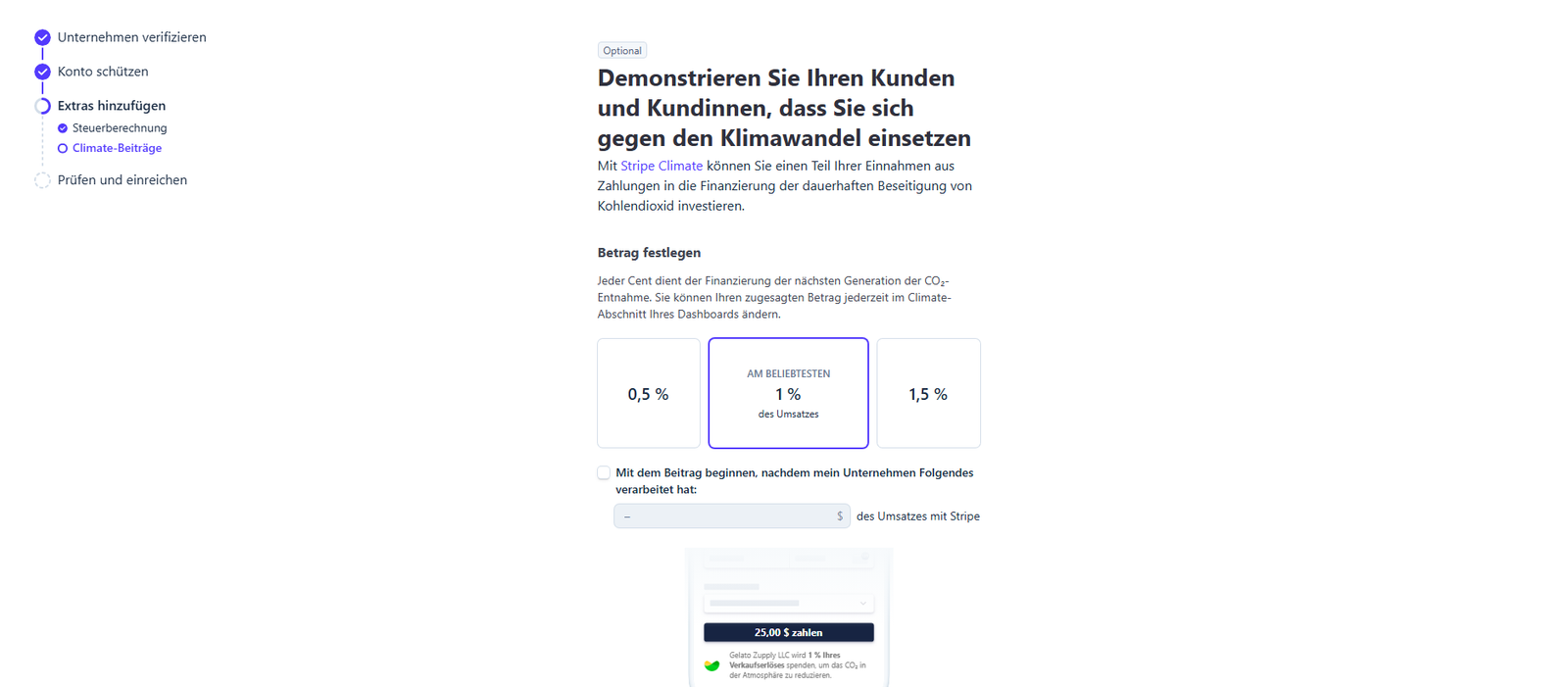
26. Stripe Climate überspringen
Im nächsten Schritt fragt Stripe, ob du einen Teil deiner Einnahmen für Klimaschutz-Projekte spenden möchtest. Scrolle nach unten und klicke auf „Vorerst überspringen“.
Hinweis: Diese Funktion ist vollständig optional und hat keinen Einfluss auf dein Konto.
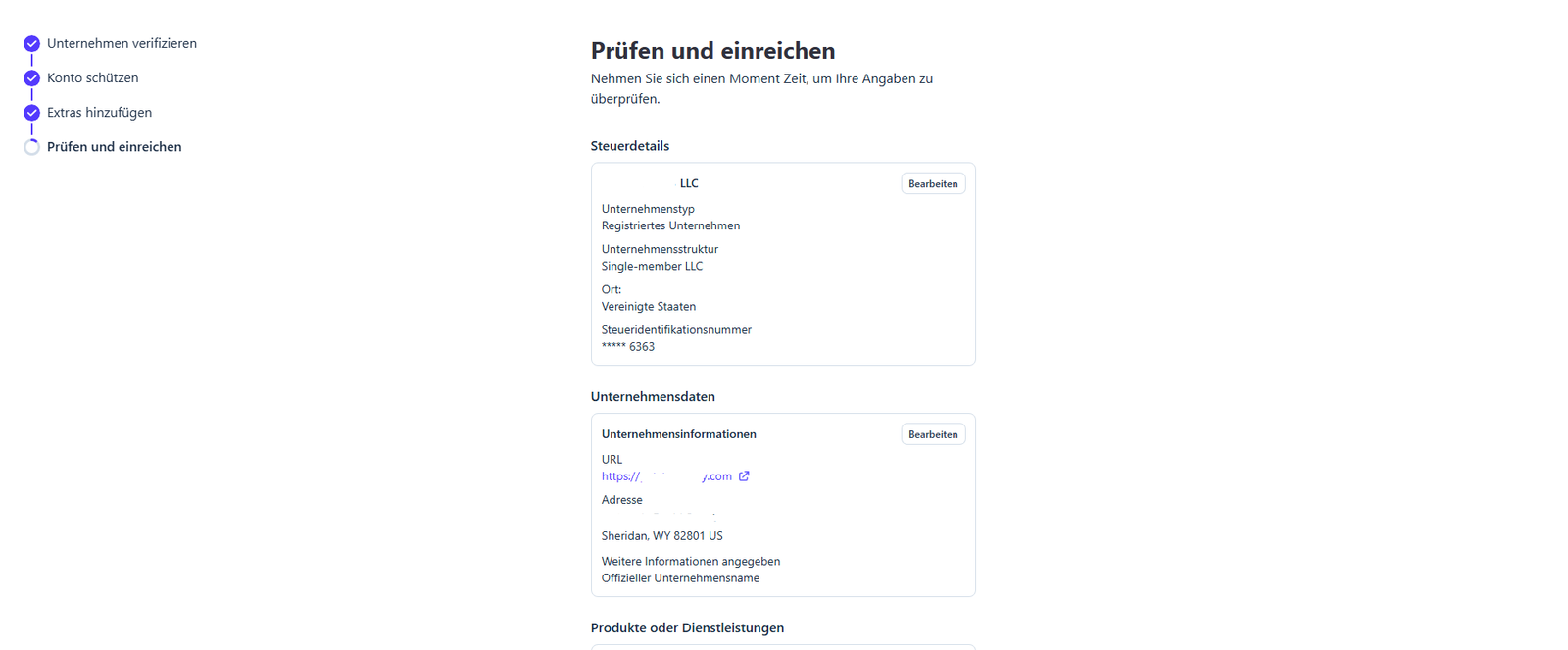
27. Alle Angaben prüfen (Seite 1)
Stripe zeigt dir jetzt eine Zusammenfassung aller eingegebenen Daten. Überprüfe die Steuerdetails (LLC, Single-member LLC, USA) sowie deine Unternehmensdaten sorgfältig. Bei Fehlern klicke auf „Bearbeiten“ neben dem jeweiligen Abschnitt.
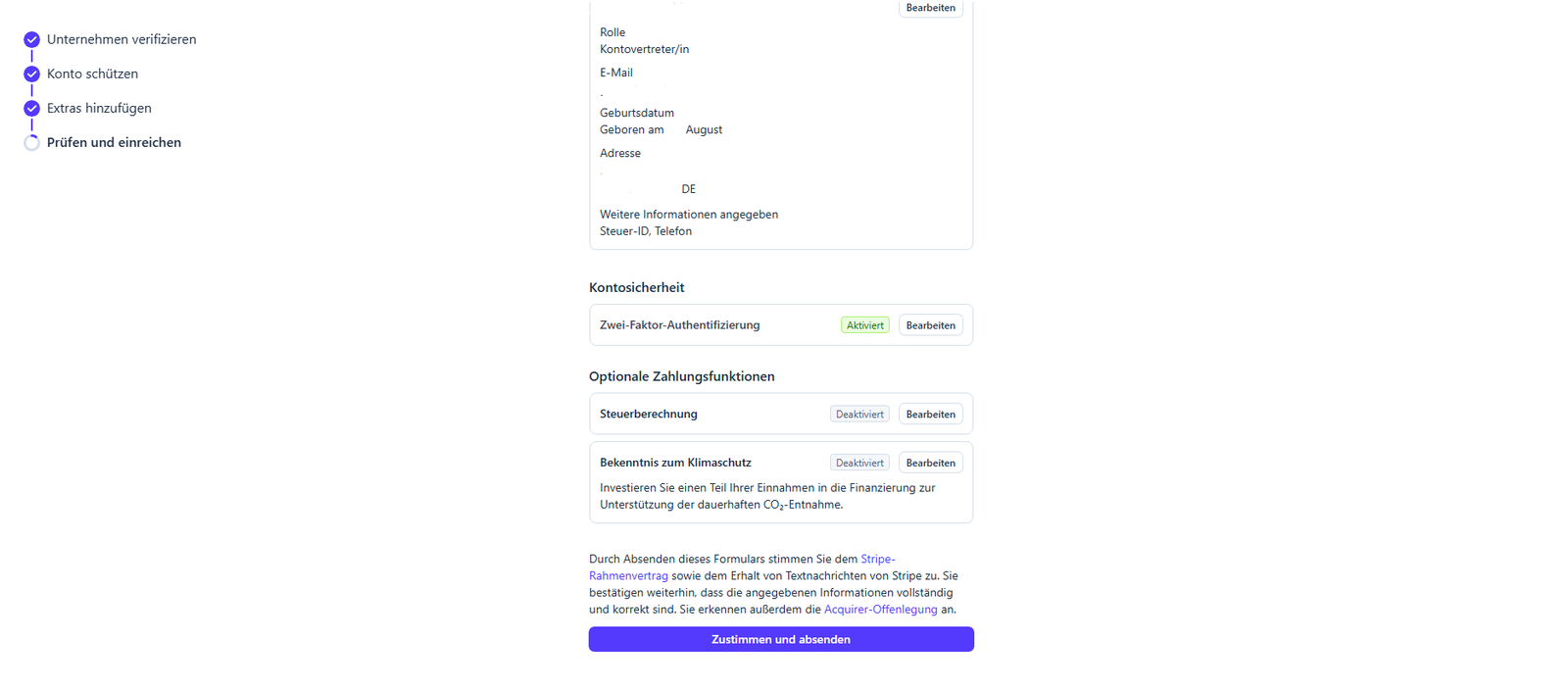
28. Angaben bestätigen und absenden
Scrolle bis zum Ende der Übersichtsseite. Überprüfe, ob die Zwei-Faktor-Authentifizierung als „Aktiviert“ angezeigt wird. Klicke dann auf „Zustimmen und absenden“, um die Einrichtung abzuschließen.
Hinweis: Mit dem Absenden stimmst du dem Stripe-Rahmenvertrag zu. Stelle sicher, dass alle Angaben korrekt sind.
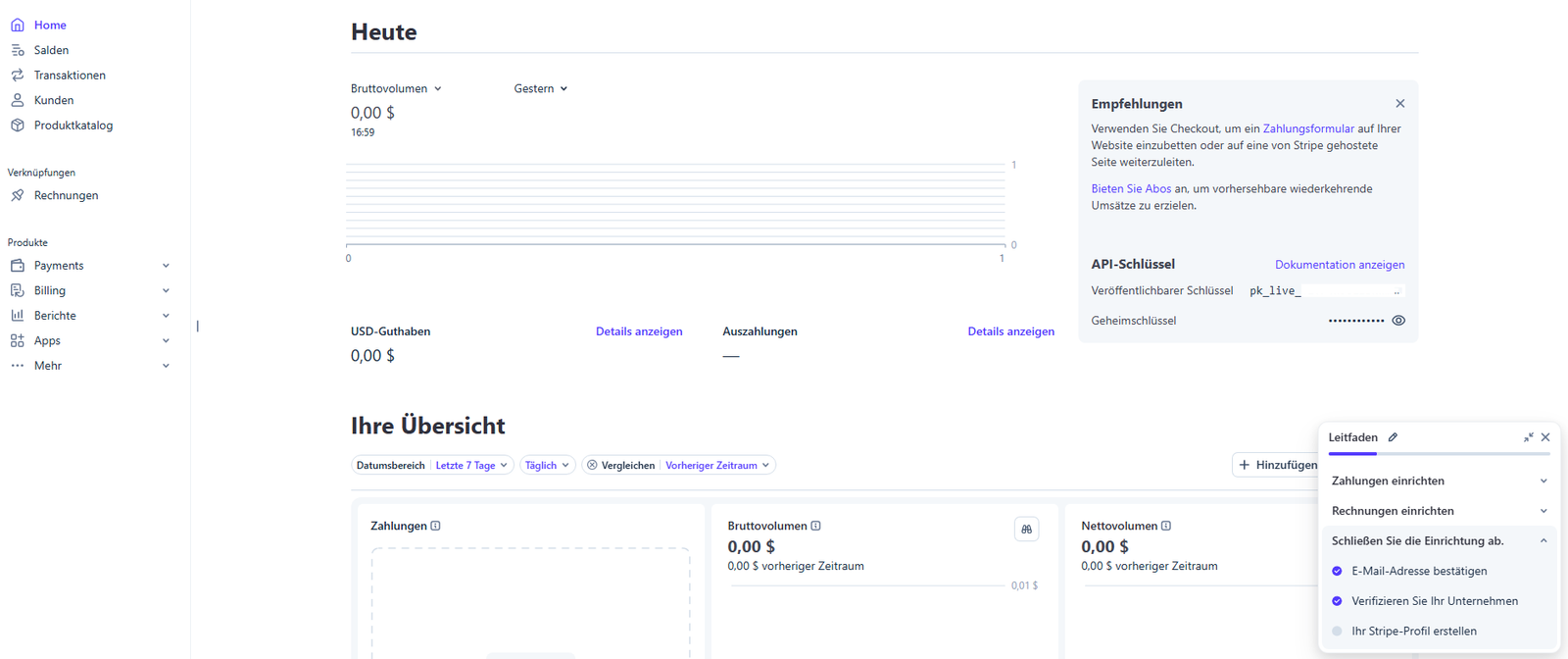
29. Stripe-Dashboard – Einrichtung abschließen
Du befindest dich jetzt im Stripe-Dashboard. Auf der rechten Seite siehst du den Leitfaden mit noch offenen Aufgaben. Klicke auf „Ihr Stripe-Profil erstellen“, um fortzufahren.
Hinweis: Dein öffentlicher API-Schlüssel (pk_live_…) ist bereits sichtbar. Notiere ihn dir für spätere Integrationen.
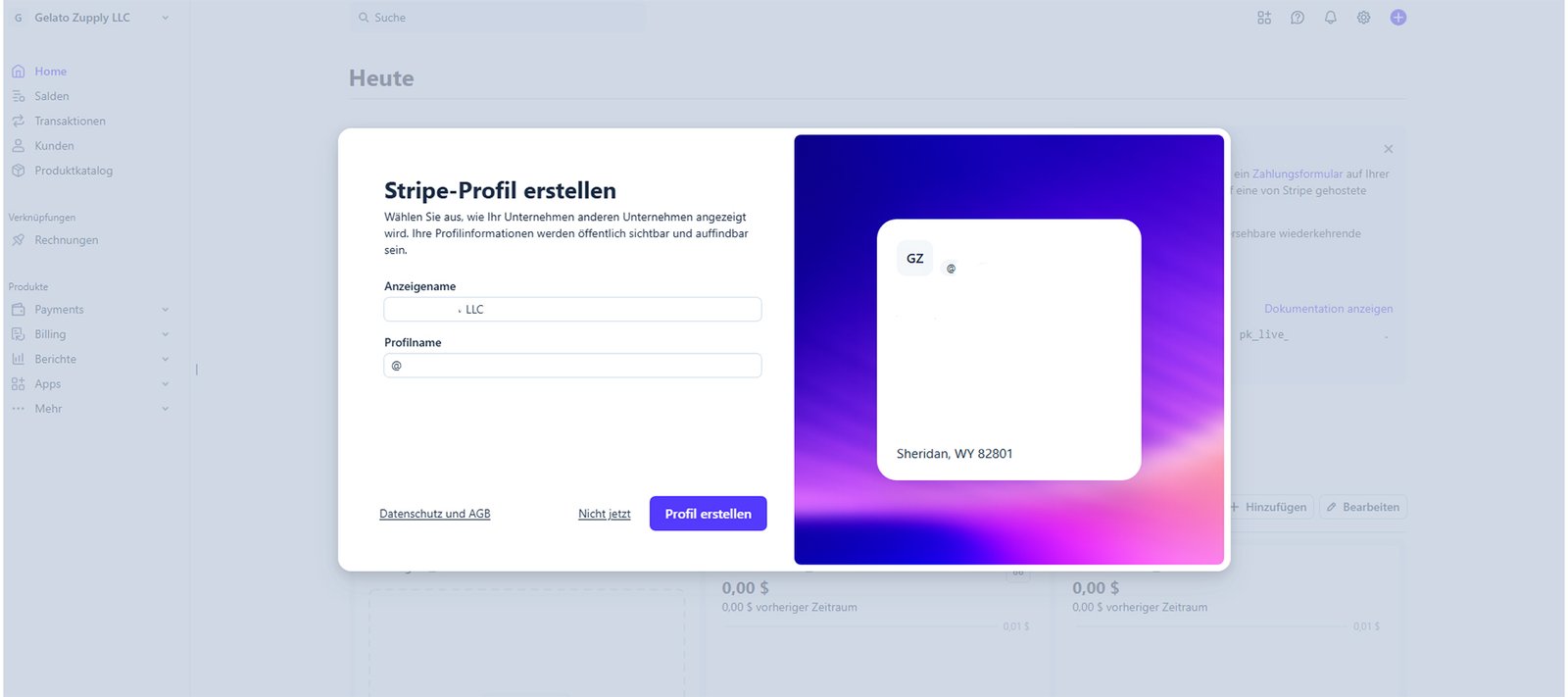
30. Stripe-Profil erstellen
Klick auf den „Schließen Sie die Einrichtung ab“ im Leitfaden unten rechts. Ein Pop-up öffnet sich mit dem Formular „Stripe-Profil erstellen“. Trage einen Anzeigenamen für dein Unternehmen sowie einen Profilnamen (z.B. @deinunternehmen) ein. Klicke danach auf „Profil erstellen“.
Tipp: Der Profilname ist öffentlich sichtbar. Wähle einen Namen, der deinem Unternehmen entspricht.
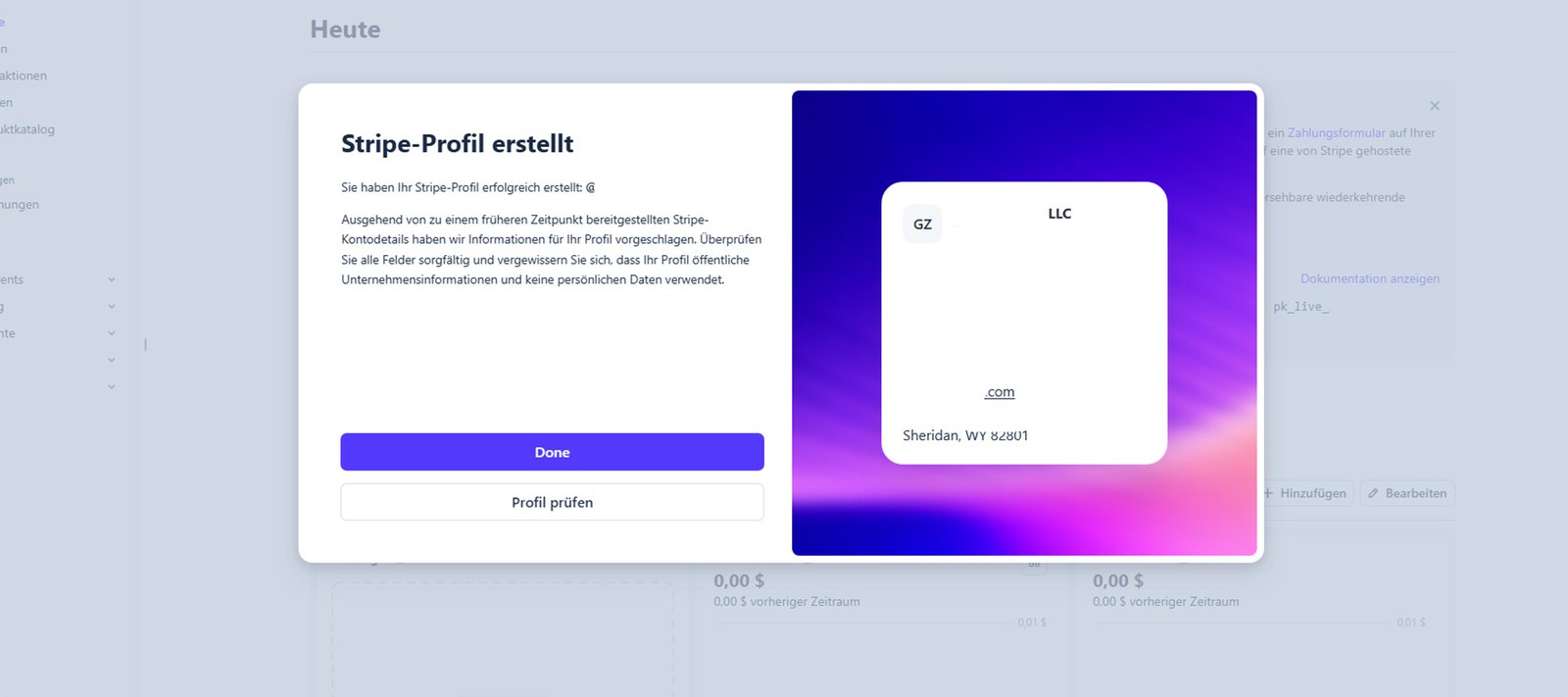
31. Stripe-Profil erfolgreich erstellt
Dein Profil wurde erfolgreich angelegt. Klicke auf „Done“ oder wähle „Profil prüfen“, um deine öffentlichen Profilinformationen zu kontrollieren.
Hinweis: Stelle sicher, dass das Profil nur öffentliche Unternehmensinformationen und keine persönlichen Daten enthält.
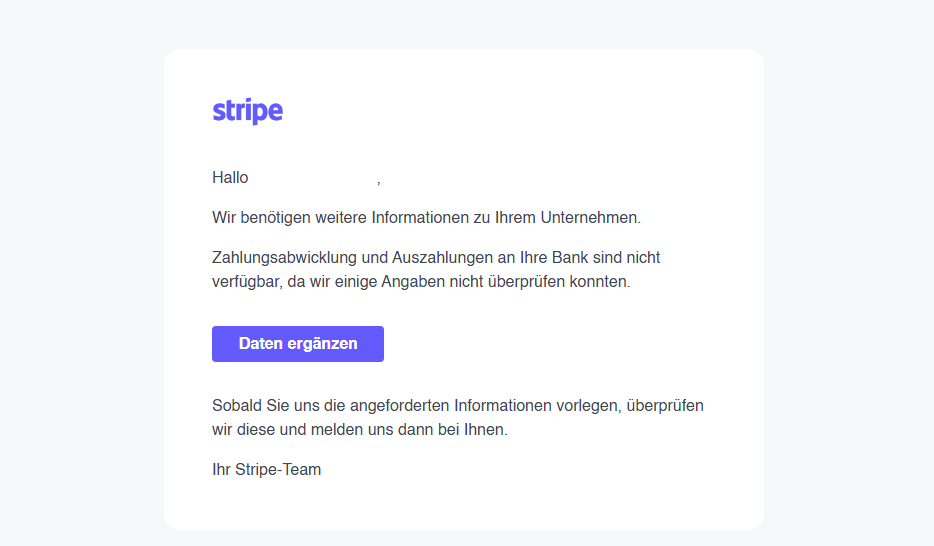
32. E-Mail von Stripe – weitere Dokumente erforderlich
Du erhältst eine E-Mail von Stripe mit dem Hinweis, dass weitere Informationen benötigt werden. Zahlungsabwicklung und Auszahlungen sind vorerst gesperrt. Klicke in der E-Mail auf „Daten ergänzen“ oder öffne direkt dein Stripe-Dashboard.
Hinweis: Das ist ein normaler Schritt bei der Verifizierung einer LLC. Stripe prüft Identität und Bankkonto separat.
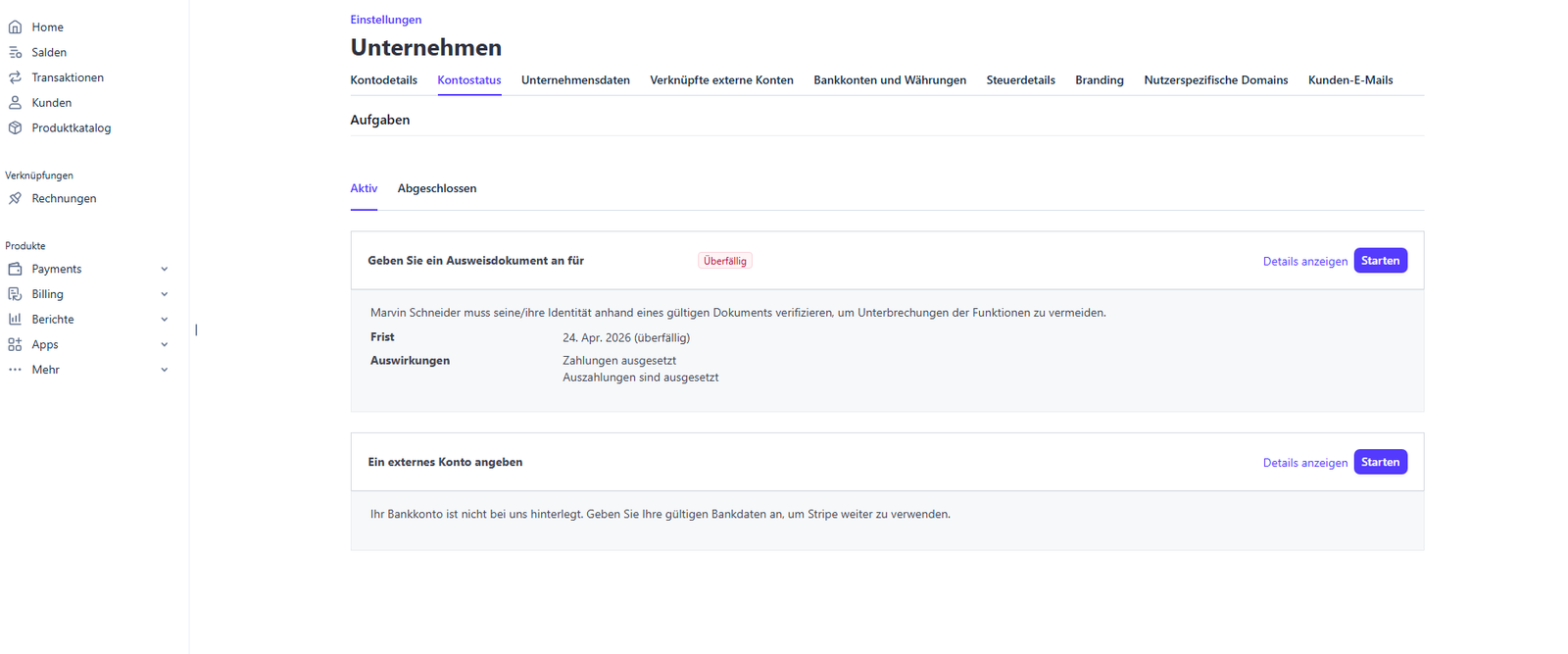
33. Kontostatus – Ausstehende Aufgaben
Im Dashboard unter Einstellungen > Unternehmen > Kontostatus siehst du zwei offene Aufgaben: „Ausweisdokument angeben“ (überfällig) und „Externes Konto angeben“. Klicke bei der Ausweisdokument-Aufgabe auf „Starten“.
Wichtig: Beide Aufgaben müssen abgeschlossen werden, damit Zahlungen und Auszahlungen wieder freigeschaltet werden.
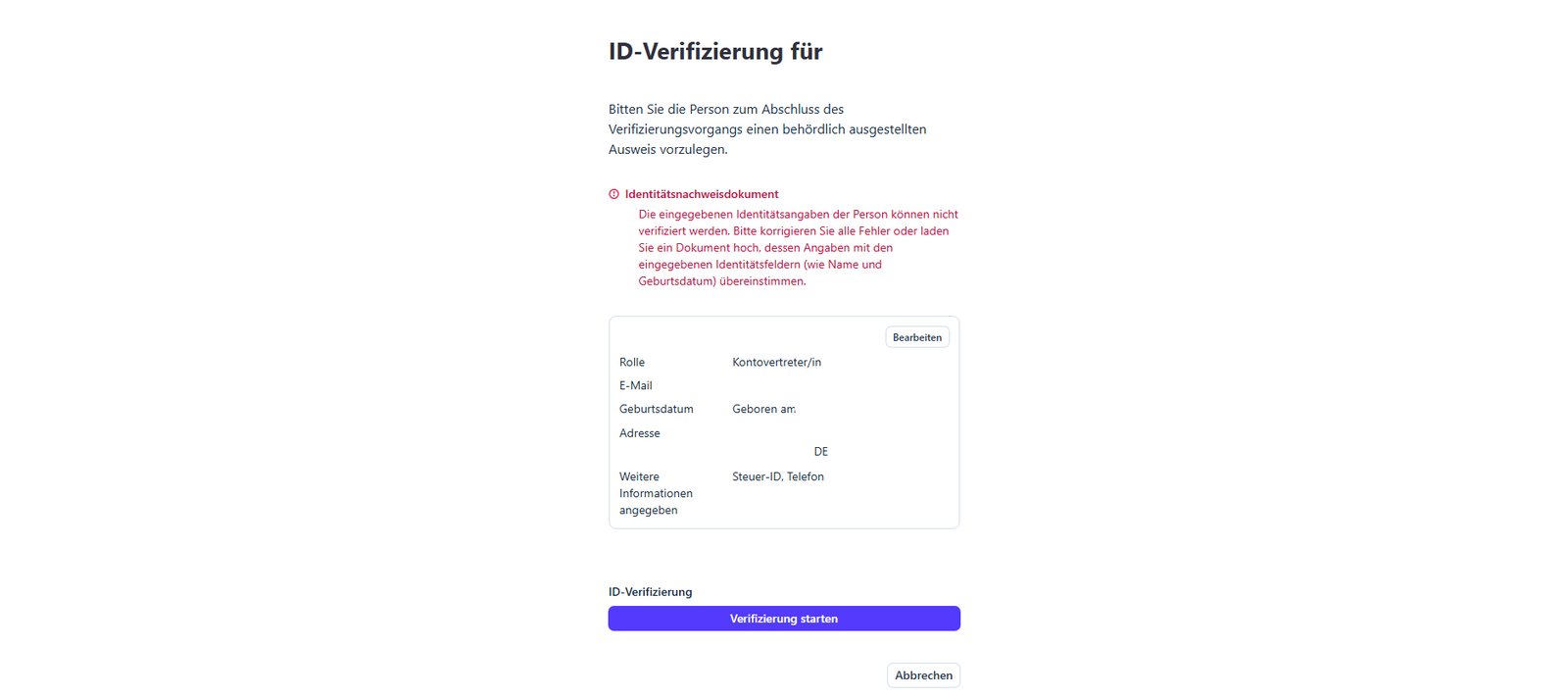
34. Ungültige Felder korrigieren und ID-Verifizierung starten
Stripe zeigt dir die Fehlermeldung, dass deine Identitätsdaten nicht verifiziert werden konnten. Klicke auf „Bearbeiten“ bei deinen Personendaten und korrigiere alle rot markierten Felder. Scrolle danach nach unten und klicke auf „Verifizierung starten“.
Hinweis: Stelle sicher, dass Name und Geburtsdatum exakt mit deinem Reisepass übereinstimmen.
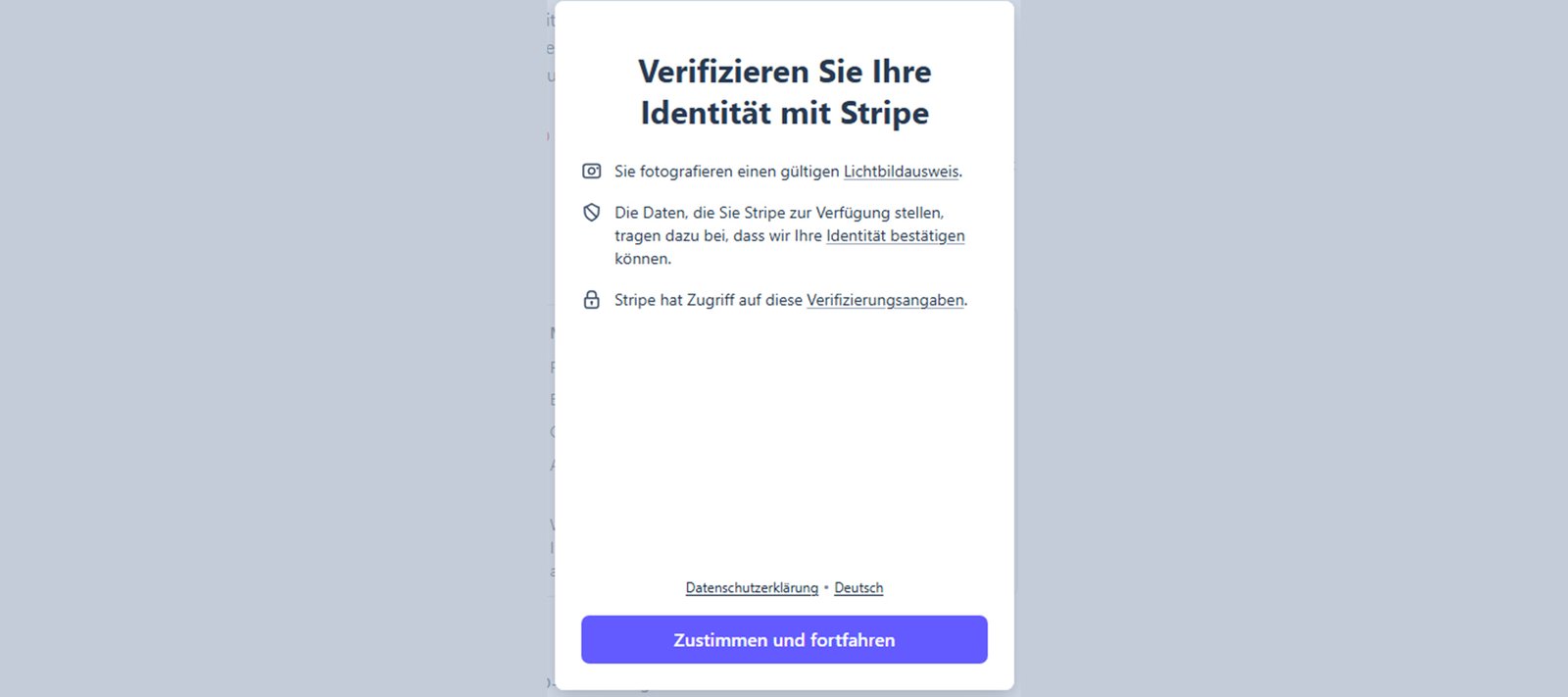
35. Identitätsverifizierung zustimmen
Ein neues Fenster öffnet sich. Stripe erklärt, dass du einen gültigen Lichtbildausweis (Reisepass) fotografieren wirst. Klicke auf „Zustimmen und fortfahren“, um den Verifizierungsprozess zu beginnen.
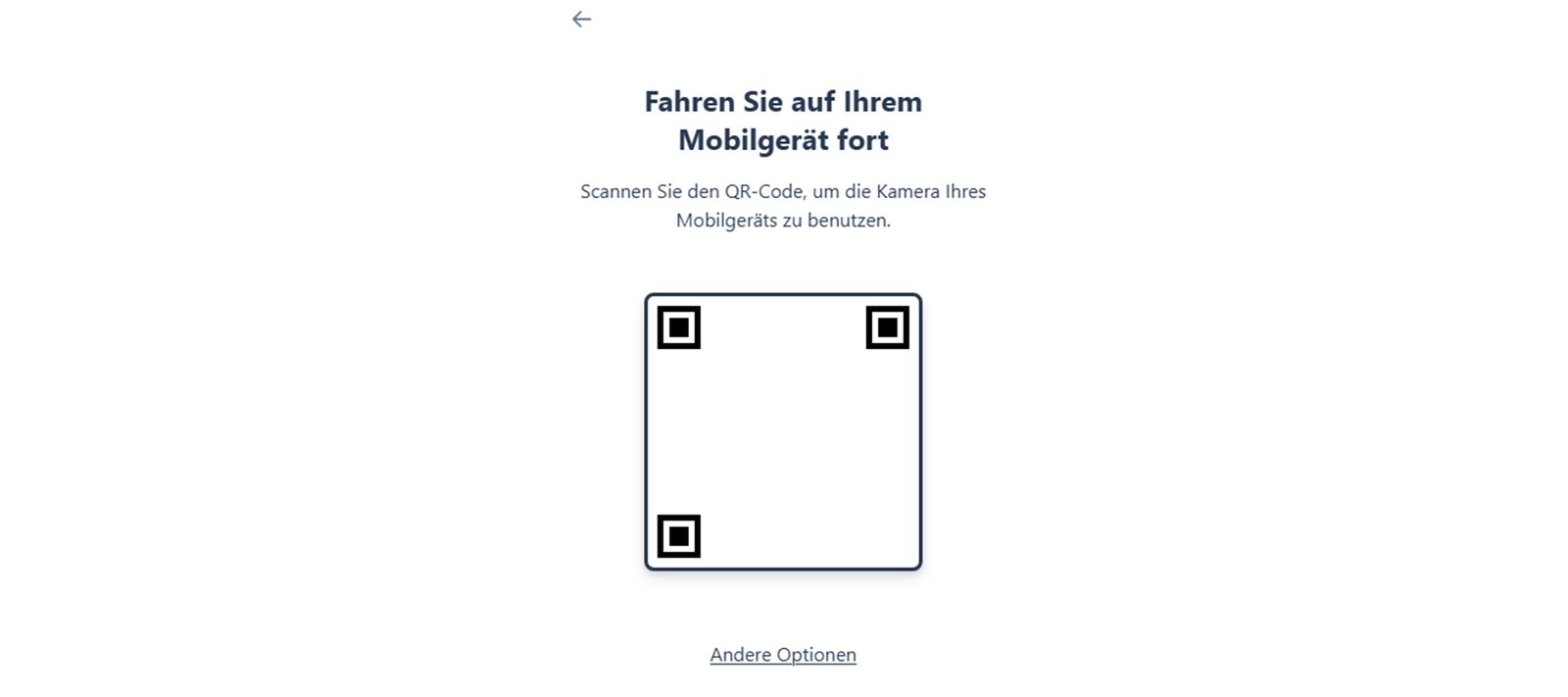
36. Auf Mobilgerät wechseln und QR-Code scannen
Stripe zeigt dir einen QR-Code an, damit du die Verifizierung auf deinem Smartphone abschließen kannst. Öffne die Kamera deines Handys, scanne den QR-Code und folge den Anweisungen auf dem Bildschirm. Halte deinen Reisepass bereit.
Tipp: Sorge für gute Beleuchtung beim Fotografieren des Reisepasses. Das Bild muss scharf und vollständig lesbar sein.

37. Alle Angaben abschließend bestätigen
Nach der Fotoaufnahme zeigt Stripe eine Zusammenfassung deiner Personendaten an (Name, Rolle, E-Mail, Geburtsdatum, Adresse). Überprüfe alle Angaben und klicke auf „Bestätigen“.
Hinweis: Unter „Weitere Informationen angegeben“ sollten jetzt auch Ausweisdokument, Steuer-ID und Telefon aufgeführt sein.
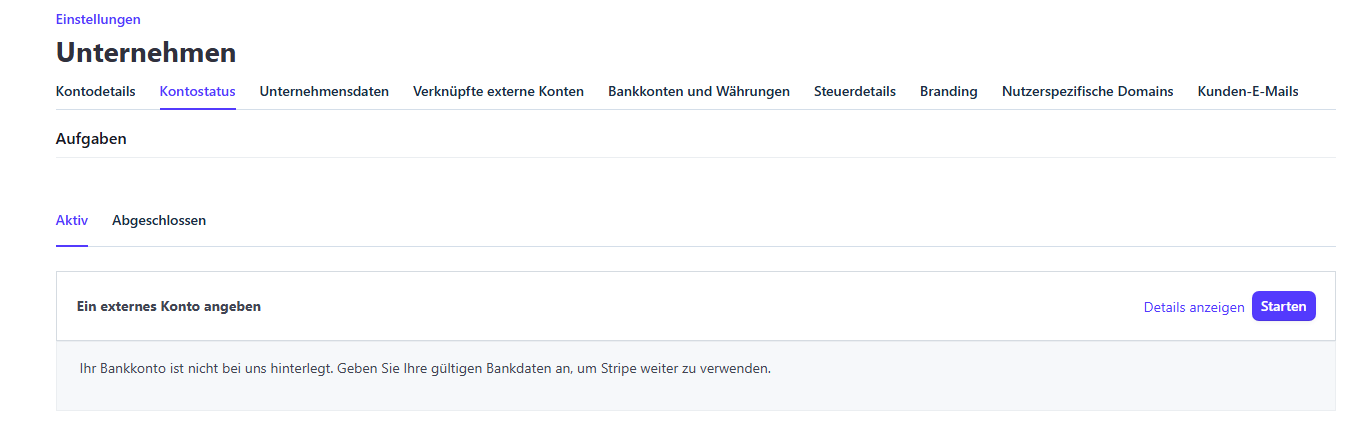
38. Externes Bankkonto verbinden
Zurück im Kontostatus siehst du jetzt noch die offene Aufgabe „Ein externes Konto angeben“. Klicke auf „Starten“, um dein US-Bankkonto zu hinterlegen.
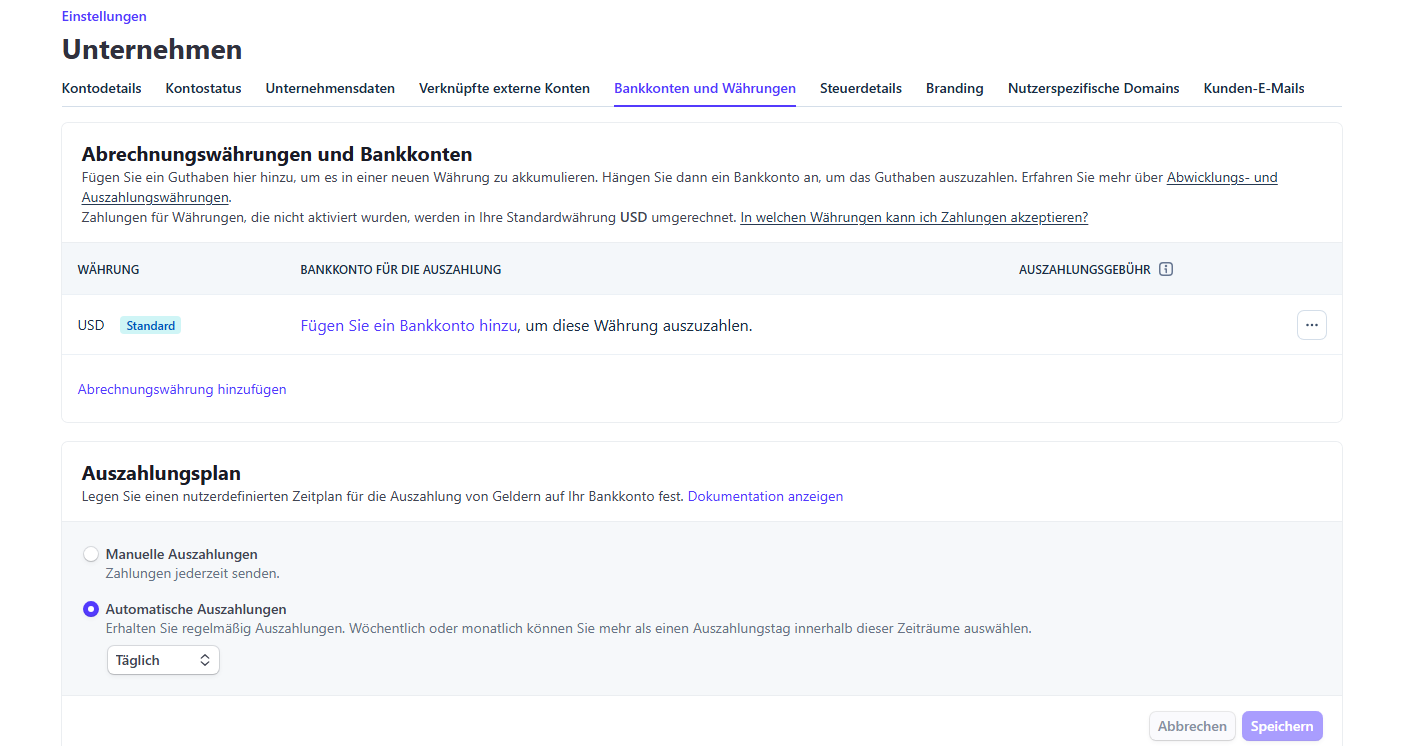
39. Bankkonten und Währungen öffnen
Du wirst zur Seite „Bankkonten und Währungen“ weitergeleitet. Hier siehst du USD als Standardwährung. Klicke bei der USD-Zeile auf „Fügen Sie ein Bankkonto hinzu“.
Hinweis: Du kannst den Auszahlungsplan auf dieser Seite auch anpassen – täglich, wöchentlich oder monatlich.
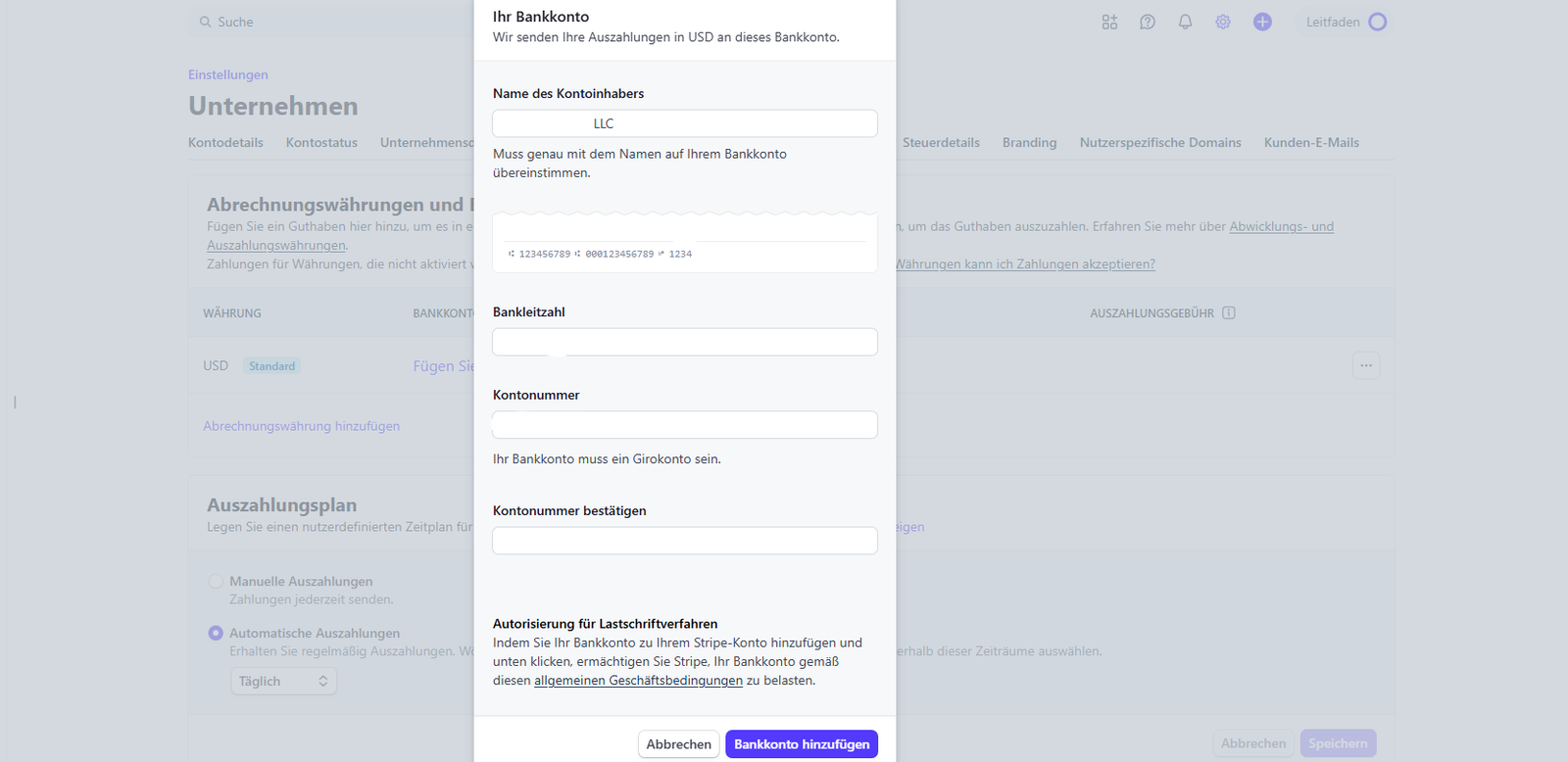
40. Bankdaten eingeben und Konto hinzufügen
Trage im Pop-up den Namen des Kontoinhabers (exakt wie auf deinem Bankkonto, also dein LLC-Name), die Bankleitzahl (Routing Number) und die Kontonummer (Account Number) ein. Bestätige die Kontonummer ein zweites Mal und klicke auf „Bankkonto hinzufügen“.
Tipp: Diese Daten findest du in deinem Mercury- oder Relay-Konto unter „Account Details“. Das Konto muss ein Girokonto (Checking Account) sein.
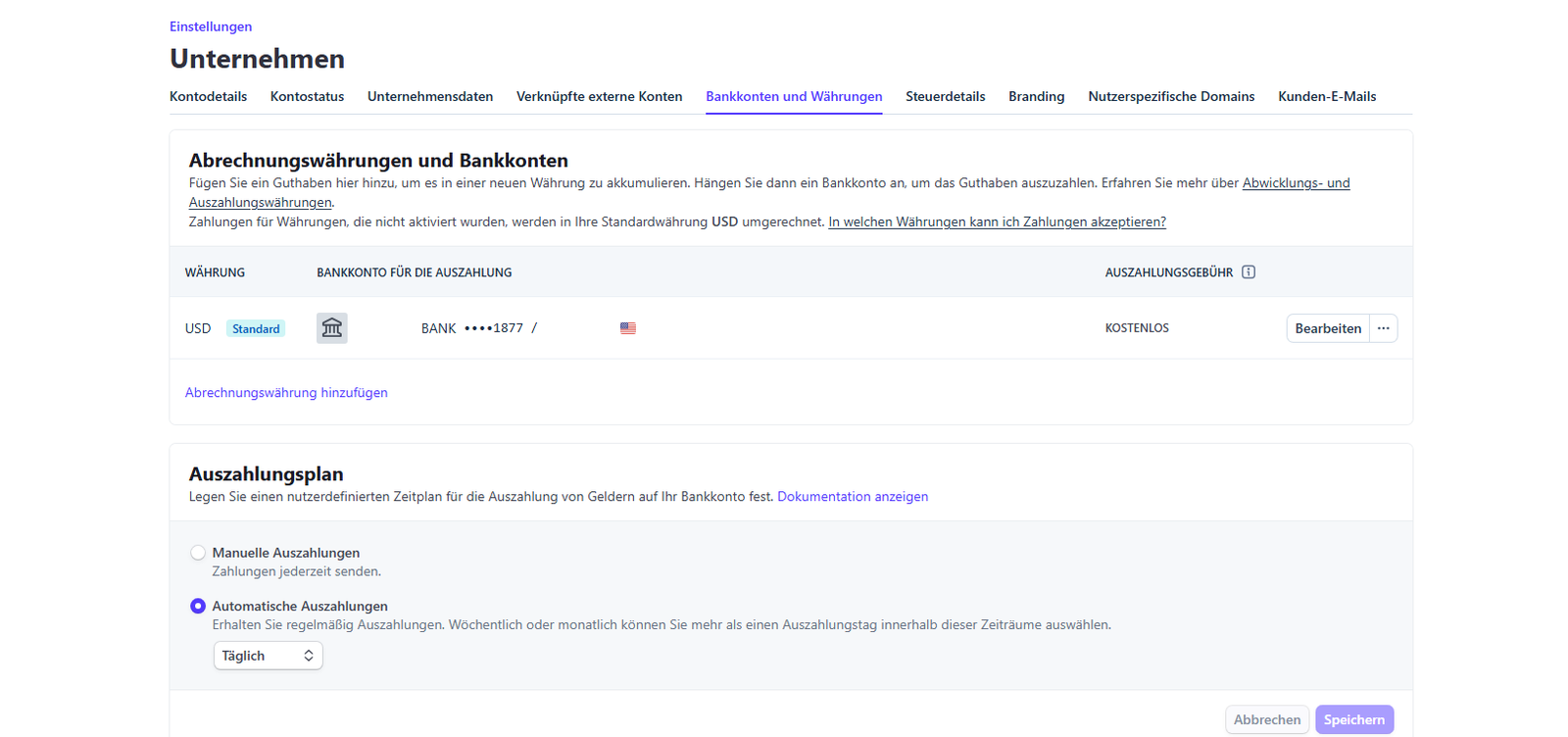
41. Bankkonto erfolgreich hinterlegt
Dein US-Bankkonto ist jetzt erfolgreich mit Stripe verknüpft. Unter „Bankkonten und Währungen“ siehst du das Konto mit den letzten vier Ziffern sowie das Flag der USA. Die Auszahlungsgebühr ist kostenlos. Klicke auf „Speichern“, um die Einstellungen zu bestätigen.
Tipp: Der Auszahlungsplan ist standardmäßig auf „Täglich“ gesetzt. Du kannst ihn bei Bedarf auf wöchentlich oder monatlich umstellen.

42. Gelbes Banner – ggf. weitere Dokumente einreichen
In manchen Fällen zeigt Stripe oben im Dashboard ein gelbes Banner mit dem Hinweis „Aktion erforderlich“ an. Klicke dort auf „Anzeigen Aufgabe“ und reiche die angeforderten Informationen nach. Das kann zum Beispiel ein zusätzliches Dokument zur Unternehmensverifizierung sein.
Hinweis: Nicht jedes Konto erhält dieses Banner. Falls es bei dir nicht erscheint, ist kein weiterer Handlungsbedarf nötig.
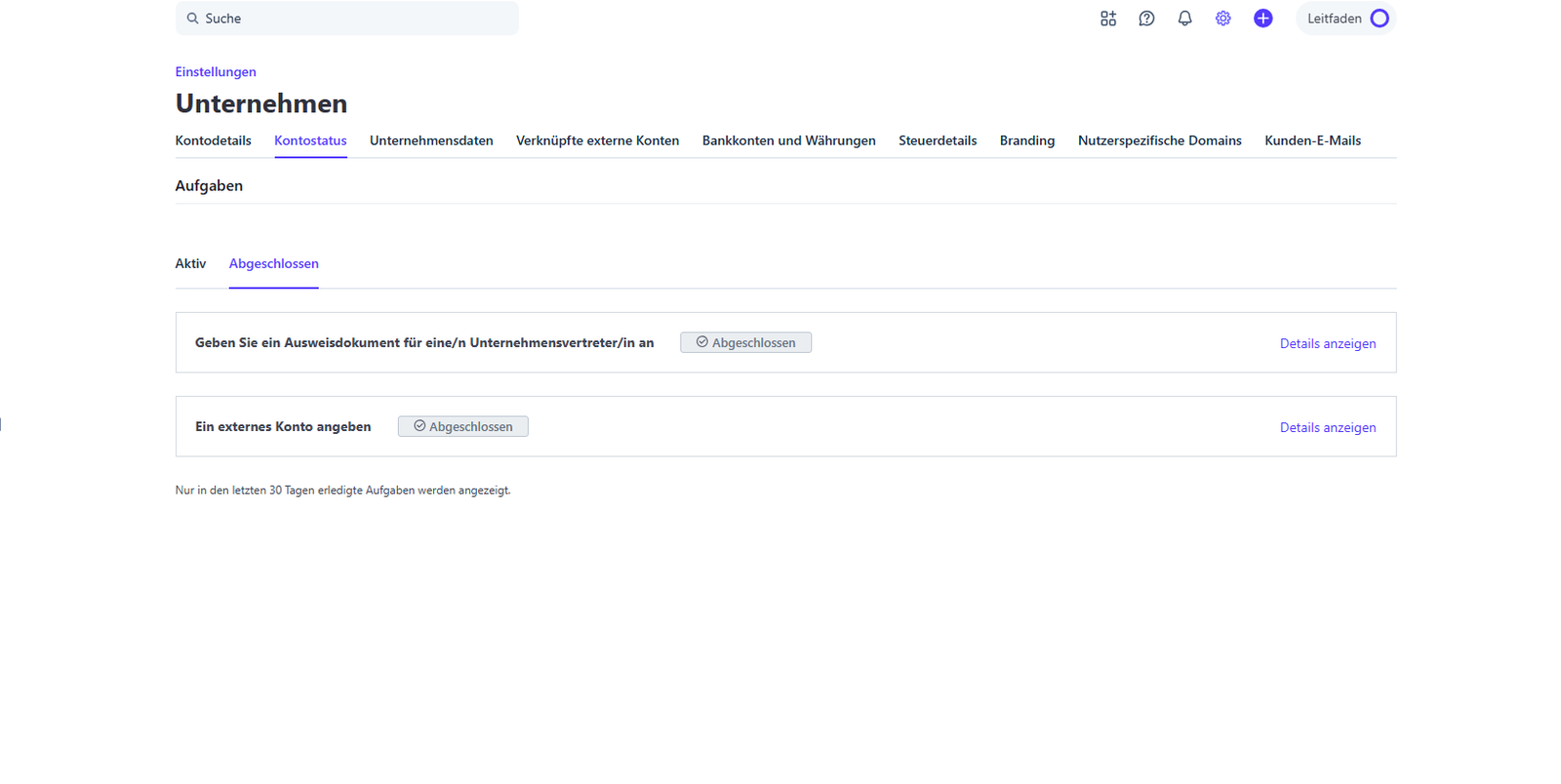
43. Verifizierung abgeschlossen – Konto bereit
Wenn sowohl „Ausweisdokument angeben“ als auch „Externes Konto angeben“ unter dem Tab „Abgeschlossen“ angezeigt werden, ist dein Stripe-Konto vollständig verifiziert. Zahlungen und Auszahlungen sind jetzt freigeschaltet und du kannst Stripe aktiv nutzen.
Glückwunsch: Dein Stripe-Konto für deine US-LLC ist vollständig eingerichtet und einsatzbereit.

LLC-Gründung
Gründe deine eigene US-LLC– ideal für Online-Unternehmer, Freelancer und digitale Nomaden.