

Eröffnung eines Airwallex Business-Kontos mit einer US-LLC
Neben bekannten Anbietern wie Wise hat sich Airwallex zu einer der besten und mächtigsten Banking-Alternativen für internationale Unternehmen und US-LLCs entwickelt. Die Plattform bietet dir nicht nur globale Geschäftskonten mit lokalen Bankdaten in verschiedenen Währungen, sondern stellt für US-LLCs auch eine deutsche SEPA-IBAN zur Verfügung. Zusätzlich profitierst du von exzellenten Konditionen für Währungsumtausch und internationale Überweisungen.
Besonders für E-Commerce-Händler, Agenturen oder SaaS-Unternehmen, die Zahlungen weltweit empfangen und Mitarbeiter oder Lieferanten international bezahlen müssen, ist Airwallex eine erstklassige Lösung. Die Kontoeröffnung lässt sich auch für Nicht-US-Bürger komplett remote durchführen.
In dieser Anleitung führen wir dich Schritt für Schritt durch den gesamten Anmeldeprozess. Wir zeigen dir, wo du welche Informationen deiner US-LLC eintragen musst und welche Dokumente gefordert werden, damit dein Account schnell und reibungslos verifiziert wird.
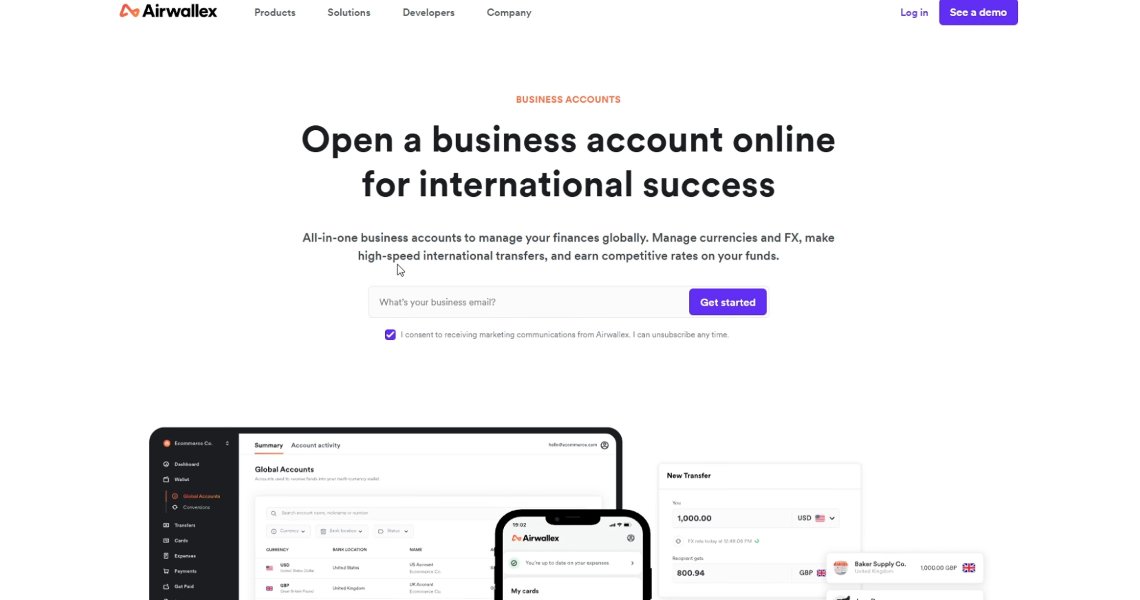
1. Business Setup starten (Choose business setup)
Gehe auf die Startseite von Airwallex (mit unserem Link hast du bessere Chancen auf eine Annahme und Support bei der Bank auf Deutsch), um ein Business-Konto zu eröffnen. Trage in das vorgesehene Feld What’s your business email? die geschäftliche E-Mail-Adresse deiner LLC ein.
Setze den Haken bei den Bedingungen und klicke auf den Button Get started.
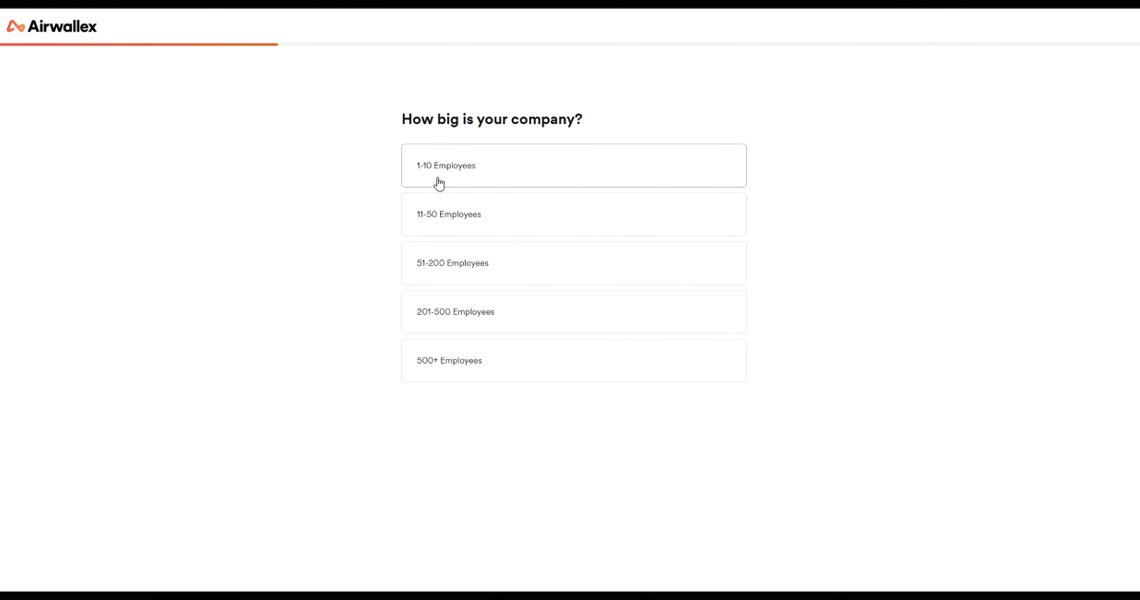
2. Unternehmensgröße (Company size)
Airwallex fragt nun nach der Größe deines Unternehmens (How big is your company?).
Wähle hier die passende Anzahl deiner Mitarbeiter aus. Wenn du als Solopreneur startest oder ein kleines Team hast, wähle einfach 1-10 Employees.
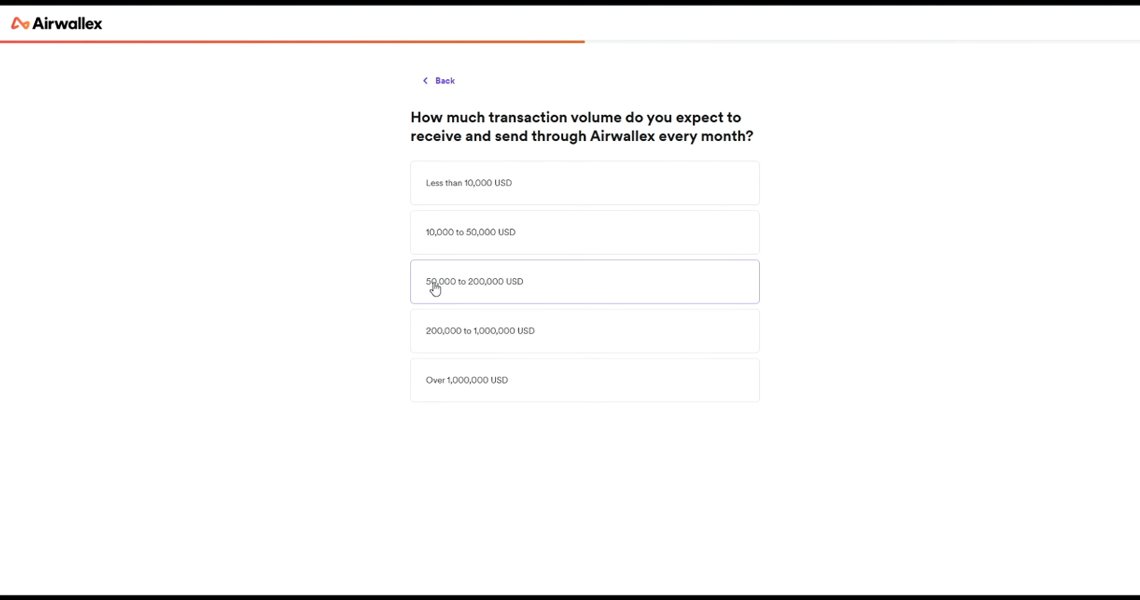
3. Transaktionsvolumen (Transaction volume)
Schätze nun, wie viel Geld monatlich über dein neues Konto fließen wird (How much transaction volume do you expect…).
Wähle die passende Spanne (z.B. 50,000 to 200,000 USD). Bleibe hierbei realistisch und orientiere dich an deinen erwarteten Umsätzen für die nächsten Monate.
Klicke anschließend auf „Next“, um fortzufahren.
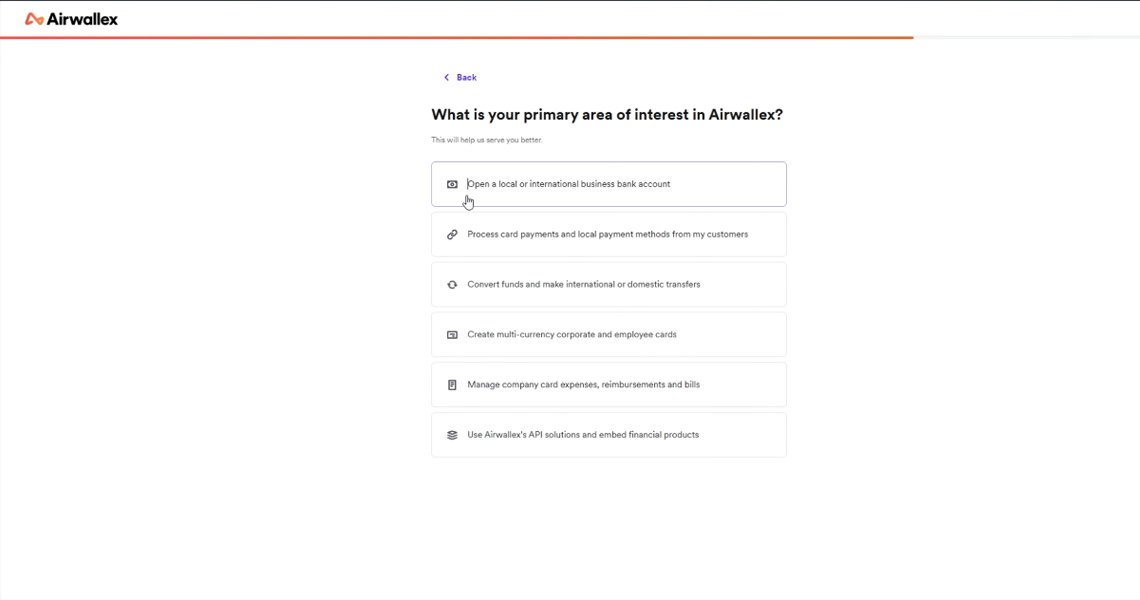
4. Hauptinteresse (Primary area of interest)
Gib an, wofür du Airwallex primär nutzen möchtest.
Für die klassische Nutzung als Geschäftskonto für deine LLC wählst du hier in der Regel die oberste Option: Open a local or international business bank account.
5. Account erstellen (Setup account)
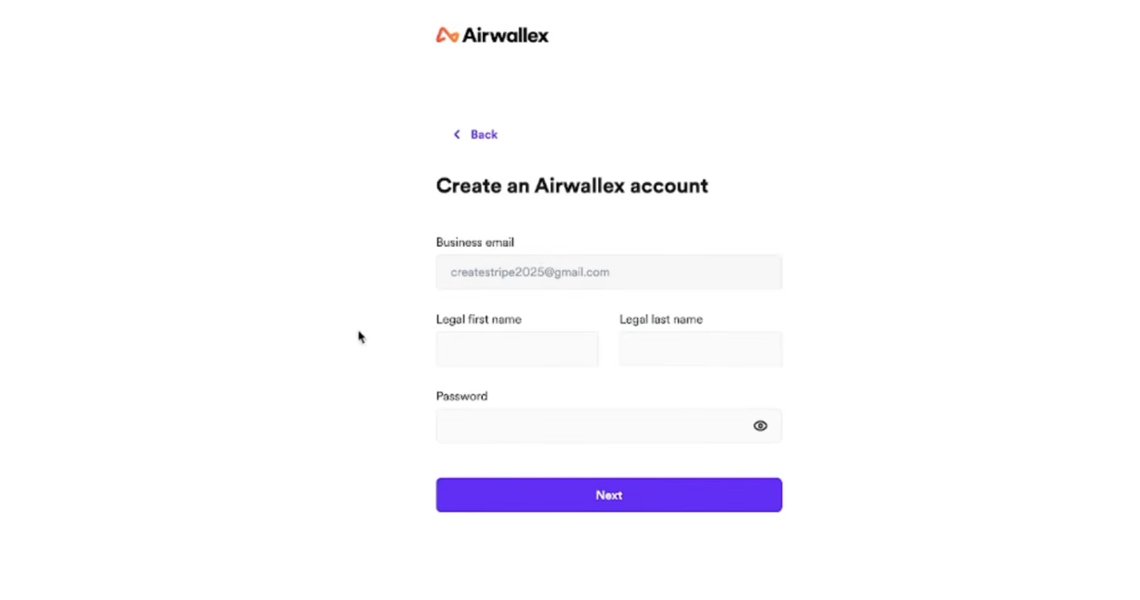
Nun werden deine persönlichen Anmeldedaten abgefragt.
Trage unter Legal first name (Vorname) und Legal last name (Nachname) deine Daten exakt so ein, wie sie in deinem Reisepass oder Personalausweis stehen. Lege ein sicheres Passwort fest und klicke auf Next.
Klicke anschließend auf „Next“.
6. Firmenname und Standort (Business name and location)
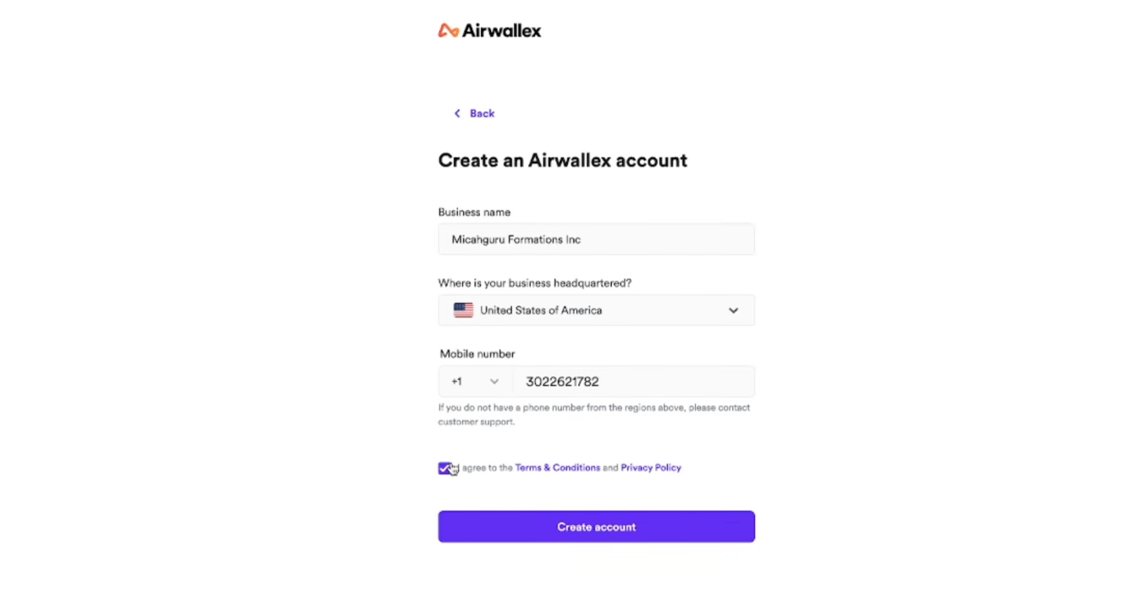
Unter Business name trägst du nun den vollen, rechtlichen Namen deiner US-LLC ein (inklusive des Zusatzes „LLC“ oder „Inc.“).
Wichtig: Wähle bei der Frage nach dem Hauptsitz (Where is your business headquartered?) zwingend United States of America aus. Gib darunter eine gültige Handynummer ein und klicke auf Create account.
7. Account aktivieren (Activate account)
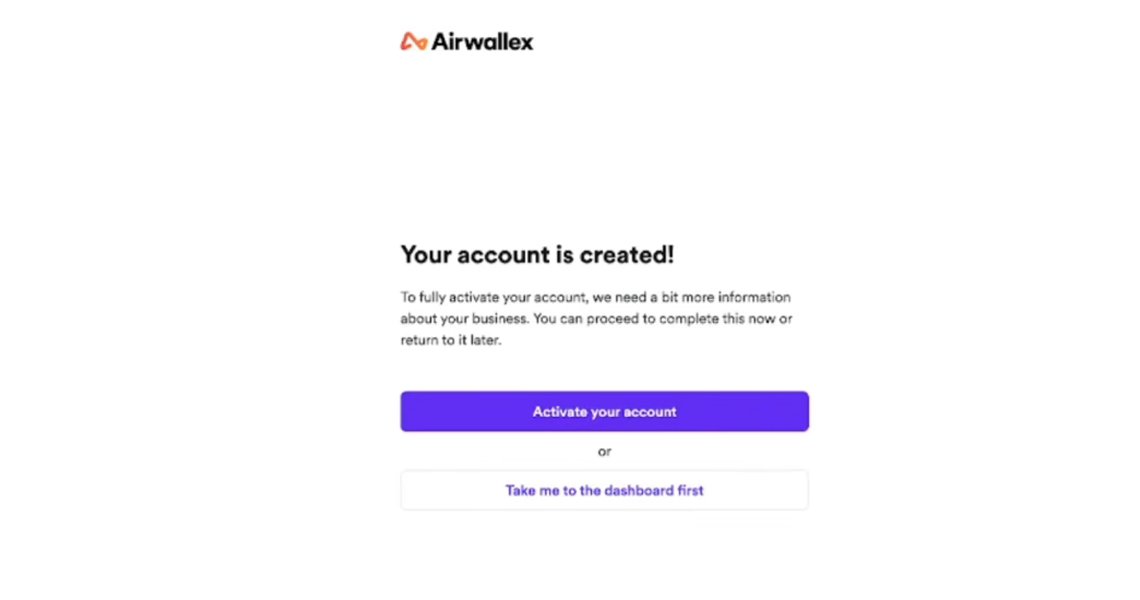
Dein grundlegender Login ist nun erstellt. Um das Konto aber wirklich nutzen zu können, musst du die Verifizierung (KYC-Prozess) deiner Firma durchlaufen.
Klicke auf den großen Button Activate your account, um die nötigen Firmendetails zu hinterlegen.
8. Tarif auswählen (Choose plan)
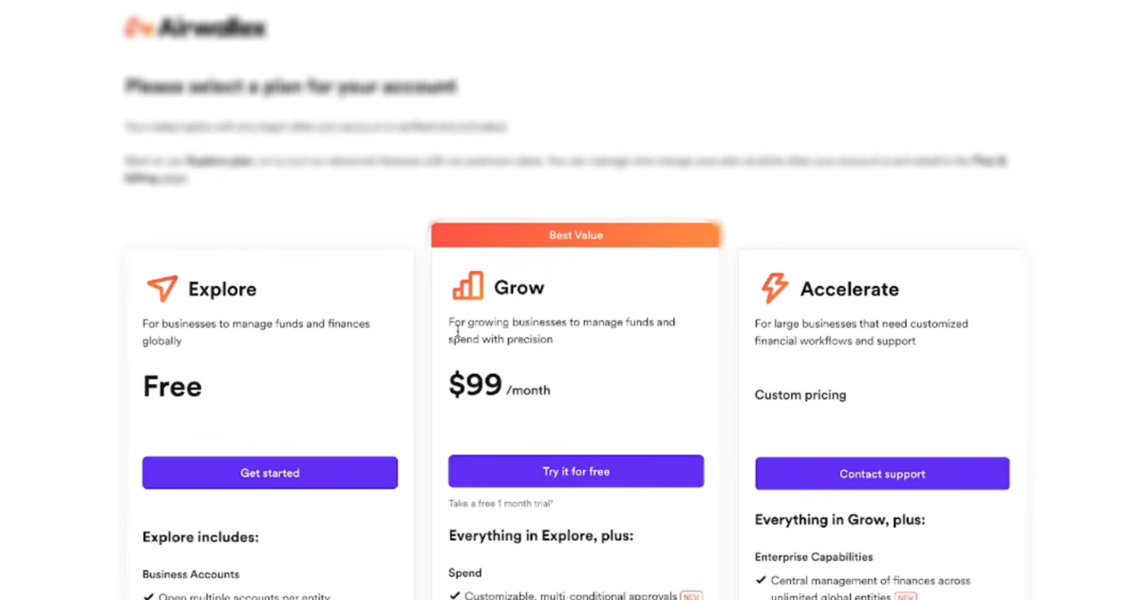
Airwallex bietet verschiedene Kontomodelle an.
Für die meisten Gründer und frisch gebackenen LLCs ist der kostenlose Standard-Tarif völlig ausreichend. Klicke unter der Spalte Explore (Free) auf Get started.
Halte die Beschreibung knapp und eindeutig.
Klicke anschließend auf „Next“.
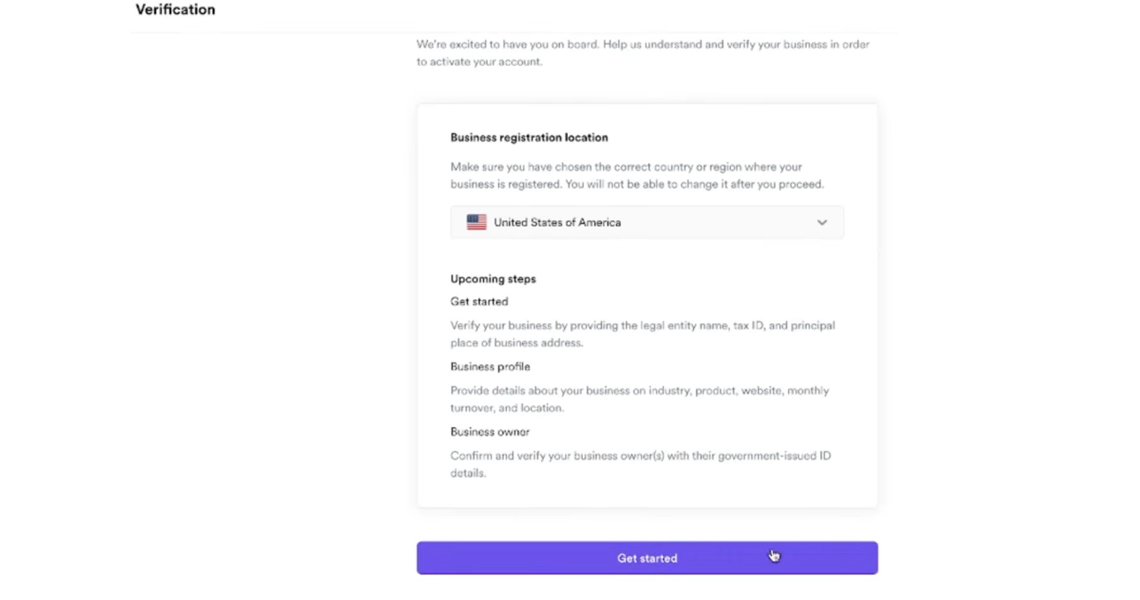
9. Geschäftsverifizierung starten (Verification for business)
Du startest nun den offiziellen Verifizierungsprozess. Unter Business registration location sollte bereits United States of America vorausgewählt sein.
Überprüfe dies, da es nachträglich nicht mehr geändert werden kann, und klicke unten auf Get started, um mit der Eingabe deiner LLC-Daten zu beginnen.
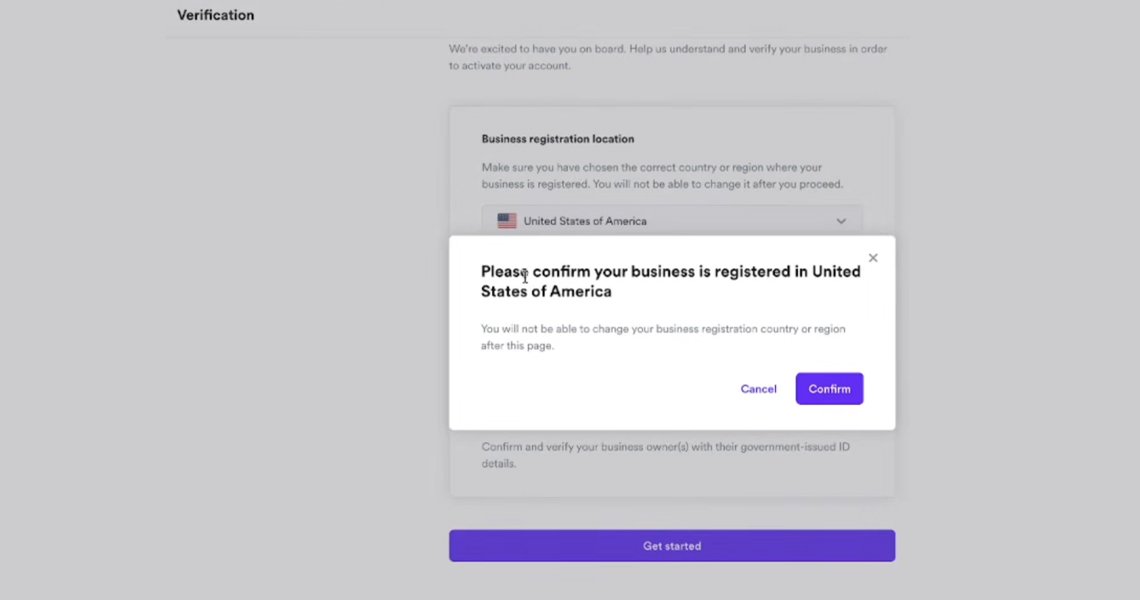
10. Registrierungsland bestätigen (Confirm business location)
Es öffnet sich ein Pop-up-Fenster, in dem du noch einmal final bestätigen musst, dass deine Firma in den USA registriert ist (Please confirm your business is registered in United States of America). Klicke hier einfach auf Confirm.
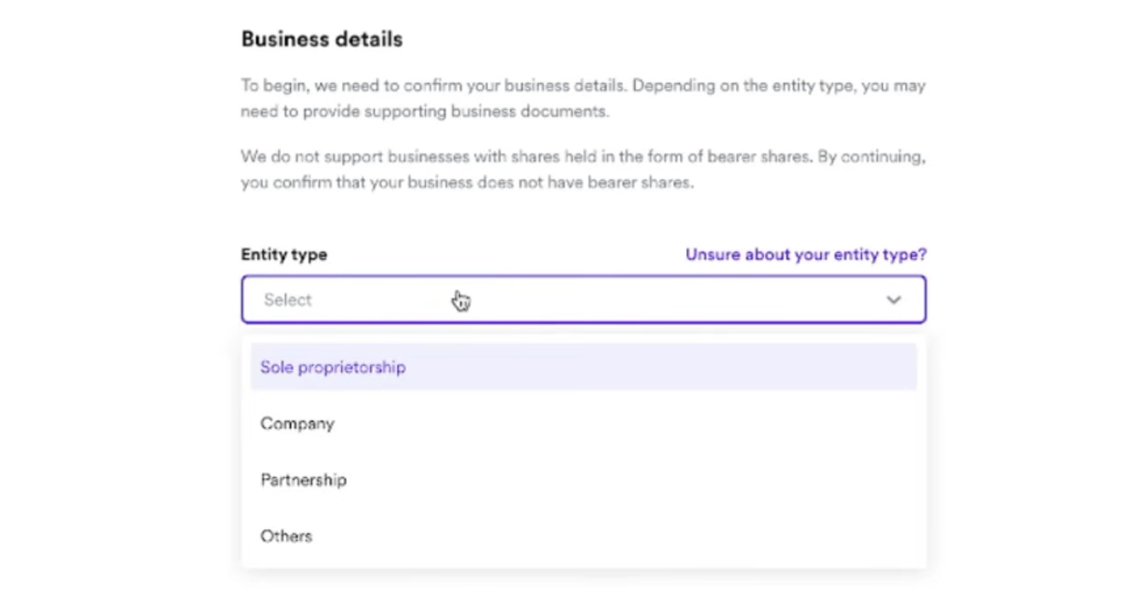
11. Geschäftsdetails und Rechtsform (Business details)
Nun geht es um die Details deiner LLC. Wähle im Dropdown-Menü unter Entity type die Option Company aus.
Damit bestätigst du gleichzeitig, dass dein Unternehmen keine Inhaberaktien (Bearer shares) ausgibt, was bei einer regulären US-LLC ohnehin der Fall ist.
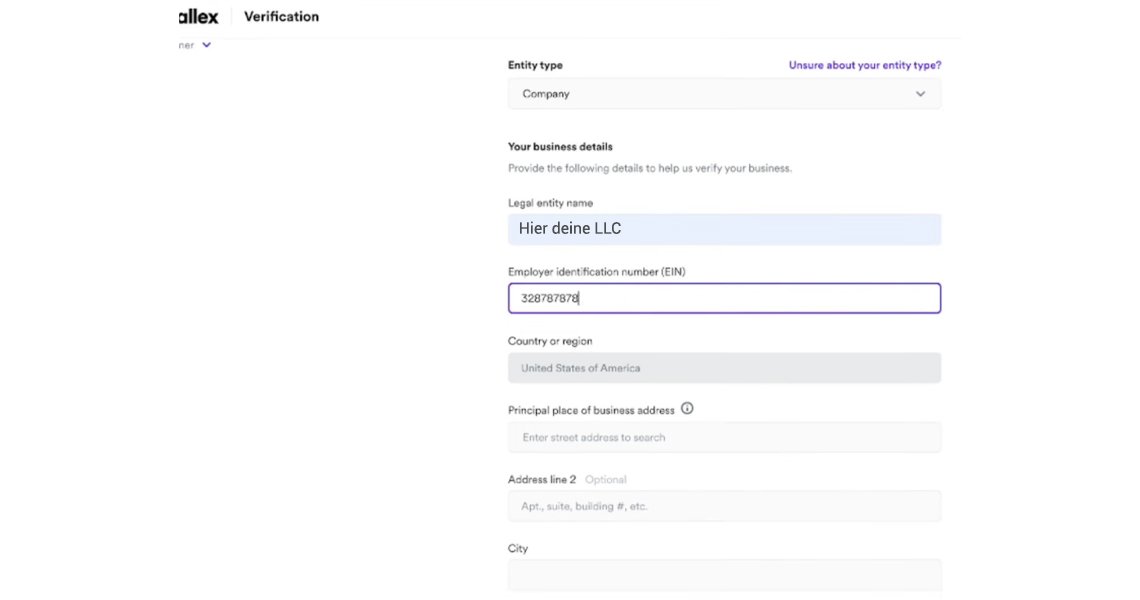
12. Firmenname und Steuernummer (Legal entity name & EIN)
Trage unter Legal entity name den exakten Firmennamen deiner LLC ein, genau so wie er auf deinen Gründungsdokumenten steht.
Darunter gibst du deine 9-stellige US-Steuernummer, die Employer identification number (EIN), ein. Unter Country or region sollte bereits United States of America stehen.
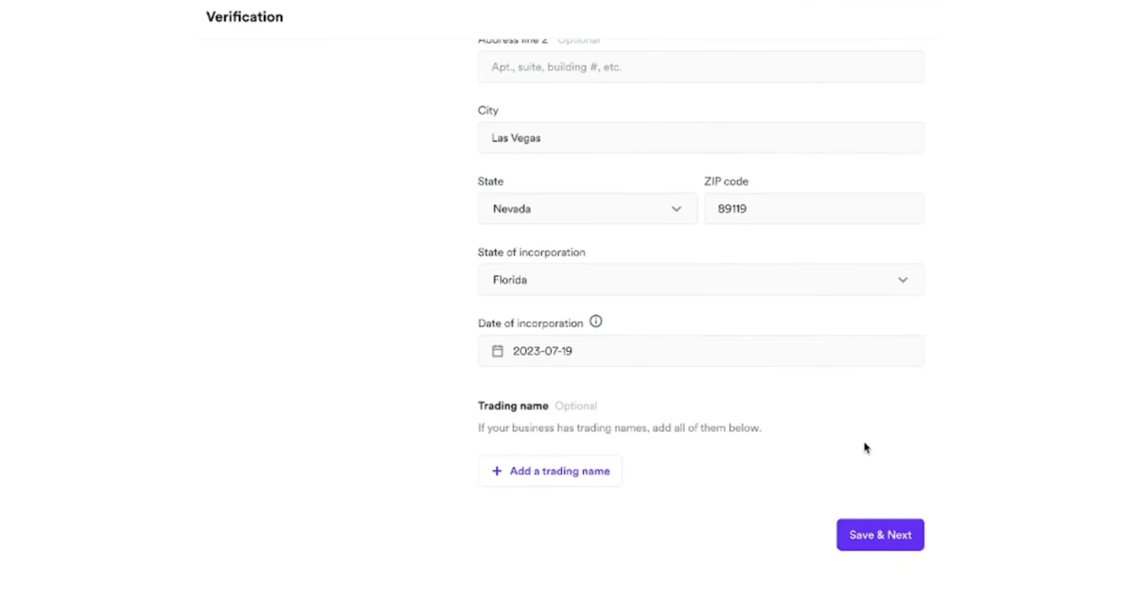
13. Firmenadresse und Gründungsdaten (Business address)
Gib unter Principal place of business address die registrierte US-Geschäftsadresse deiner LLC ein (Straße, Stadt, Bundesstaat und Postleitzahl).
Wähle danach deinen Gründungsstaat (State of incorporation) aus und trage das genaue Gründungsdatum (Date of incorporation) ein. Klicke anschließend auf Save & Next.
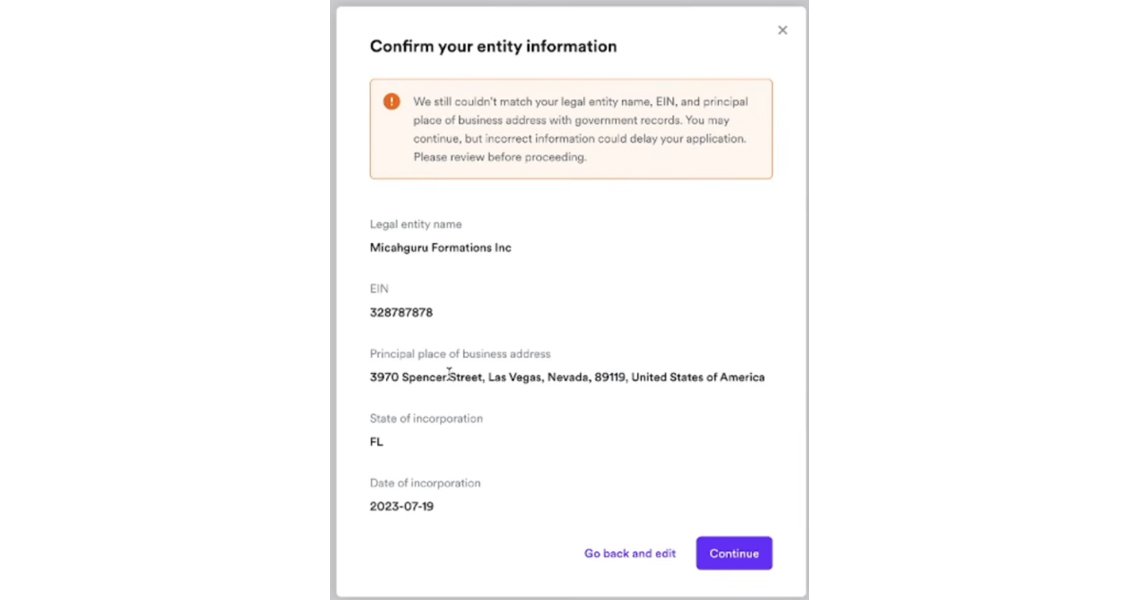
14. Datenabgleich bestätigen (Confirm your entity information)
Manchmal erscheint ein oranger Hinweis-Banner, dass Airwallex die Daten nicht sofort automatisch mit staatlichen Registern abgleichen konnte. Lass dich davon nicht verunsichern!
Prüfe einfach noch einmal gründlich, ob Name, EIN und Adresse absolut korrekt geschrieben sind, und klicke auf Continue.
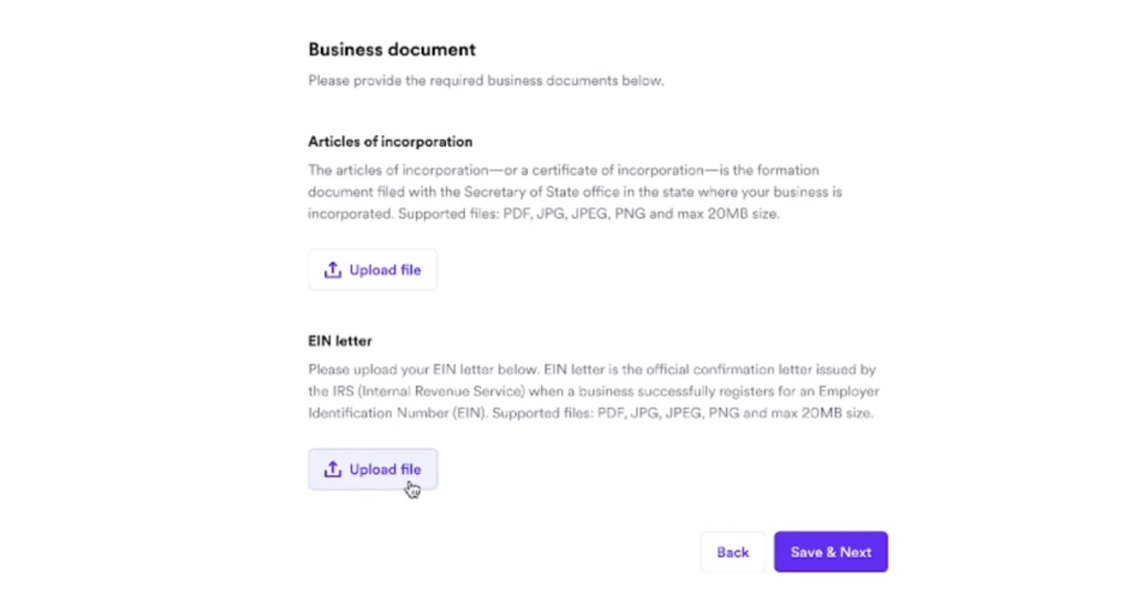
15. Firmendokumente hochladen (Upload business documents)
Jetzt musst du deine Angaben belegen. Lade unter Articles of incorporation deine staatlich abgestempelten Gründungsdokumente hoch (bei einer LLC sind das die Articles of Organization bzw. das Certificate of Formation).
Unter EIN letter lädst du das offizielle Bestätigungsschreiben der IRS (meist das Formular CP575 oder 147C) hoch, das dir deine Steuernummer zuweist.
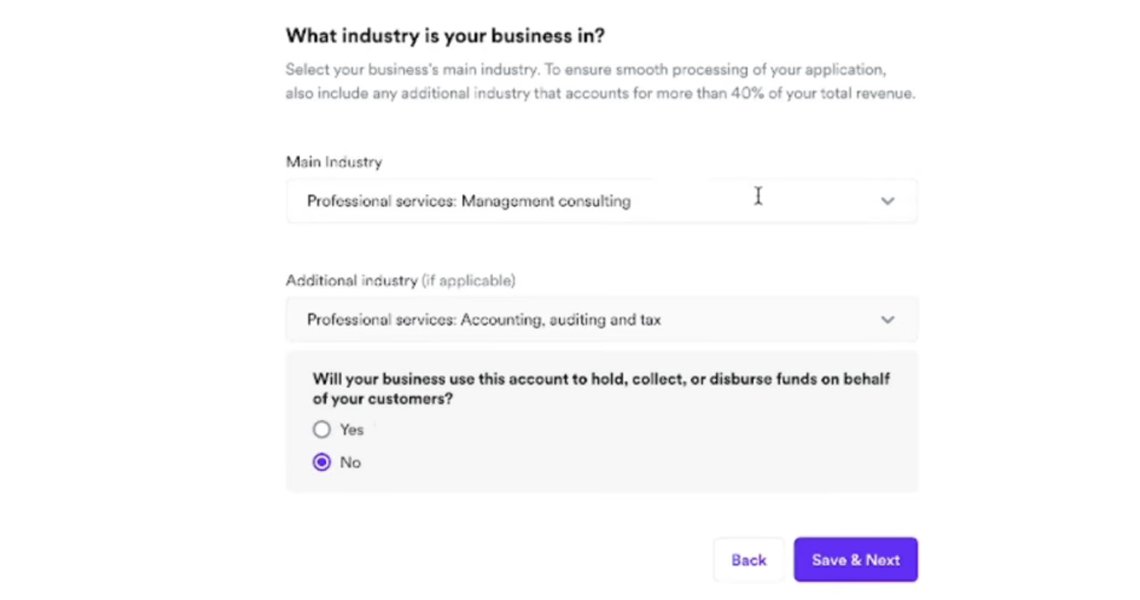
16. Branche auswählen (Industry)
Wähle aus den Dropdown-Menüs deine primäre Branche (Main Industry) und bei Bedarf eine zusätzliche Branche (Additional industry) aus.
Beantworte am Ende die Frage, ob du Gelder im Namen oder Auftrag deiner Kunden hältst (Will your business use this account to hold… funds on behalf of your customers?). Bei normalen E-Commerce- oder Agentur-Modellen klickst du hier auf No.
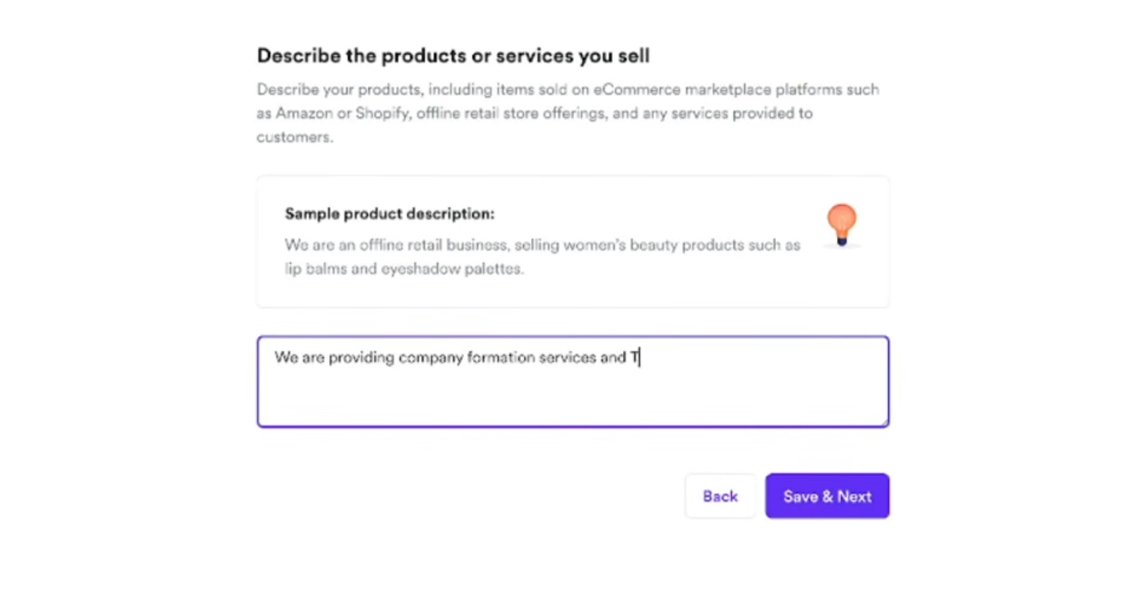
17. Produkte oder Dienstleistungen beschreiben (Describe products/services)
Beschreibe in ein bis zwei klaren, englischen Sätzen, was dein Unternehmen genau anbietet und womit du dein Geld verdienst.
Ein Beispiel: „We provide digital marketing consulting services“ oder „We run an e-commerce store selling pet supplies.“ Klicke dann auf Save & Next.
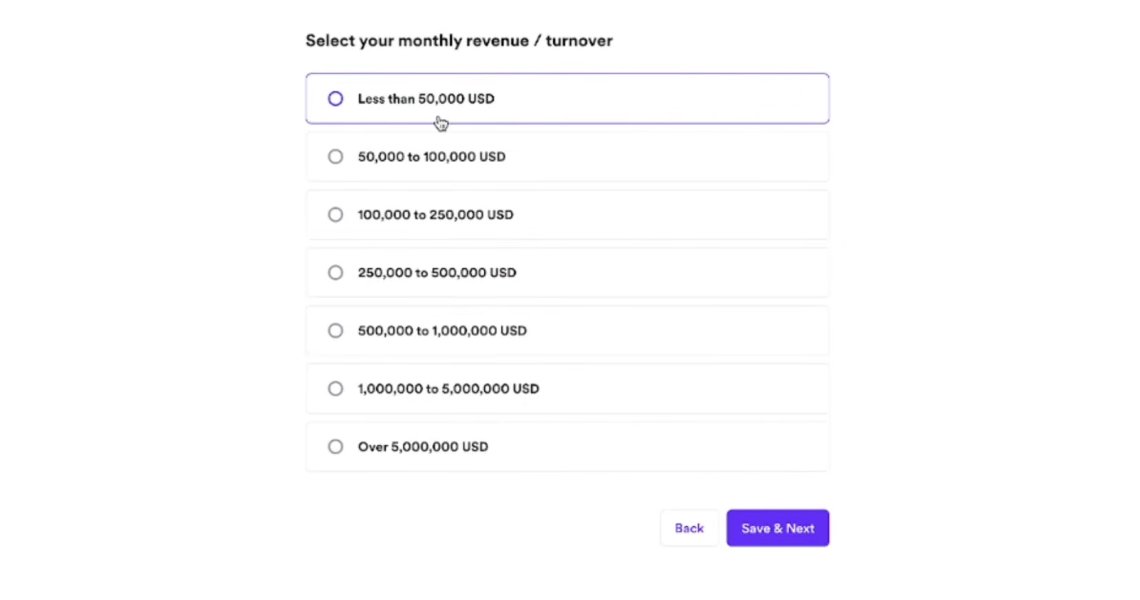
18. Monatlicher Umsatz (Monthly revenue / turnover)
Wähle hier deinen geschätzten oder tatsächlichen monatlichen Umsatz (Select your monthly revenue / turnover) aus dem Menü aus.
Wenn du gerade erst mit deiner LLC startest und noch keine großen Umsätze hast, wählst du einfach die niedrigste Option (z.B. Less than 50,000 USD).
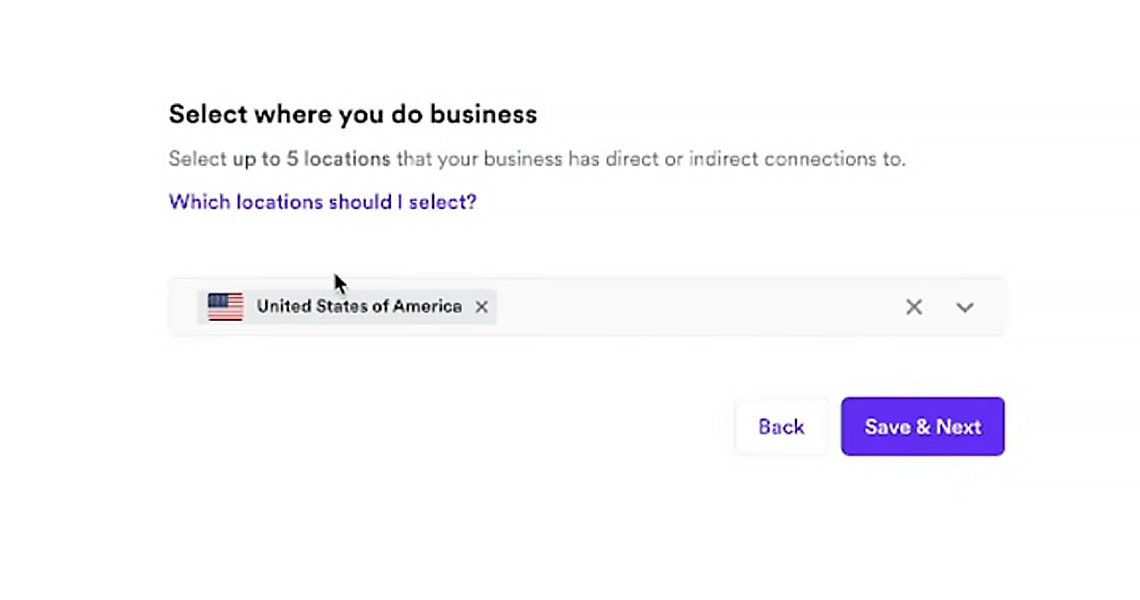
19. Geschäftsländer (Where do you do business)
Gib an, in welchen Ländern du primär aktiv bist – also wo deine Hauptzielgruppe sitzt oder woher deine Lieferanten kommen.
Du kannst hier bis zu 5 Länder (wie z.B. United States of America, Germany, UK etc.) in das Suchfeld eintragen und auswählen.
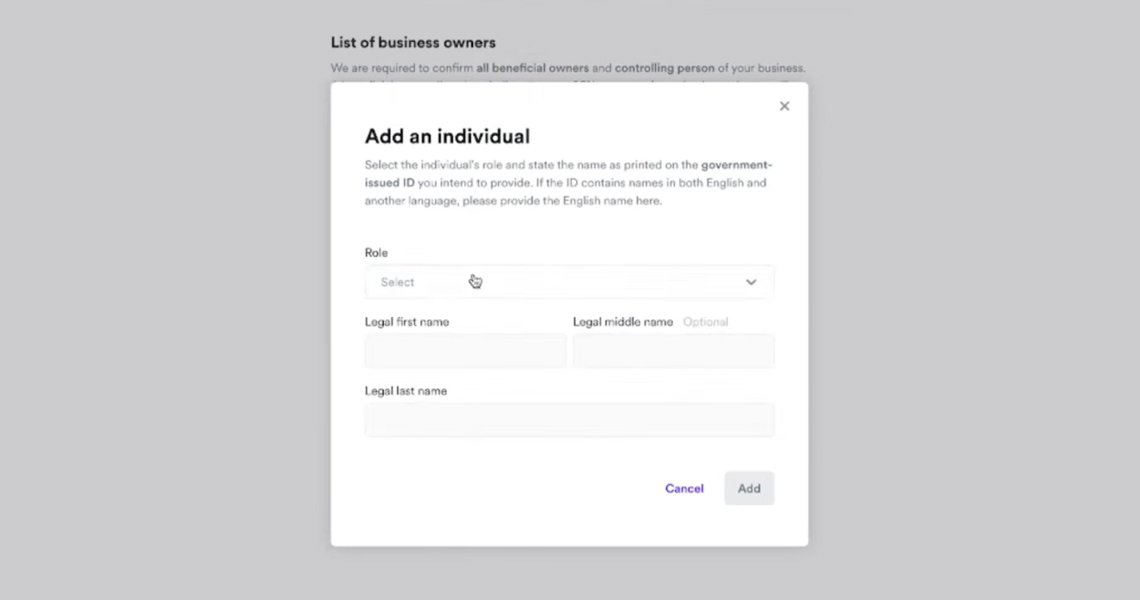
20. Geschäftsinhaber angeben (List business owners)
Nun musst du die wirtschaftlich Berechtigten (Beneficial Owners) und kontrollierenden Personen der LLC eintragen. Klicke im Pop-up Add an individual auf das Dropdown-Menü unter Role und wähle deine Funktion aus.
Trage deinen exakten Vor- und Nachnamen (wie auf dem offiziellen Ausweisdokument) ein und klicke auf Add. Wenn es noch weitere Gesellschafter mit über 25% Anteil gibt, musst du diese ebenfalls hinzufügen.
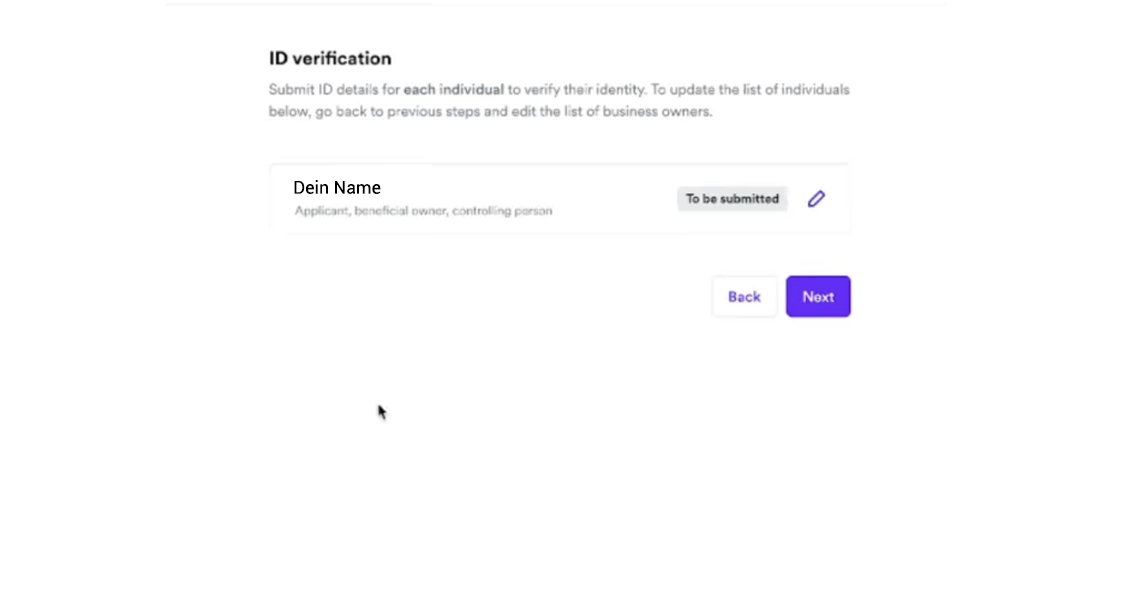
21. Identitätsprüfung starten (ID verification)
In der folgenden Übersicht siehst du nun deinen Namen mit dem Status To be submitted. Du musst jetzt deine persönliche Identität verifizieren.
Klicke auf deinen Namen oder das kleine Stift-Symbol daneben, um auszuwählen, welches Dokument du nutzen möchtest, und klicke anschließend auf Next.
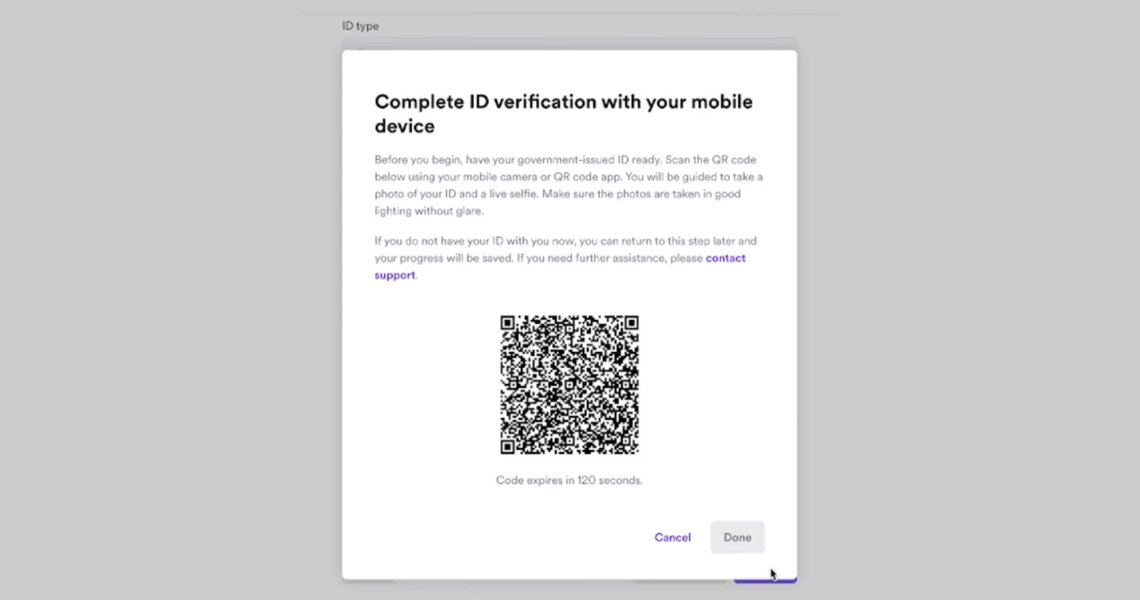
22. Verifizierung per Smartphone (Complete on mobile)
Für den sicheren ID-Check blendet Airwallex nun einen QR-Code ein (Complete ID verification with your mobile device).
Scanne diesen Code einfach mit deiner Handykamera. Du wirst auf eine sichere Seite weitergeleitet, auf der du die Vorder- und Rückseite deines Ausweisdokuments fotografierst und ein kurzes Live-Selfie machst. Klicke danach am PC auf Done.
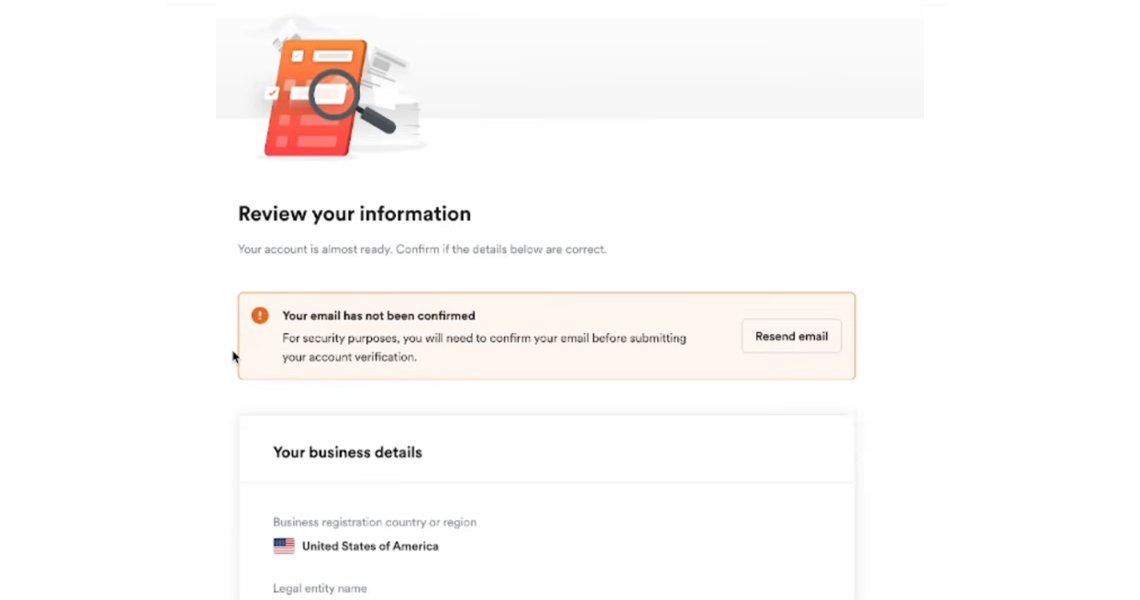
23. Daten überprüfen und Antrag absenden (Review your information)
Du bist fast am Ziel! Im letzten Schritt (Review your information) siehst du noch einmal alle eingegebenen Firmendetails im Überblick.
Wichtig: Falls du oben einen orangenen Warnhinweis (Your email has not been confirmed) siehst, musst du noch schnell in dein E-Mail-Postfach schauen und den Link von Airwallex anklicken. Kontrolliere danach alle Daten und reiche deinen Antrag final ein!

LLC-Gründung
Gründe deine eigene US-LLC– ideal für Online-Unternehmer, Freelancer und digitale Nomaden.